Goflyway 免费账号 / 节点(长期更新)
本页长期更新免费 Goflyway 节点。如果看不到最新的账号信息,请清理浏览器缓存后刷新。
快速跳转:免费节点 · 使用须知 · 客户端下载与使用 · 自建节点教程 · 备用网址
🌍 翻墙后推荐网站
▶️ YouTube 频道推荐
文昭谈古论今 · 时事金扫描 · 希望之声TV · 天亮论政 · 新闻最嘲点姜光宇 · Leonard · 人民报 · 文昭思绪飞扬 · 信不信由你 · 晨曦晓屋
📺 视频推荐
🎭 神韵视频推荐
📢 使用须知
- 更新时间:北京时间2026年7月14日9点00分
- ⚠️ 禁止滥用:禁止使用 BT 下载电影、滥发垃圾邮件、DDOS 攻击!BT 下载电影会导致服务器被投诉版权而被封。
🔗 备用网址
🚀 免费节点
⚠️ 注意:Goflyway 是一款比较老的工具。如果所在地区无法使用,建议换其它免费账号,比如 v2ray、ss/ssr。
| 项目 |
内容 |
| 位置 |
洛杉矶 |
| IP |
198.200.34.100 |
| 端口 |
12345 |
| 密码 |
github.com/Alvin9999-newpac/fanqiang |
| 客户端协议 |
HTTP |
💻 客户端下载与使用
Windows(图形界面)
- 下载 Goflyway Windows 图形界面客户端,操作方法和 SS/SSR 客户端类似。
- 下载后解压,打开 Goflyway 文件夹里的
GoflywayTools.exe。
- 填写上面最新的 Goflyway 账号信息,点击"启动"。
- 把浏览器代理设置成 HTTP
127.0.0.1 端口 8100。
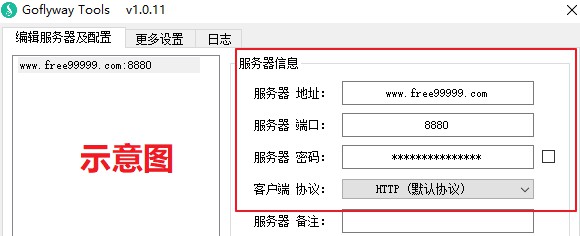
目前只有 Windows 有图形界面客户端。Mac、Linux 等其它系统需要用命令行,见下一节。
Mac / Linux(命令行)
先下载命令行客户端,然后根据账号的协议选择启动命令。
HTTP 协议账号:
./goflyway -up="服务器地址:端口" -k="密码" -l=":8100"
Mac:Cloudflare 里 SSL/TLS 菜单设置为 off。
CDN 协议账号:
./goflyway -up="cf://服务器地址:端口" -k="密码" -l=":8100"
Mac:Cloudflare 里 SSL/TLS 菜单选 Flexible,不要设置为 off。
Android
- 下载 ss-align-signed.apk 并安装。
- 打开客户端后会看到一个默认账号,删除或修改成上面的 Goflyway 账号即可。
⚠️ Goflyway 安卓客户端是基于 Shadowsocks 安卓客户端改的,所以不能和 SS 客户端同时安装,打开时看到的默认账号其实是 SS 客户端自带的 SS 账号。
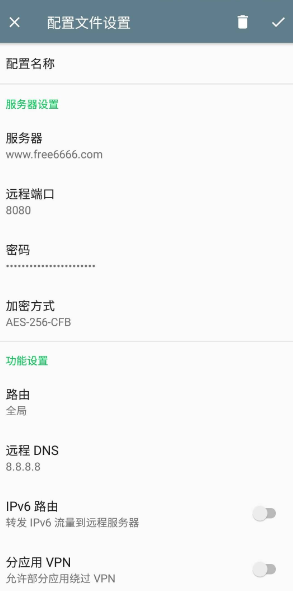
加密方式不能改,路由选项只能设置为"全局"。不过"分应用 VPN"还能用,可以指定哪些应用走代理。
🛠️ 自建节点教程
图文教程,步骤详细,适合新手。
VPS 推荐:Vultr(VPS 最低 2.5 美元/月,全球 32 个服务器位置可选,包括洛杉矶、韩国、新加坡、日本、德国、荷兰等,支持支付宝和 PayPal 付款)

📚 其它翻墙方法 · 📮 有问题可以发邮件至海外邮箱 rebeccalane27@gmail.com
翻墙 / 科学上网 / 自由上网
免费翻墙软件:谷歌翻墙浏览器高内核版、Supermium 翻墙浏览器和火狐翻墙浏览器是永久免费的翻墙软件。免安装,无需设置,解压后一键启动;稳定、流畅、高速、不限流量,长期更新。除了 Windows 软件,还有 Mac、Linux、iOS、安卓系统的免费翻墙软件以及直翻网址。

快速跳转:软件与教程导航 · 近期重要更新 · 备用网址 · 使用说明
📦 使用说明
- 🔹 支持的工具:Clash.Meta、Xray、Hysteria、Singbox、Naiveproxy、Hysteria2、Juicity、Mieru、ShadowQuic、Quick 等翻墙工具,适用于 Windows 7 / 8 / 10 / 11。
- 🗜️ 解压:软件采用 7z 压缩格式,如遇解压失败,请使用 7z 解压软件 解压。
- ✅ 选择指南:分为集合版(clash.meta、Xray、hysteria、singbox、naiveproxy、hysteria2、juicity、mieru)和 Quick 版。各地网络环境不同,封锁强度和使用效果也会不同,建议依次尝试,找到最适合自己网络环境的软件。
⚠️ 注意:所有软件都经过加密,但为了确保翻墙的稳定性和安全性,建议卸载国产杀毒软件,或至少在翻墙时禁用,如 🚫 360安全卫士、360杀毒软件、腾讯管家、金山卫士等。它们可能干扰软件运行,甚至影响网速,并与防火墙有密切关联。推荐使用国外安全软件,不会干扰电脑运行,比如 Avast、Simplewall。
▶️ YouTube 频道推荐
文昭谈古论今 · 时事金扫描 · 希望之声TV · 天亮论政 · 新闻最嘲点姜光宇 · Leonard · 人民报 · 文昭思绪飞扬 · 信不信由你 · 晨曦晓屋
📺 视频推荐
🎭 神韵视频推荐
🔗 备用网址
🔔 近期重要更新
北京时间 2026 年 11 月 22 日
- 最近网络封锁增强,很多ip被封,会持续更新。集合版请优先尝试clash meta ip1、hysteria ip1、sing-box ip1、xray(ipv6)、hysterai2(ipv6)、juicity ip1、ip2、mieru ip1、shadowquic ip1、ip2;Quick版 ip1、ip2。
北京时间 2026 年 11 月 10 日
- GitHub 账号被封:项目所在的 GitHub 账号 11 月 10 日被封,正在申诉。申诉期间 GitHub 上的页面和下载都打不开,请用备用网址访问。
- 自建节点脚本换了新地址:Sing-Box-Plus、Xray-Plus、SSR-Plus 和 SSR 备用脚本已经搬到 GitLab,各搭建教程里的安装命令都已更新。以前复制的以
raw.githubusercontent.com 开头的旧命令已经用不了,请到教程里重新复制。
北京时间 2026 年 11 月 1 日
- 更新 IP 的正确方法:先关闭当前工具和它自动打开的所有浏览器窗口,免得旧窗口还在用原来的 IP 和代理模式,然后再打开新工具获取新 IP。
北京时间 2026 年 9 月 12 日
- 更新 Chrome 153 集合版,浏览器内核更新到 Chrome 153,clash.meta、hysteria2、sing-box、mieru、shadowquic 工具更新至最新版。
- 更新 Chrome 135 集合版,clash.meta、hysteria2、sing-box、mieru、shadowquic 工具更新至最新版。
- 更新 Chrome 109 集合版,clash.meta、sing-box 工具更新至最新版。
- 更新 Chrome 153 Quick 版,浏览器内核更新到 Chrome 153,quick 工具更新至最新版。
- 更新 Chrome 135 Quick 版,quick 工具更新至最新版。
- 更新 Chrome 109 Quick 版,quick 工具更新至最新版。
- 更新 Supermium 126 集合版,clash.meta、sing-box 工具更新至最新版。
- 更新 Firefox 142 高内核集合版,clash.meta、sing-box 工具更新至最新版。
- Alvin999 GitHub 账号已被屏蔽,其它网站不受影响。请多收藏一些备用网站,以备不时之需。
历史更新 history(点击展开或收起)
北京时间 2026 年 7 月 15 日
- 更新 Chrome 150 集合版,浏览器内核更新到 Chrome 150,clash.meta、hysteria2、sing-box、naiveproxy、mieru 工具更新至最新版。
- 更新 Chrome 135 集合版,clash.meta、hysteria2、sing-box、naiveproxy、mieru 工具更新至最新版。
- 更新 Chrome 109 集合版,clash.meta、hysteria2、sing-box、naiveproxy、mieru 工具更新至最新版。
- 更新 Chrome 150 Quick 版,浏览器内核更新到 Chrome 150,quick 工具更新至最新版。
- 更新 Chrome 135 Quick 版,quick 工具更新至最新版。
- 更新 Chrome 109 Quick 版,quick 工具更新至最新版。
- 更新 Supermium 126 集合版,clash.meta、sing-box、hysteria2、mieru 工具更新至最新版。
- 更新 Firefox 142 高内核集合版,clash.meta、sing-box、hysteria2、mieru 工具更新至最新版。
北京时间 2026 年 6 月 18 日
- 更新 Chrome 149 集合版,浏览器内核更新到 Chrome 149,clash.meta、hysteria2、sing-box、naiveproxy、mieru、shadowquic 工具更新至最新版,更新 IP 更新地址。
- 更新 Chrome 135 集合版,clash.meta、hysteria2、sing-box、naiveproxy、mieru、shadowquic 工具更新至最新版,更新 IP 更新地址。
- 更新 Chrome 109 集合版,clash.meta、hysteria2、sing-box、naiveproxy、mieru、shadowquic 工具更新至最新版,更新 IP 更新地址。
- 更新 Chrome 149 Quick 版,浏览器内核更新到 Chrome 149,quick 工具更新至最新版。
- 更新 Chrome 135 Quick 版,quick 工具更新至最新版。
- 更新 Chrome 109 Quick 版,quick 工具更新至最新版。
- 更新 Supermium 126 集合版,clash.meta、sing-box、hysteria2、mieru 工具更新至最新版,更新 IP 更新地址。
- 更新 Firefox 142 高内核集合版,clash.meta、sing-box、hysteria2、mieru 工具更新至最新版,更新 IP 更新地址。
北京时间 2026 年 5 月 15 日
- 更新 Chrome 148 集合版,浏览器内核更新到 Chrome 148,clash.meta、hysteria2、sing-box、naiveproxy、mieru、shadowquic 工具更新至最新版。
- 更新 Chrome 135 集合版,clash.meta、hysteria2、sing-box、naiveproxy、mieru、shadowquic 工具更新至最新版。
- 更新 Chrome 109 集合版,clash.meta、sing-box、hysteria2、mieru 工具更新至最新版。
- 更新 Chrome 148 Quick 版,浏览器内核更新到 Chrome 148,quick 工具更新至最新版。
- 更新 Chrome 135 Quick 版,quick 工具更新至最新版。
- 更新 Chrome 109 Quick 版,quick 工具更新至最新版。
- 更新 Supermium 126 集合版,clash.meta、sing-box、hysteria2、mieru 工具更新至最新版。
- 更新 Firefox 142 高内核集合版,clash.meta、sing-box、hysteria2、mieru 工具更新至最新版。
……
📂 软件与教程导航
💻 电脑翻墙软件
📱 手机 / 平板
🌐 直翻网址与镜像
🛠️ 自建节点教程
📚 其它
📮 有问题可以发帖反馈,或者发邮件到海外邮箱 rebeccalane27@gmail.com 进行反馈。
IPv6 开启与配置教程
更新时间:2025年10月26日
适用于 Windows 7/8/10/11、macOS、Linux、路由器(以 TP-LINK 为例)和手机。
⚠️ 为什么要提前开启 IPv6:2025年8月20日凌晨 00:34–01:48(UTC+8),大陆网络发生突发性大规模异常,境外 IPv4 443 端口(HTTPS 加密访问)流量在此期间一度被全面屏蔽。虽然只持续了一小时左右,但不少人推测这可能是长城防火墙(GFW)升级后的深夜测试演练。根据网络社区反馈,当时 IPv6 网络翻墙并未受阻。考虑到未来类似的大规模封锁可能成为常态,建议提前学会开启并使用 IPv6 网络。
快速跳转:地址判断 · 路由器 · Windows · macOS · Linux · 手机 · 检测
🔍 先判断:你的 IPv6 地址是否有效
开启后查看本机 IPv6 地址(查看方法见第六部分),对照下表判断:
| 地址开头 |
归属 |
是否可用 |
240e: |
中国电信 |
✅ 公网 IPv6 |
2408: |
中国联通 |
✅ 公网 IPv6 |
2409: |
中国移动 |
✅ 公网 IPv6 |
2001:da8:、2001:250:、240c: |
教育网 CERNET(高校/科研网络) |
✅ 公网 IPv6 |
其他以 2 或 3 开头(如 2402:) |
其他运营商、企业或机房网络 |
✅ 一般也是公网 IPv6 |
2001:0: |
Windows 自带的 Teredo 隧道 |
❌ 不是真正的 IPv6 |
fe80: |
链路本地地址(只在局域网内有效) |
❌ 不是公网 IPv6 |
fd 或 fc 开头 |
路由器分配的内网地址 |
❌ 不是公网 IPv6 |
📌 说明:如果只有 fe80: 开头的地址,说明系统虽然开了 IPv6,但还没从运营商拿到公网 IPv6 地址,需要先在路由器上开启。
📡 一、路由器开启 IPv6(TP-LINK 示例)
💡 提示:路由器底部一般印有登录网址、用户名和密码。先确认路由器当前的 IPv4 上网方式,再按对应情况设置。
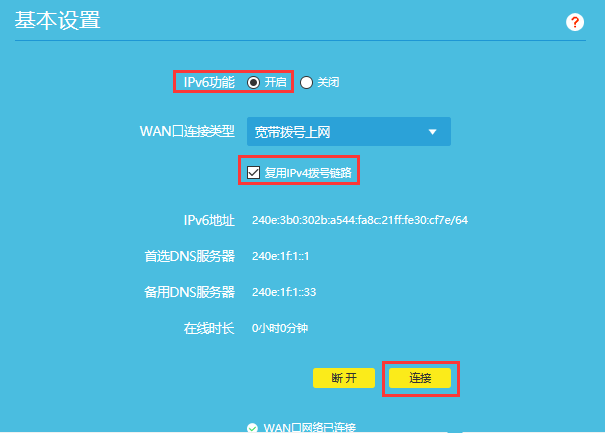
情况 1:IPv4 为「宽带拨号上网」→ IPv6 选「宽带拨号上网」
第 1 步:确认路由器上网方式为宽带拨号,且拨号成功后能正常上网,上网设置界面如下图:
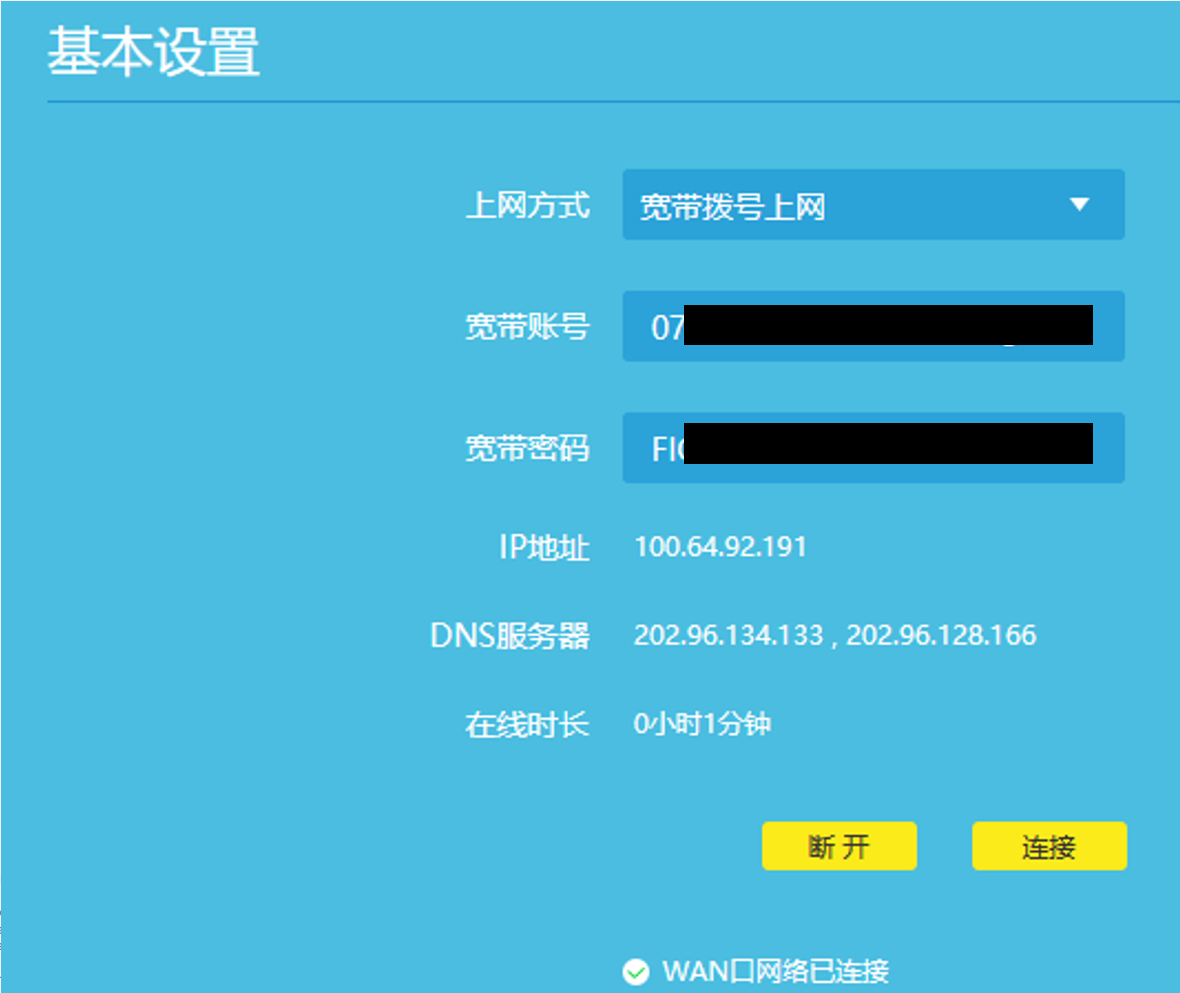
第 2 步:进入「路由器管理界面 → 路由设置 → IPv6 设置」,开启 IPv6 功能,WAN 口连接类型选择 宽带拨号上网,勾选 复用 IPv4 拨号链路,点击「连接」:
情况 2:IPv4 为「自动获得 IP 地址」→ IPv6 选「桥模式」
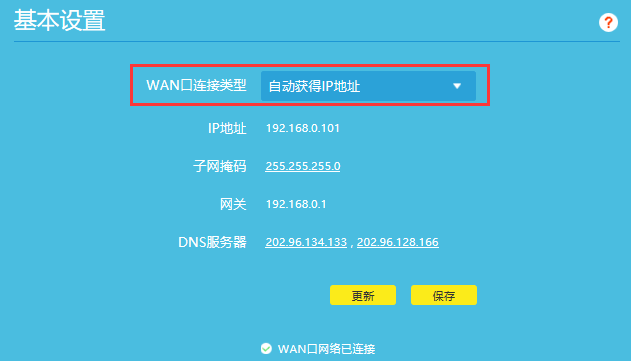
第 1 步:确认路由器上网方式为自动获得 IP 地址,且获取地址后能正常上网,上网设置界面如下图:
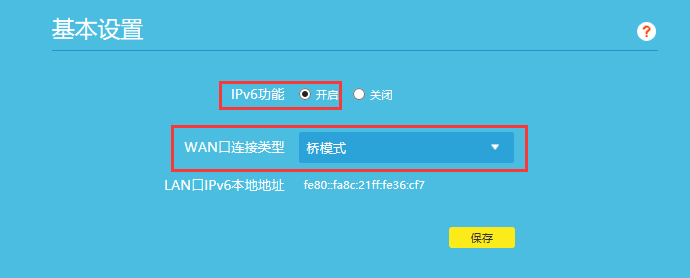
第 2 步:进入「路由器管理界面 → 路由设置 → IPv6 设置」,开启 IPv6 功能,WAN 口连接类型选择 桥模式,点击「保存」:
资料来源:TP-LINK 官方说明
⚠️ 注意:不同品牌路由器开启 IPv6 的方法有差异。如果设置不成功,建议联系路由器官方客服,或在网上搜索「自己的路由器型号 + IPv6 开启方法」。
🪟 二、Windows 7/8/10/11
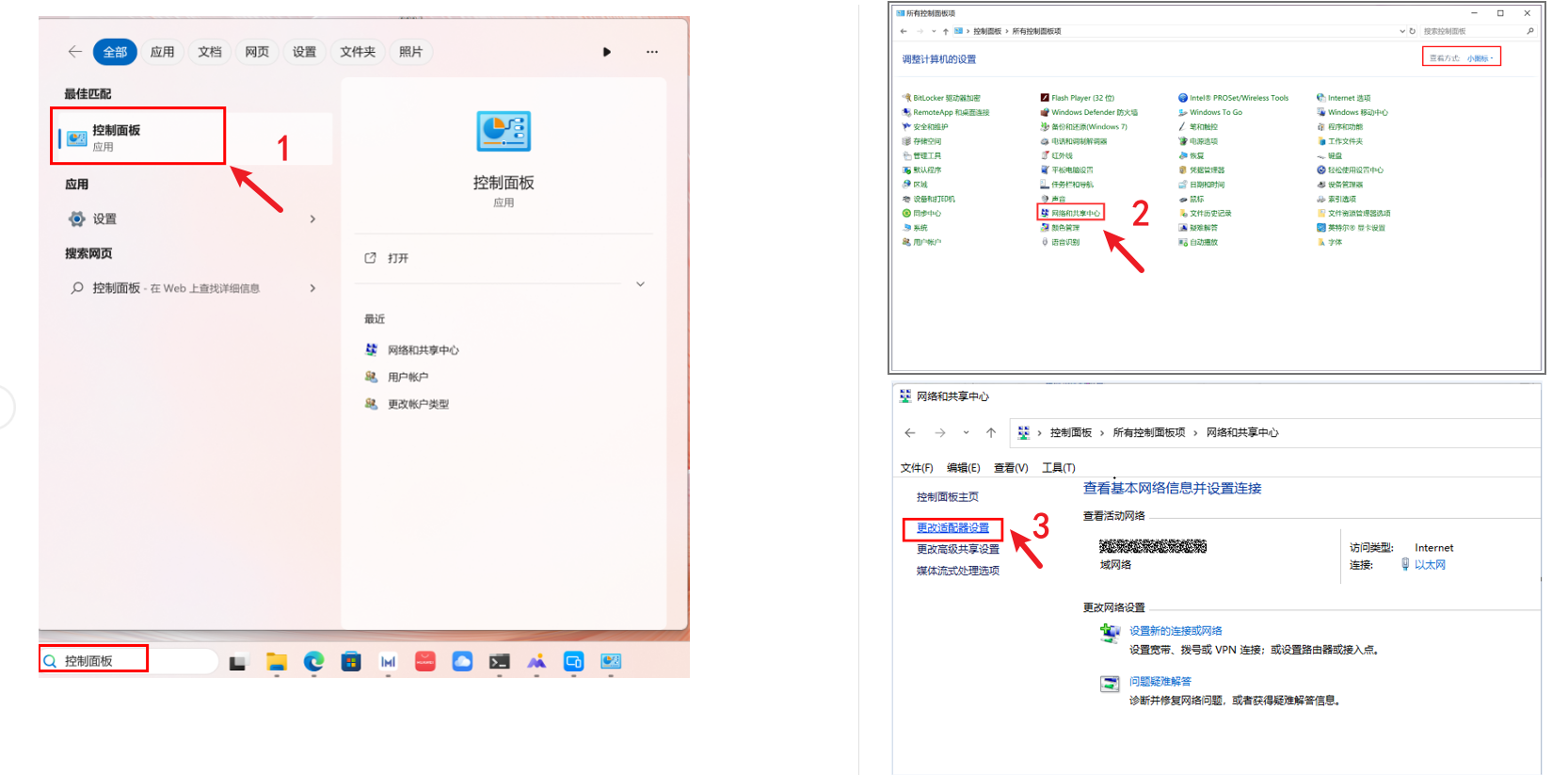
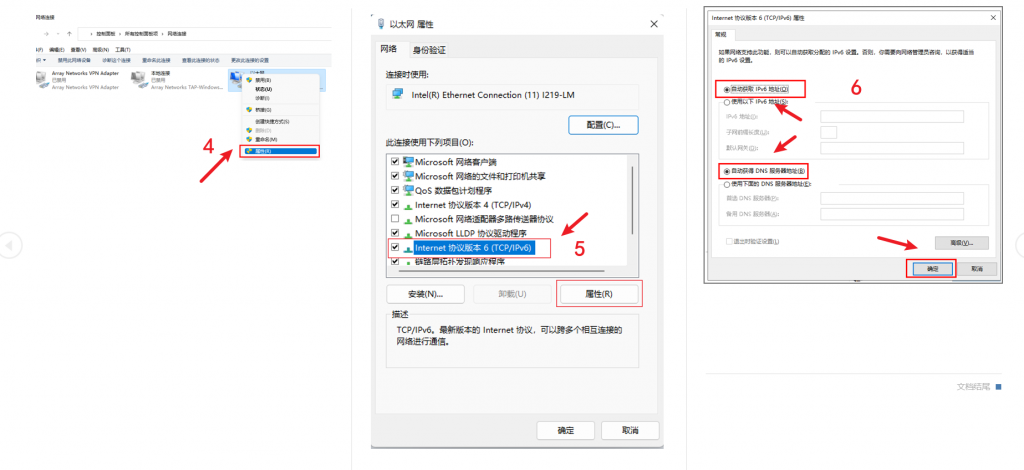
- 打开 控制面板 → 网络和共享中心 → 更改适配器设置(也可以按
Win + R,输入 ncpa.cpl 回车直接打开)
- 右键当前使用的网络连接 → 属性
- 勾选 Internet 协议版本 6 (TCP/IPv6) → 确定
- 双击 Internet 协议版本 6 (TCP/IPv6),IPv6 地址和 DNS 服务器建议都选 自动获得
🍎 三、macOS
| 系统版本 |
设置路径 |
| macOS 13 及以上 |
系统设置 → 网络 → 选择 Wi-Fi 或以太网 → 详细信息 → TCP/IP |
| macOS 12 及以下 |
系统偏好设置 → 网络 → 选择当前网络 → 高级 → TCP/IP |
在「配置 IPv6」中选择:
- 自动(推荐,默认选项,从路由器自动获取)
- 手动(仅在运营商分配了固定 IPv6 时使用,需填写 IPv6 地址、前缀长度和路由器地址)
🐧 四、Linux
💡 提示:大多数情况下,路由器开启 IPv6 后 Linux 会自动获取地址,不需要手动配置。只有自动获取失败,或运营商分配了固定 IPv6 时,才需要下面的设置。命令中的 eth0 要换成你自己的网卡名(如 ens33、enp0s3),2001:db8:: 开头的地址是示例地址,要换成实际分配给你的地址。
1. 查看 IPv6 状态
ip -6 addr show
看到 scope global 且以 240e:、2408:、2409: 等开头的地址,说明已经获取到公网 IPv6。
2. 临时配置(重启后失效)
sudo ip -6 addr add 2001:db8::1234/64 dev eth0
sudo ip -6 route add default via 2001:db8::1 dev eth0
3. 永久配置
Ubuntu(Netplan)
编辑 /etc/netplan/ 目录下的 .yaml 文件(文件名因系统而异,如 01-netcfg.yaml、50-cloud-init.yaml):
network:
  version: 2
  ethernets:
    eth0:
      dhcp4: true          # 保留 IPv4,改成 no 会断网
      dhcp6: true          # 自动获取 IPv6
      # 运营商分配了固定 IPv6 时,去掉下面几行开头的 # 并改成自己的地址:
      # addresses:
      #   - 2001:db8::1234/64
      # routes:
      #   - to: default
      #     via: 2001:db8::1
      nameservers:
        addresses: [2001:4860:4860::8888, 2606:4700:4700::1111]
应用配置:
sudo netplan apply
⚠️ 注意:YAML 文件对缩进要求严格,只能用空格,不能用 Tab。远程服务器建议先用 sudo netplan try 测试,配置有误会在 120 秒后自动回滚,避免失联。Ubuntu 桌面版也可以直接在「设置 → 网络 → IPv6」里选择「自动」。
CentOS 7
编辑 /etc/sysconfig/network-scripts/ifcfg-eth0,加入:
IPV6INIT=yes
IPV6_AUTOCONF=yes
# 运营商分配了固定 IPv6 时,改用下面几行(地址换成自己的):
# IPV6_AUTOCONF=no
# IPV6ADDR=2001:db8::1234/64
# IPV6_DEFAULTGW=2001:db8::1
DNS1=2001:4860:4860::8888
DNS2=2606:4700:4700::1111
重启网络:
sudo systemctl restart network
RHEL / Rocky / AlmaLinux 8 及以上、CentOS Stream
这些系统默认使用 NetworkManager,没有 network 服务,用 nmcli 配置:
nmcli connection show                                   # 查看连接名
sudo nmcli connection modify "连接名" ipv6.method auto   # 自动获取 IPv6
sudo nmcli connection up "连接名"                        # 重新连接,使配置生效
📱 五、手机
- 手机流量(电话卡)一般由运营商自动分配 IPv6 地址,无需设置。
- 安卓手机如果没有 IPv6:进入 设置 → 移动网络 → 接入点名称(APN),编辑当前 APN,把「APN 协议」和「APN 漫游协议」改为 IPv4/IPv6(不同品牌路径略有差异)。
- 开启手机热点后,连接热点的电脑一般也能获取到 IPv6 网络。
✅ 六、检测 IPv6 是否可用
1. 浏览器检测
打开 https://testipv6.cn,若能显示 IPv6 地址并通过测试,说明 IPv6 已启用。
2. 命令行查看 IPv6 地址
Windows:打开命令提示符(CMD),输入:
ipconfig
在当前网络适配器下查看「IPv6 地址」一项(「临时 IPv6 地址」也属正常)。
macOS:打开终端,输入:
ifconfig | grep inet6
Linux:打开终端,输入:
ip -6 addr show
看到以 240e:、2408:、2409: 等开头的地址即为启用成功,具体对照地址判断表。
3. Ping 测试
ping -6 www.baidu.com    # Windows / Linux
ping6 www.baidu.com      # macOS
若能正常返回数据包,说明 IPv6 网络可用。
📮 教程如有需要完善的地方,可以发邮件至海外邮箱 rebeccalane27@gmail.com
Just My Socks:搬瓦工官方翻墙服务,多条线路,IP不怕被墙
文章目录
- Just My Socks介绍
- Just My Socks购买
- Just My Socks优惠码
- Just My Socks注册
- Just My Socks信息查看
- Just My Socks怎么用
Just My Socks是一个ss/ssr/v2ray服务商(机场),由搬瓦工官方推出,每个服务提供6条线路,包括最快的CN2 GIA线路。Just My Socks最大的优势是保证IP不被墙,如果IP被墙,会自动更换新的可用IP给用户。对于只是需要翻墙看看YouTube、ins或者谷歌以及谷歌学术的朋友,Just My Socks是一个非常合适的选择。除了Just My Socks,还可以考虑V2free机场。
一、Just My Socks介绍
Just My Socks靠谱吗?不同于其他机场,Just My Socks是搬瓦工官方推出的,已经稳定运行了近6年了(2018年10月推出的)。
Just My Socks怎么样?线路优质,包括最快的搬瓦工CN2 GIA线路。
哪些人适合用Just My Socks?不想自己搭建ss/ssr或v2ray翻墙帐号,但又对速度有较高的要求,Just My Socks可以非常方便的达到这些需求。Just My Socks缺点:无法看Netflix。
支持的协议:TCP或UDP?
Just My Socks 100仅支持TCP协议,该协议足以用于浏览网络以及使用YouTube等大多数流媒体服务。从Just My Socks 500开始的所有套餐均支持TCP和UDP协议(请参阅下面的注释)。语音协议(如WhatsApp和某些VOIP实现)可能需要UDP协议。如果您的套餐是Just My Socks 100,并且您想使用UDP协议,那么您将需要升级到Just My Socks 500套餐。
二、Just My Socks购买
目前,Just My Socks一共有17种方案:
| 方案名称 |
带宽 |
流量 |
价格 |
设备限制 |
购买链接 |
| Just My Socks LA 100 |
1 G |
100 GB /月 |
$2.88 / 月 |
最多3个设备同时在线(当前断货) |
立即购买 |
| Just My Socks LA 500 |
2.5 G |
500 GB / 月 |
$5.88 / 月 |
最多5个设备同时在线 |
立即购买 |
| Just My Socks LA 1000 |
5 G |
1TB / 月 |
$9.88 / 月 |
不限制设备数量 |
立即购买 |
| Just My Socks LA 5000 |
5 G |
5TB / 月 |
$48.99 / 月 |
不限制设备数量 |
立即购买 |
| Just My Socks LA 10000 |
5 G |
10TB / 月 |
$93.99 / 月 |
不限制设备数量 |
立即购买 |
| just My Socks London 500 |
2.5 G |
500GB / 月 |
$6.8 / 月 |
最多5个设备同时在线 |
立即购买 |
| just My Socks London 1000 |
5 G |
1TB / 月 |
$11.29 / 月 |
不限制设备数量 |
立即购买 |
| Just My Socks Tokyo 100 |
100M |
100GB / 月 |
$29.99 / 月 |
最多3个设备同时在线 |
立即购买 |
| Just My Socks Tokyo 500 |
200M |
500GB / 月 |
$135.99 / 月 |
最多5个设备同时在线 |
立即购买 |
| Just My Socks Tokyo 1000 |
500M |
1000GB / 月 |
$239 / 月 |
不限制设备数量 |
立即购买 |
| Just My Socks HK CMI+NTT Plan 5000 |
5G |
5TBGB / 月 |
$14.9/ 月 |
不限制设备数量 |
立即购买 |
| Just My Socks Tokyo 1000 |
500M |
1000GB / 月 |
$239 / 月 |
不限制设备数量 |
立即购买 |
| Just My Socks HongKong 100 |
100M |
100GB / 月 |
$34.99 / 月 |
最多3个设备同时在线 |
立即购买 |
| Just My Socks HongKong 500 |
500M |
500GB / 月 |
$149.99 / 月 |
最多5个设备同时在线 |
立即购买 |
| Just My Socks HongKong 1000 |
1G |
1000GB / 月 |
$279.99 / 月 |
不限制设备数量 |
立即购买 |
| JMS IPLC HK 300 V2 EARLY ACCESS |
300M |
300GB / 月 |
$21 / 月 |
最多3个设备同时在线 |
立即购买 |
| JMS IPLC HK 1000 V2 EARLY ACCESS |
1GB |
1000GB / 月 |
$59 / 月 |
不限制设备数量 |
立即购买 |
我该选择哪一款Just My Socks?一般来说,如果只是谷歌查资料,直接选择最便宜的方案就行,如果你爱看视频,并且非常频繁,那么就选择LA500或者LA1000的,需要注意的是便宜方案都有设备限制,如果你想多个人一起用,那么建议选择不限制设备数量的方案。如果预算足够,也可以考虑日本和香港的套餐。
选择合适的Just My Socks方案后,点击“立即购买”进入购买页,确认配置无误后,点击Continue继续:
Just My Socks 官网:Just My Socks 官网

三、Just My Socks优惠码
在购买Just My Socks时,我们可以使用Just My Socks优惠码:JMS9272283获取5.2%循环优惠,输入优惠码后点击Validate Code即可使用优惠码,点击Checkout付款:

四、Just My Socks注册
这里需要填写你Just My Socks账号的信息:不要挂代理注册,如实填写,否则可能被认为欺诈,其中省份直接写拼音即可(例如Shandong),选择支付方式为Paypal(Paypal更安全)或 Alipay(支付宝),勾选同意服务条款后,点击Complete Order完成订单:

用支付宝付款完成后,你的Just My Socks服务就购买完成了。
五、Just My Socks信息查看
完成Just My Socks购买后,登陆Just My Socks 官网,选择Services->My Services,就可以看到你刚才买的服务了,点击这个服务查看详情:

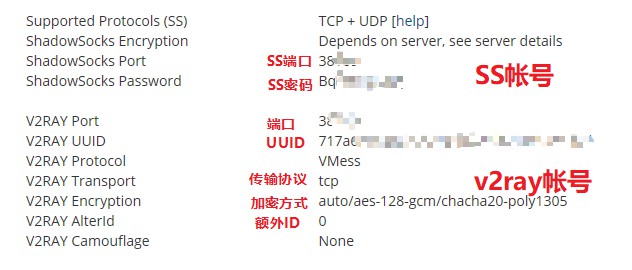
这里就可以看到shadowsocks和v2ray详情了(ip以域名形式发放,页面上也能看到域名对应的ip,如果域名解析不顺利可直接填入域名对应的ip)
注意:默认的SS/SSR加密方式为aes-256-gcm,aes-256-gcm加密方式必须使用 SS 客户端,SSR客户端不支持aes-256-gcm。如果想用SSR客户端,在界面上操作一下就可以自动把aes-256-gcm加密方式改为SSR客户端支持的aes-256-cfb。
加密方式修改如下图:
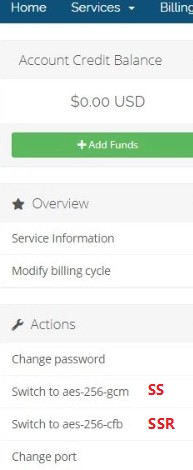
除了更改加密方式以外,还可以选择更改帐号密码和端口。
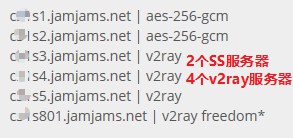
第1~5条线路介绍
cXs1,cXs2和cXs5通过CN2 GT网络与其他中国联通和中国移动直接连接进行路由。
服务器cXs3通过中国电信提供的CN2 GIA网络进行路由(仅中国电信路由)。
服务器cXs4通过高级中国移动混合路由(在返回路径上具有CN2 GIA)(仅中国移动路由)。
注意2020-08-11作为实验,某些cXs4服务器在返回路径上对所有3个运营商(CU / CM / CT)使用具有GIA支持的荷兰POP
第6条线路:什么是Freedom服务器(s801)?
Freedom服务器可以提供更多的数据传输,具体取决于当前的乘数。该服务器提供了较便宜的路由,并且不提供任何形式的保证。用它来节省您的每月数据传输津贴。
例如,如果当前数据传输倍数= 10,那么您下载的所有内容中只有1/10会计入每月数据配额。
实际示例:假设您下载20GB的文件。如果您使用s1..s5范围内的服务器进行下载,则系统将计入所有20GB的数据传输(加上任何TCP开销)。
但是,如果您使用服务器s801进行此传输,并且当前乘数为10,则系统将仅占该传输的1/10(20 GB / 10 = 2 GB)
注意:数据传输乘数可以随时更改。官方不提供有关服务器s801的任何质量或正常运行时间保证。它是出于礼貌提供的,可以随时脱机使用。
备注:上面是官方解释,简单点就是最后一条线路没有前面5条线路好,所以使用它时流量消耗会进行打折,相当于可以节省流量,但速度要慢点,主要取决于自己的需求。
Windows SS客户端 下载地址
全平台SS/SSR客户端下载汇总
v2ray帐号可以参考这个教程来使用v2ray各平台图文使用教程
注意:如果你感觉 Just My Socks 速度慢,觉得不满意,那你可以申请 Just My Socks 退款的!但退款需要满足以下所有条件:
1、客户的账户信誉良好, 没有违反整个服务条款
2、以前没有任何付款或目前有争议
3、每月数据传输使用率低于 10%
4、该帐户是在7天内 或更短的时间前创建的
5、客户未使用其他账户退款的权利
退款按原付款方式退回。退款处理后, 帐户可用于未来订单, 但不再有退款资格。内容来自 Just My Socks 官方的 Terms of Service 说明。
操作步骤:在 Just My Socks 官网菜单,选择 Services > My Services,然后会看到你已购买的产品信息,Status 显示 Active 的,即为当前可用的!
点击进去之后,在左侧找到 Request Refund ,即是申请退款选项!如果你要退款,那就点击它!!!备注,你可能需要再点击一下类似 Request full refund for this service 的按钮。
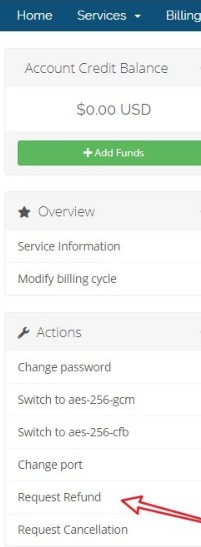
退款方式是原路退回的,比如说你是使用了支付宝付款的,那么到时候也是退款到支付宝的。
Linux 翻墙软件
更新时间:2026年3月27日
快速跳转:v2rayN · Hiddify · 高速机场
免费账号:免费SS/SSR账号获取地址 · 免费v2ray账号获取地址
一、Linux v2rayN 免费翻墙软件
版本:v2rayN 7.15.7
DEB 包用于 Debian / Ubuntu 系,RPM 包用于 Red Hat 系:
| 类型 |
文件 |
下载 |
| DEB · 64 位 |
v2rayN-linux-64.deb |
国外云盘 · GitHub |
| DEB · ARM64 |
v2rayN-linux-arm64.deb |
国外云盘 · GitHub |
| RPM · ARM64 |
v2rayN-linux-rhel-arm64.rpm |
国外云盘 · GitHub |
安装:在下载目录打开终端,按安装包类型执行(文件名换成你下载的那个):
# DEB 包(Debian / Ubuntu 等),用 apt 安装
sudo apt install ./v2rayN-linux-64.deb

# RPM 包(Red Hat / Fedora / Rocky 等),用 dnf 安装
sudo dnf install ./v2rayN-linux-rhel-arm64.rpm
👉 免费SS/SSR账号获取地址 · 免费v2ray账号获取地址
二、Linux Hiddify 免费翻墙软件
| 文件 |
版本 |
下载 |
| Hiddify-Linux-x64.AppImage |
v2.05 |
国外云盘 · GitHub |
使用教程
第 1 步:下载 Hiddify-Linux-x64.AppImage。如果下载的是压缩包,先把文件解压出来。
第 2 步:检查文件有没有执行权限。假设文件在主目录的"下载"(Downloads)文件夹里,运行:
ls -la ~/Downloads/Hiddify-Linux-x64.AppImage
如果输出类似下面这样,开头带 x,说明已经有执行权限:
-rwxr-xr-x 1 user user 26272960 Sep 30 07:55 /home/user/Downloads/Hiddify-Linux-x64.AppImage
如果没有 x,先加上执行权限:
chmod +x ~/Downloads/Hiddify-Linux-x64.AppImage
第 3 步:双击文件运行,或者在终端里运行:
~/Downloads/Hiddify-Linux-x64.AppImage
💡 运行没反应、提示缺少 FUSE:AppImage 需要 FUSE 2。Ubuntu 22.04 先运行 sudo apt install libfuse2,Ubuntu 24.04 先运行 sudo apt install libfuse2t64,然后再打开。
第 4 步:第一次运行时,可以点击 Language 把语言改成中文,点击"开始"进入配置界面。
第 5 步:点击"+ 新的配置文件",打开下面的免费账号网址,找到 ss 或者 v2ray 节点的一键导入链接,复制链接,点击"剪贴板添加"。
👉 免费SS/SSR账号获取地址 · 免费v2ray账号获取地址
三、高速机场(付费)
w1.v2free.cyou 是海外人士运营的高速翻墙服务,2020年开始已稳定运行6年。支持 Windows / MAC / iOS / 安卓 / Linux / 路由器等各平台高速翻墙:解锁大多数流媒体(Netflix、TVB、HKTV、ViuTV 等),1080P 高清视频、4K 高清视频秒开,超低延迟。任意套餐的高速节点都支持访问 openAI ChatGPT。
- 节点:台湾、香港、韩国、日本、美国、新加坡等,付费套餐节点包括 v2ray 节点和 SS 节点。截至2023年9月14日,节点共100个左右。
- 套餐:试用套餐5元(5天)、月付套餐A 20元、月付套餐B 39元、月付套餐C 58元、年付套餐A 168元、年付套餐A2 218元等,套餐购买。
- 详细介绍及购买方法:V2free机场
- 有问题也可以问在线客服。
📮 有问题可以发邮件至海外邮箱 rebeccalane27@gmail.com
免费翻墙软件:Supermium 翻墙浏览器
- 永久免费:免安装,无需设置,解压后即用,一键启动。
- 稳定流畅:高速、不限流量,长期更新。
- 支持老系统:Supermium 支持 Win7、Win8 及更高版本的系统。
快速跳转:下载 · 无法使用怎么办 · 更新日志
🛠️ 程序无法使用解决方法
- 更新 IP 的正确方法:先关闭当前工具和它自动打开的所有浏览器窗口,免得旧窗口还在用原来的 IP 和代理模式,然后再打开新工具获取新 IP。
- 若某些工具无法使用,可能是端口被占用。可在 CMD 命令窗口运行以下命令释放端口:
net stop winnat
- 杀毒软件、安全卫士、系统防火墙可能会起阻碍作用。如果软件无法正常使用,请关闭它们后,重新解压再尝试。
- 使用最新版。如果是普遍存在的问题,一般会发布新版修复。
- 发帖或发邮件寻求解决方法,邮件内容尽可能详细,比如使用的版本日期以及相关报错截图。
📦 Supermium翻墙浏览器集合版
适用系统:Win7、Win8、Win10、Win11
介绍:集成多种代理工具,包括 Clash.Meta、Xray、Singbox、Naiveproxy、Hysteria2、Mieru、shadowquic 等。
⚠️ 注意:使用 clash.meta、Xray、hysteria 工具时需要安装最新版 .NET Framework,下载链接。
使用方法:下载后解压,按文件夹内的《使用说明(必看)》操作。如遇问题,请根据说明更新 IP。

下载
| 版本 |
大小 |
下载 |
| Supermium 126 集合版 |
205.76M |
云盘1 · 云盘2 · 云盘3 |
三个云盘都是国外云盘,内容相同,哪个快用哪个。
SHA512 校验值
Supermium126_AllNew_2026.9.12.7z
df89b22a7e8ab53f8b484bd356b5509ad702af17d31c2bd48798b459438ca295aba47644a732f08dee818a4e218cdb68c2ccfaf4a3705a8ee9b4b00ee80f444b
⚠️ 下载被拦截怎么办:如被谷歌浏览器拦截,请访问 chrome://downloads/ 找到文件并点击"保留文件"。软件本身没有问题,可能是集合了多款工具被误报。
📝 更新日志
- 2026年9月12日:更新 clash.meta、sing-box 工具至最新版。
历史更新 history(点击展开或收起)
- 2026年7月15日:更新 clash.meta、sing-box、hysteria2、mieru 工具至最新版。
- 2026年6月18日:更新 clash.meta、sing-box、hysteria2、mieru 工具至最新版,更新 IP 更新地址。
- 2026年5月15日:更新 clash.meta、sing-box、hysteria2、mieru 工具至最新版。
- ……
📮 有问题可以发邮件至海外邮箱 rebeccalane27@gmail.com
w1.v2free.cyou是海外人士运营的高速翻墙服务,2020年开始已稳定运行6年。支持Windows/MAC/iOS/安卓/Linux/路由器等各平台高速翻墙:解锁大多数流媒体(Netflix、TVB、HKTV、ViuTV等),1080P高清视频、4K高清视频秒开,超低延迟。任意套餐的高速节点都支持访问openAI ChatGPT。
节点位置有台湾、香港、韩国、日本、美国、新加坡等,付费套餐节点包括v2ray节点和SS节点。截至2024年10月22日,节点共100个左右。
价格
试用套餐5元(5天)、月付套餐A 20元、月付套餐B 39元、月付套餐C 58元、年付套餐A 168元、年付套餐A2 218元等,套餐购买
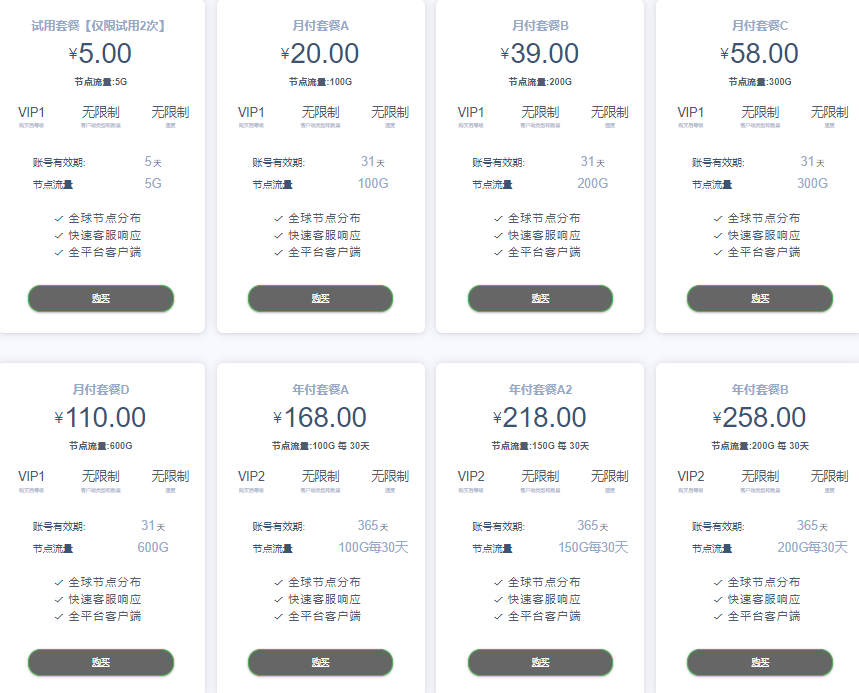
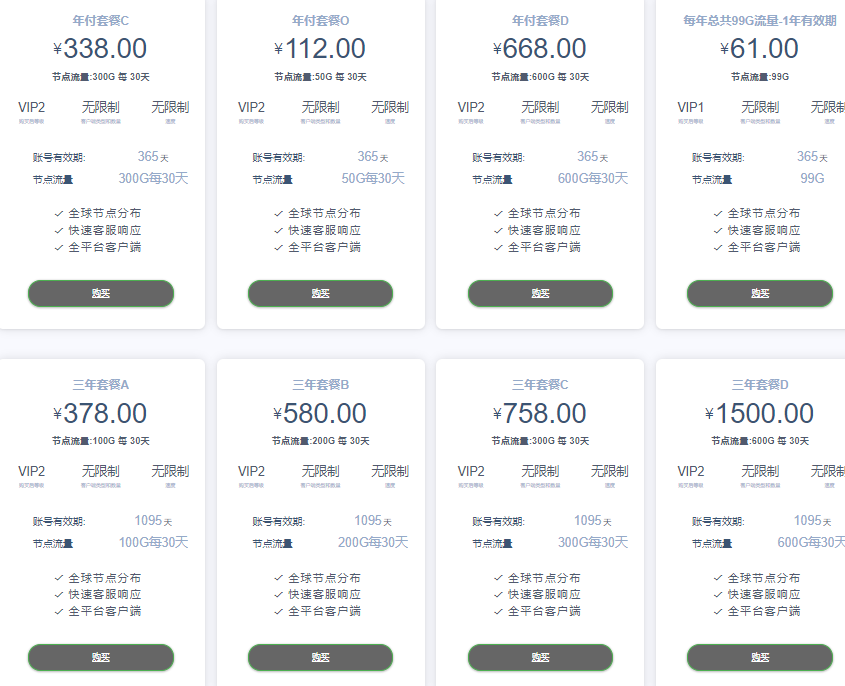
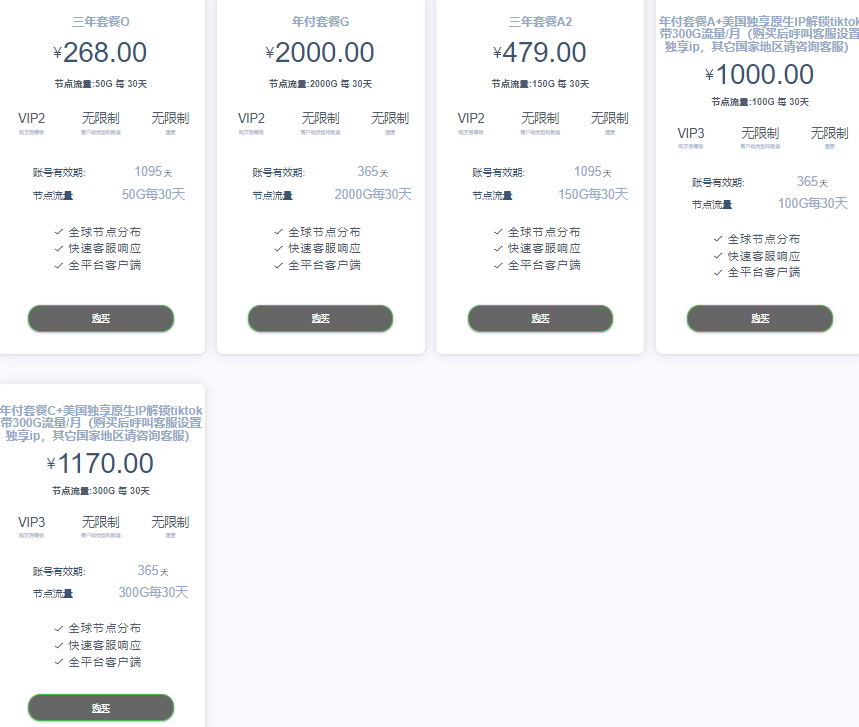
购买流程
先充值,然后购买相应的套餐,获取节点信息,复制节点或者订阅节点地址即可。
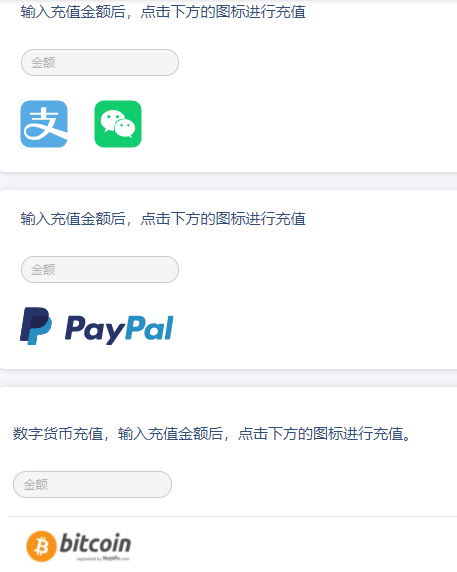
点击“充值余额”进行充值,充值方式:微信、支付宝、paypal和数字货币。
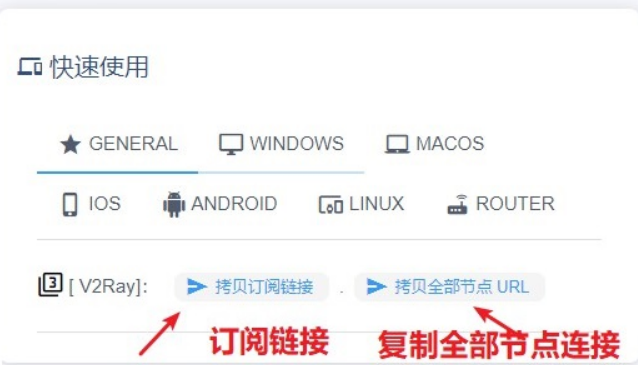
购买相应的套餐后,打开“用户中心”,在“快速使用”这里可以复制订阅链接以及所有节点信息,也可以在节点列表获取单个节点信息。
有任何问题都可以发工单进行咨询或者问在线客服。
YouTube 视频下载教程(1080p / 2K / 4K)
更新时间:2026年10月28日
YouTube(油管)下载特点:
- 利用在线视频转换网站来解析 YouTube(油管)视频地址,从而实现下载 YouTube(油管)视频的目的
- 下载的 YouTube 视频含声音,无需合成,免安装软件
- 大多数网站可支持下载 1080p、2K、4K 清晰度视频
- 高清晰视频播放器推荐 PotPlayer
快速跳转:视频转换网站 · 图文教程 · 频道推荐 · 视频推荐
🌐 视频转换网站
翻墙后打开以下任一视频转换网站:
📖 图文教程
以网站1(clipto.com)为例:
第 1 步:打开网站。
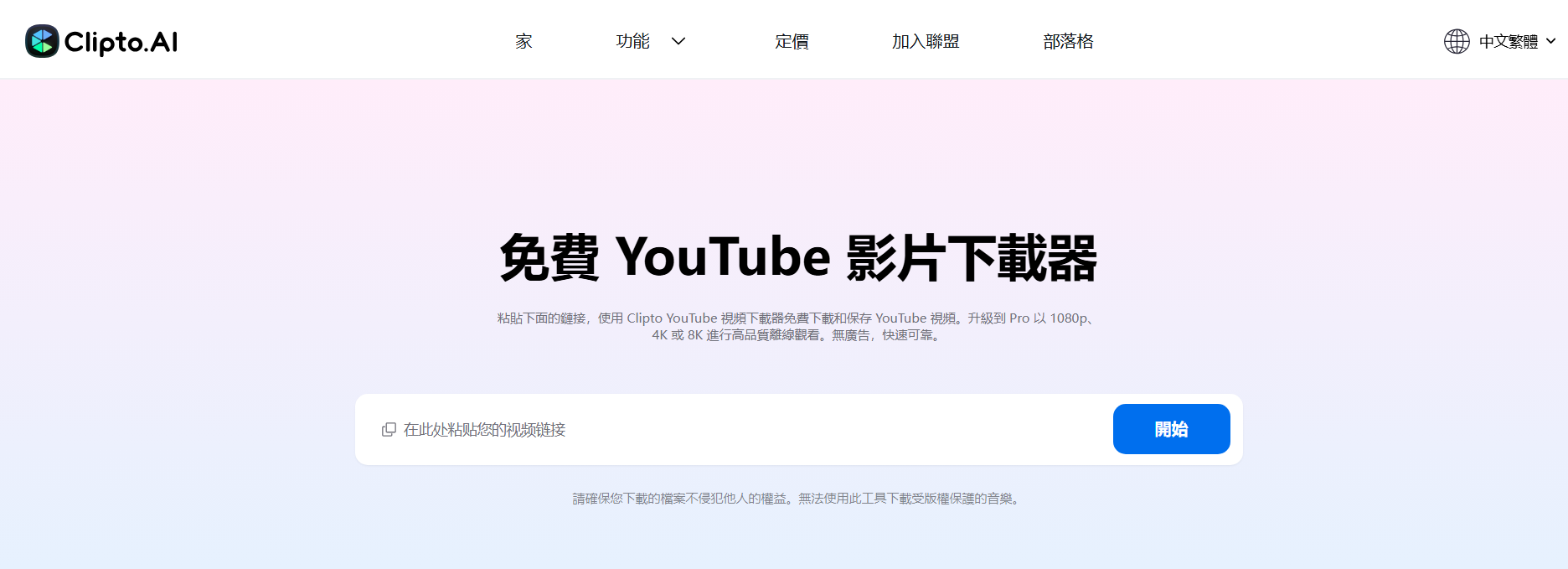
第 2 步:在输入框粘贴想下载的 YouTube 视频地址。

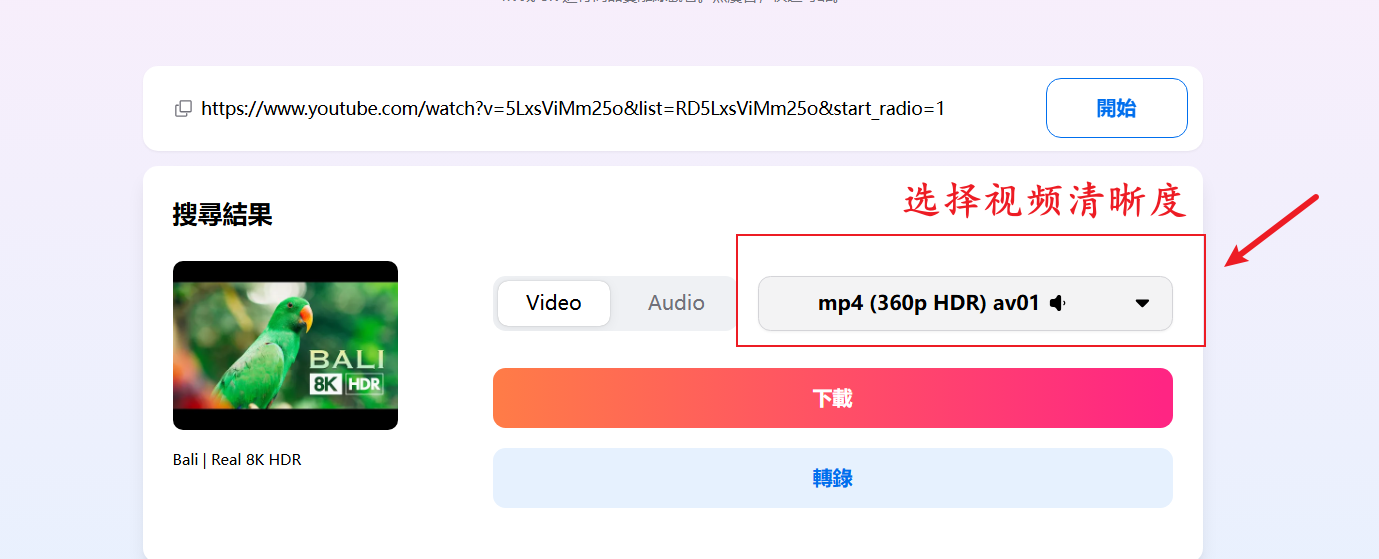
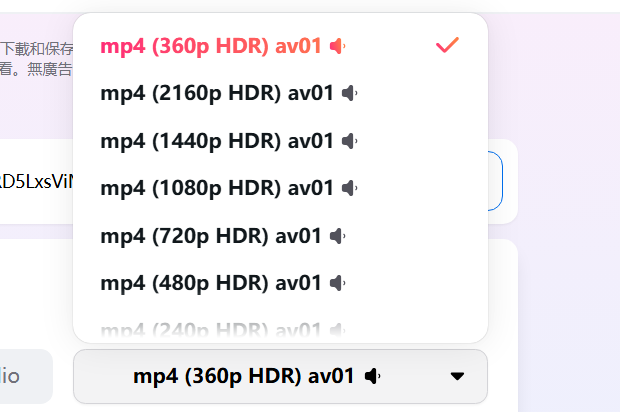
第 3 步:选择视频清晰度。
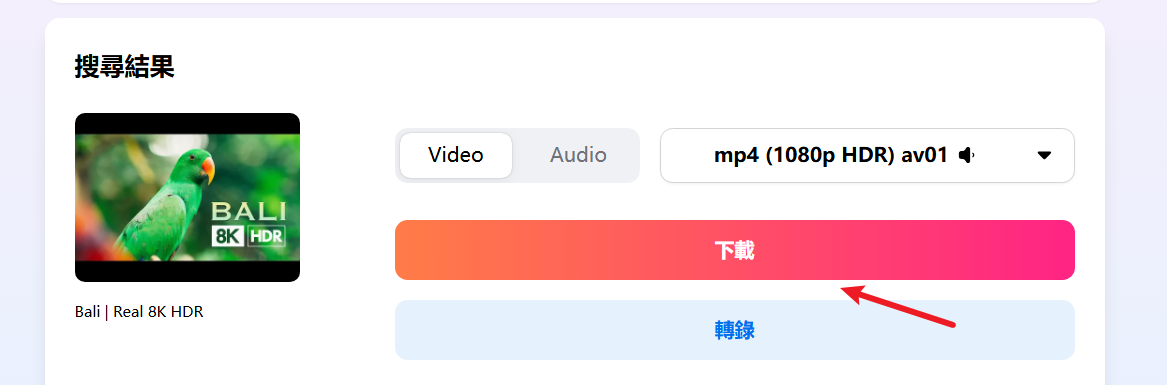
第 4 步:点击下载。刚开始可能需要等待一会儿才会有速度。
▶️ YouTube 频道推荐
文昭谈古论今 · 时事金扫描 · 希望之声TV · 天亮论政 · 新闻最嘲点姜光宇 · Leonard · 人民报 · 文昭思绪飞扬 · 信不信由你 · 晨曦晓屋
📺 视频推荐
📮 有问题可以发邮件至海外邮箱 rebeccalane27@gmail.com
YouTube 镜像
更新时间:北京时间2026年8月28日
快速跳转:备用网址 · 视频推荐 · 浏览器推荐 · 频道推荐 · 常用镜像与导航
🔗 备用网址
📺 视频推荐
🌐 浏览器推荐
⚠️ 建议使用 谷歌浏览器 或 火狐浏览器,国产浏览器可能屏蔽直翻网址。
| 系统 |
浏览器 |
要求 |
| 📱 安卓 |
安卓谷歌135 |
Android 8.0 或更高版本 |
| 📱 安卓 |
安卓火狐137 |
Android 5.0 或更高版本 |
| 📱 苹果手机 |
请在 App Store 商店下载 |
|
▶️ 频道推荐
文昭谈古论今 · 时事金扫描 · 希望之声TV · 天亮论政 · 江峰视界 · Leonard · 人民报 · 文昭思绪飞扬 · 信不信由你 · 晨曦晓屋
💡 如果 YouTube 视频加载不出来,刷新一下网页试试。
🔗 常用镜像与导航
📮 有问题可以发邮件至海外邮箱 rebeccalane27@gmail.com
2026年4月13日更新。仅限大陆地区访问。GitHub镜像网站可正常显示图片以及下载内容。
GitHub镜像网站:https://4github.com
有问题可以发邮件至海外邮箱rebeccalane27@gmail.com
2025年8月21日更新。
前言:注册美区/港区id成功后你可以下载很多的翻墙app,比如Fair VPN(免费)、Streisand(免费)、oneclick(免费)、Shadowrocket(2.99美元)等,一劳永逸,虽然需要花费一些时间和精力来注册,但很值得。
第一种方法:注册美区ID(无需翻墙、无需信用卡)
视频详细教程:
YouTube视频教程 (需翻墙观看)
本地观看视频教程 (无需翻墙观看,打开后右键选择“视频另存为”可下载视频)
图文教程:https://iyuantiao.com/fenxiangfuli/jiaocheng/tiktok-3.html
注册网址:https://appleid.apple.com
美国人地址生成器:https://www.meiguodizhi.com
填写地址时建议用免税州,比如俄勒冈州,这样获取免费app时,无需补充付款方式。
AppleID软件兑换码:如果下载付费软件,可以在淘宝或拼多多上购买苹果礼品卡。
第二种方法:注册港区ID(无需翻墙、无需信用卡)
步骤一(浏览器操作):
1.使用浏览器访问 https://appleid.apple.com , 点击右上角创建您的 Apple ID链接,打开注册页面

2.填写姓名、出生日期、邮箱、密码等信息,国家或地区选择香港, 填写待验证的手机号码,如无香港手机号码,可以选择并填写中国大陆手机号码。
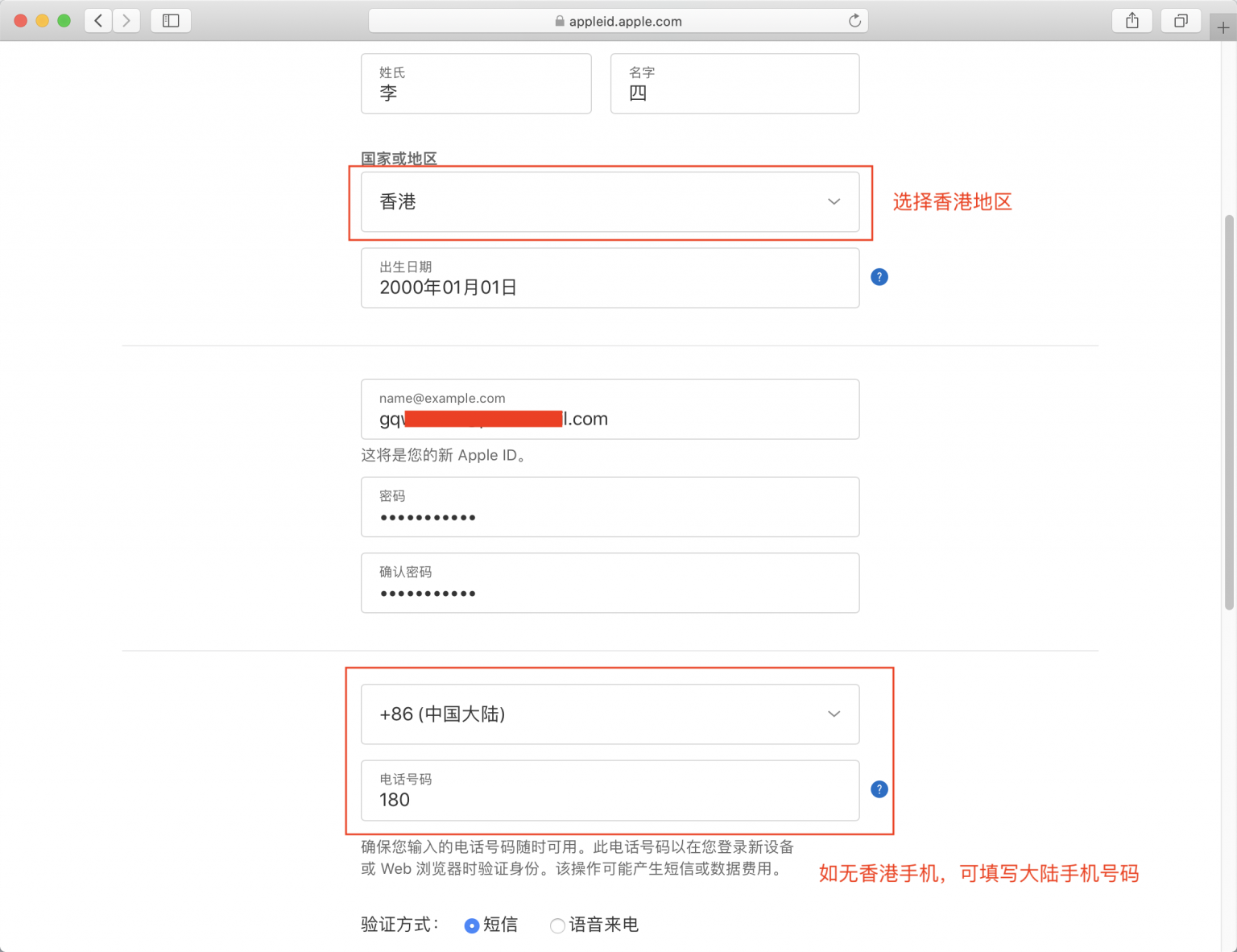
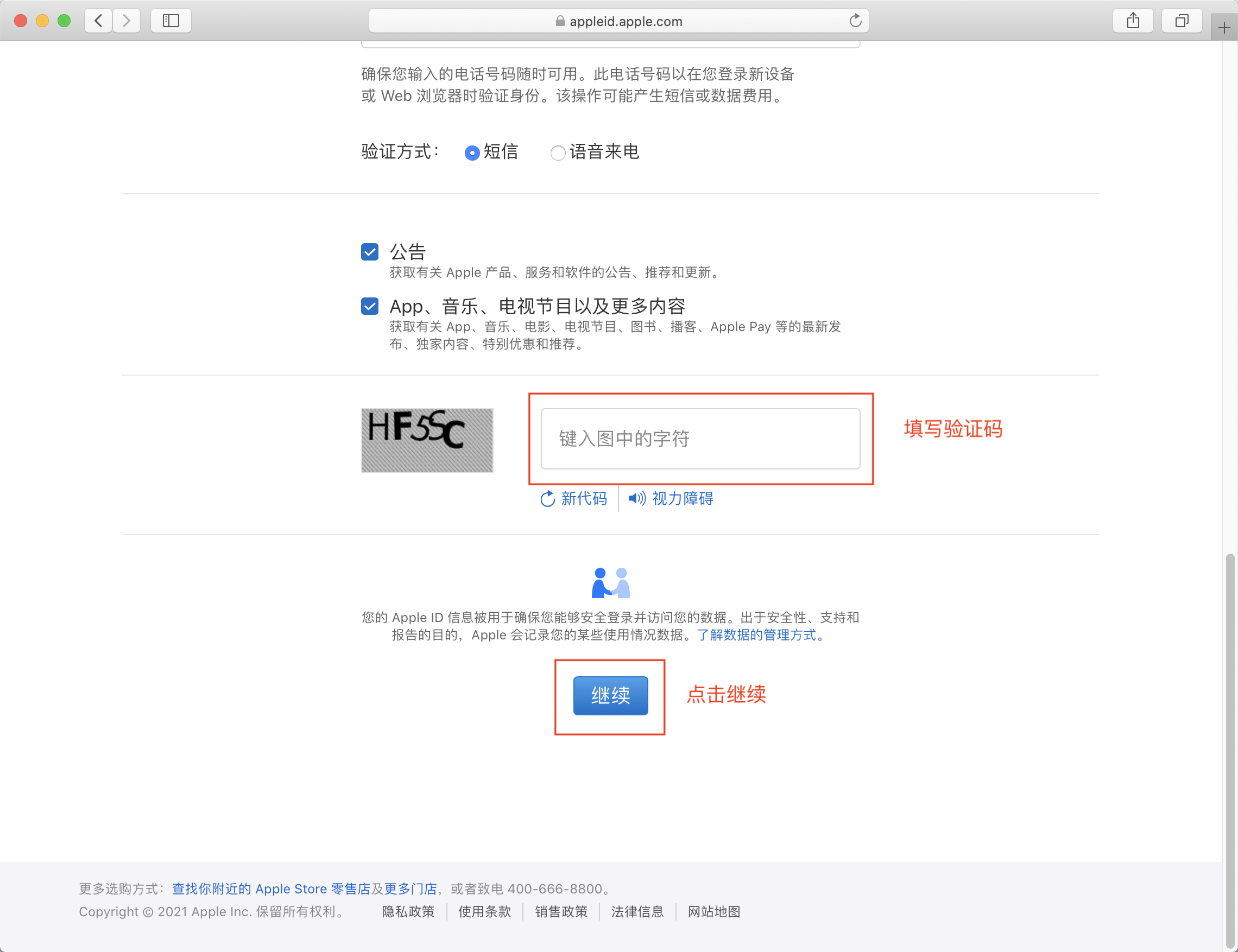
3.根据图片提示,填入验证码,然后点击下方继续按钮进入下一步。
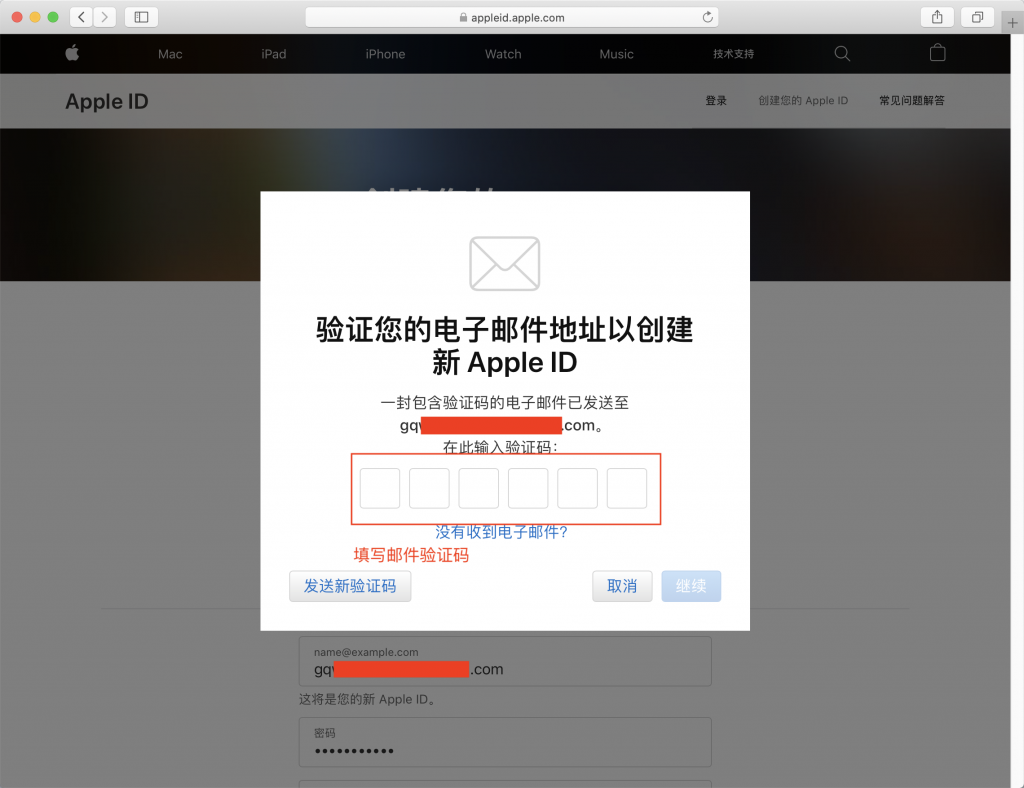
4.查看电子邮箱获得邮箱验证码,并填入文本框中,点击继续。
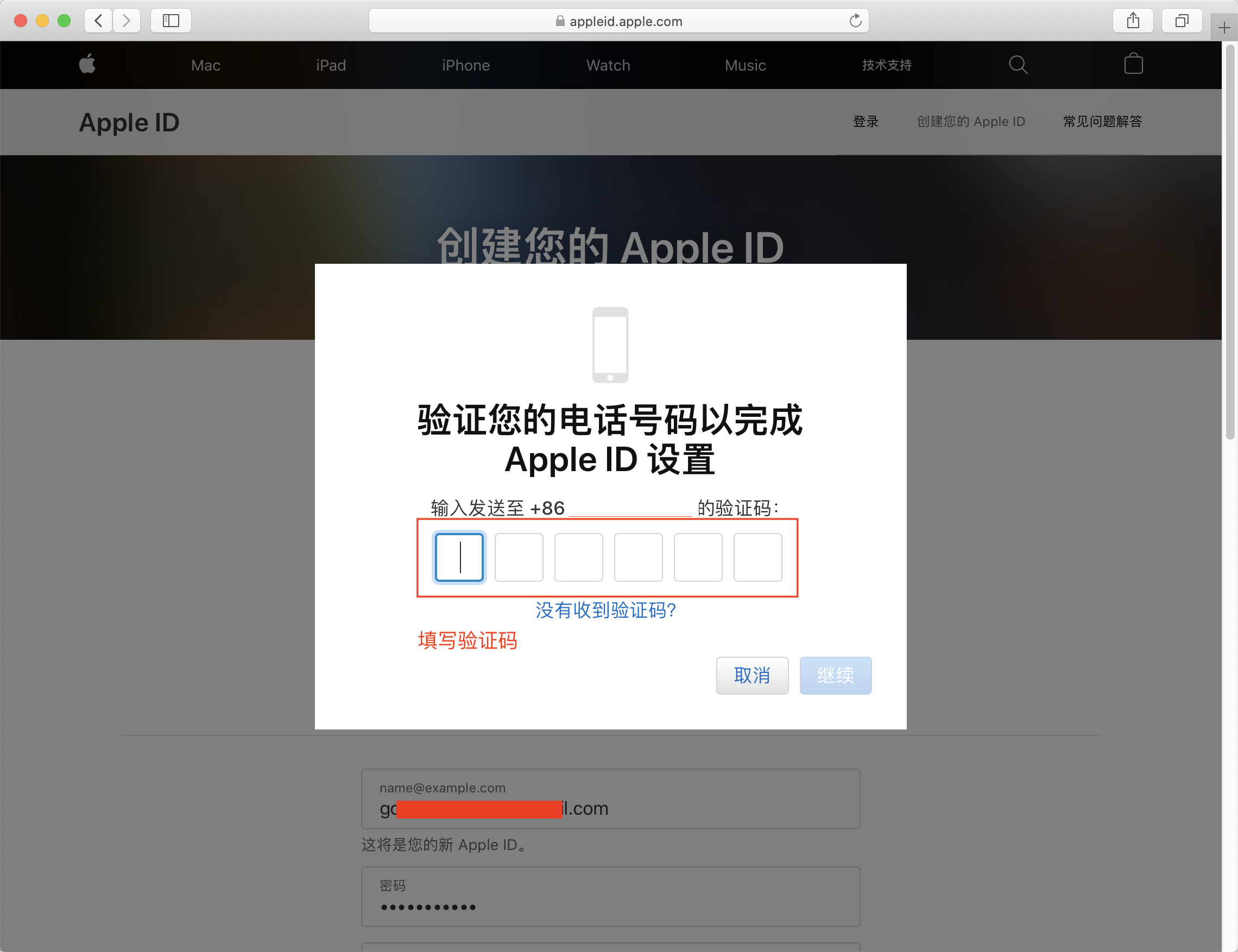
5.填入手机验证码到文本框中,点击继续。
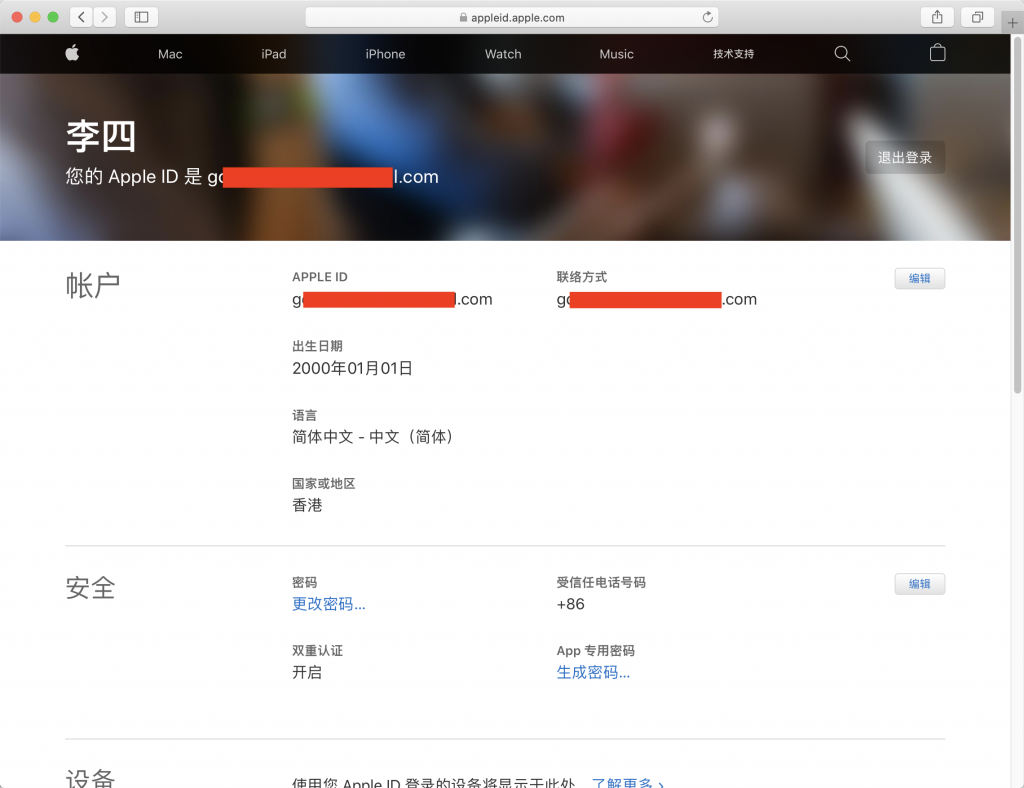
6.验证成功。
步骤二(手机AppStore操作):
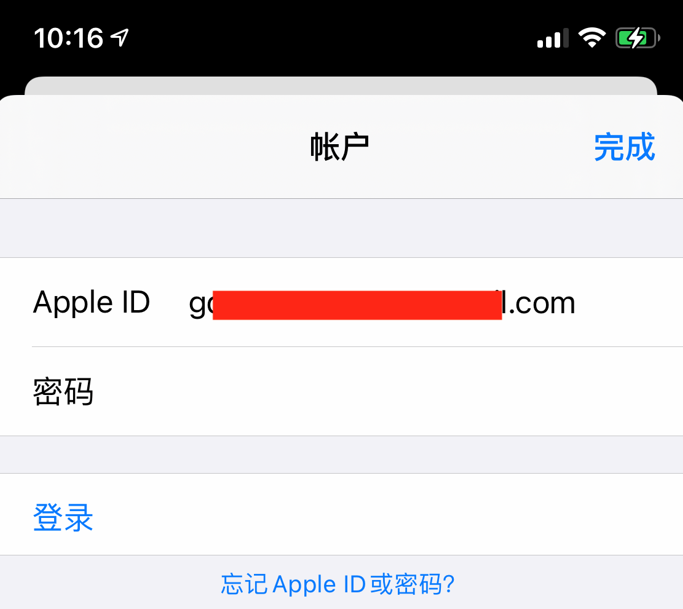
1.手机打开AppStore,使用新注册的AppleId登陆
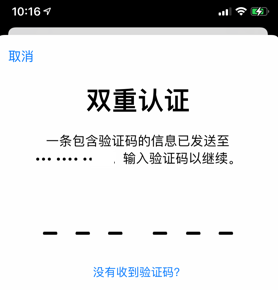
2.输入手机验证码验证
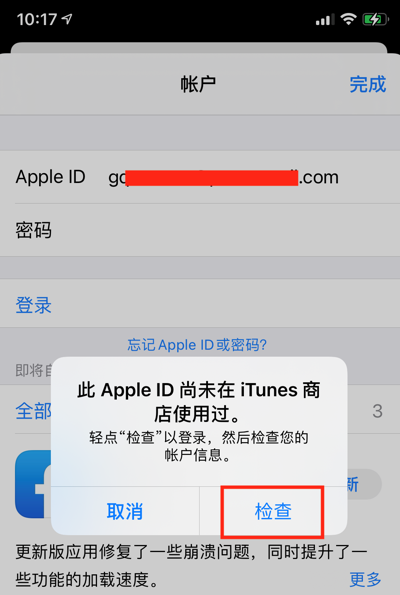
3.在弹出来的弹框中,选择检查
4.在下一个页面中,打开同意条款与条件选项开关
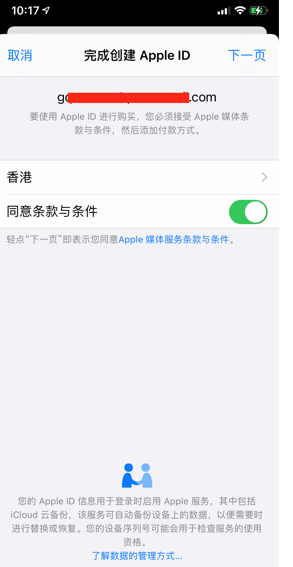
5.注意在该页面中,如果没有付款的需求,千万不要选择付款方式,否则会无法消除选项,需要退出再登录才能消除。
付款人姓名保持原样,然后在下方填入香港账单地址和电话(街道地址和电话可在https://www.meiguodizhi.com/hk-address 生成)。
填完后点击右上角的下一页。
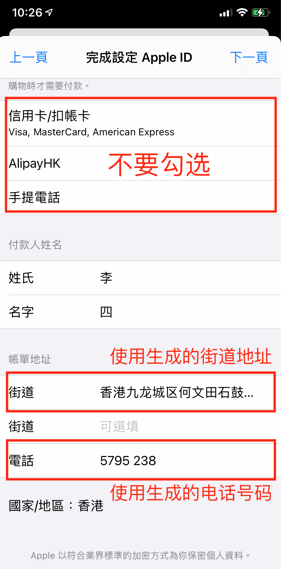
6.注册完成。
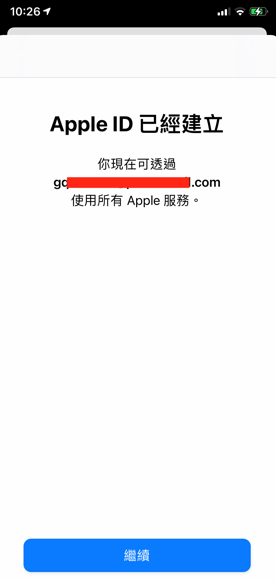
原文地址:https://oneclick.earth/help/appleid.html
有问题可以发邮件至海外邮箱rebeccalane27@gmail.com
SS/SSR 免费账号 / 节点(长期更新)
本页长期更新免费 SS/SSR 节点。如果看不到最新的账号信息,请清理浏览器缓存后刷新。
快速跳转:免费节点 · 使用须知 · 客户端下载 · 自建节点教程 · 备用网址
🌍 翻墙后推荐网站
▶️ YouTube 频道推荐
文昭谈古论今 · 时事金扫描 · 希望之声TV · 天亮论政 · 新闻最嘲点姜光宇 · Leonard · 人民报 · 文昭思绪飞扬 · 信不信由你 · 晨曦晓屋
📺 视频推荐
🎭 神韵视频推荐
📢 使用须知
- 更新时间:北京时间2026年11月9日8点00分更新节点2
- 节点单用户限速:1000kb/s
- ⚠️ 安全提示:SSR 和 SS 是比较老的协议,安全性可能不强,建议改用免费v2ray账号。
- ⚠️ 禁止滥用:禁止使用 BT 下载电影、滥发垃圾邮件、DDOS 攻击!BT 下载电影会导致服务器被投诉版权而被封。
- 想拥有自己的账号:可以根据教程自己搭建节点,或者购买推荐的付费ss账号(最低9.9元/月)。
📢 通知:2025年8月20日凌晨 00:34–01:48(UTC+8),大陆网络发生突发性大规模异常,境外 IPv4 443 端口(HTTPS 加密访问)流量在此期间一度被全面屏蔽。虽然只持续了一小时左右,但不少人推测这可能是长城防火墙(GFW)升级后的深夜测试演练。根据网络社区反馈,当时 IPv6 网络翻墙并未受阻。考虑到未来类似的大规模封锁可能成为常态,有必要提前做好准备,学会开启和使用 IPv6 网络:参考 Windows 7/8/10/11、Linux、macOS 以及路由器的 IPv6开启与配置教程。
🔗 备用网址
🚀 免费节点
复制节点链接整行,在客户端里选择"从剪贴板导入"即可使用。
节点1(SSR)
| 项目 |
内容 |
| 节点 |
IPv4 节点 |
| 地址 |
ssr2.762988.xyz |
| 端口 |
33336 |
| 密码 |
dongtaiwang.com |
| 加密方式 |
chacha20-ietf |
| 协议 |
auth_chain_a |
| 混淆 |
tls1.2_ticket_auth |
SSR 节点链接
ssr://c3NyMi43NjI5ODgueHl6OjMzMzM2OmF1dGhfY2hhaW5fYTpjaGFjaGEyMC1pZXRmOnRsczEuMl90aWNrZXRfYXV0aDpaRzl1WjNSaGFYZGhibWN1WTI5dC8_b2Jmc3BhcmFtPSZyZW1hcmtzPVUxTlM2SXFDNTRLNQ
节点2(SS)
💡 IPv6 节点:本地网络需要开启 IPv6 支持。手机的电话卡流量通常自带 IPv6 网络,可以直接使用;手机也可以通过热点把 IPv6 网络共享给电脑。如果希望电脑自动启用宽带的 IPv6 网络,请参考 IPv6开启与配置教程。
| 项目 |
内容 |
| 节点 |
IPv6 节点 |
| 地址 |
2001:bc8:32d7:17b::100 |
| 端口 |
22222 |
| 密码 |
github.com/Alvin9999-newpac/fanqiang |
| 加密方式 |
aes-256-gcm |
SS 节点链接
ss://YWVzLTI1Ni1nY206Z2l0aHViLmNvbS9BbHZpbjk5OTktbmV3cGFjL2ZhbnFpYW5n@[2001:bc8:32d7:17b::100]:22222?#SS-IPv6
想搭建自己的 SS/SSR 节点,参考自建ss/ssr服务器教程;或者考虑付费ss账号(最低9.9元/月),或搬瓦工付费 SS/SSR 账号 Just My Socks。
💻 客户端下载
⚠️ Windows 用户注意:第一次使用 SS/SSR 时,需要先安装最新版 .NET Framework,否则无法正常运行,可在微软官网下载。
🛠️ 自建节点教程
图文教程,步骤详细,适合新手。
VPS 推荐:Vultr(VPS 最低 2.5 美元/月,全球 32 个服务器位置可选,包括洛杉矶、韩国、新加坡、日本、德国、荷兰等,支持支付宝和 PayPal 付款)
📚 其它翻墙方法 · 📮 有问题可以发邮件至海外邮箱 rebeccalane27@gmail.com
v2ray 免费账号 / 节点(长期更新)
本页长期更新免费 v2ray 节点。如果看不到最新的账号信息,请清理浏览器缓存后刷新。
快速跳转:免费节点 · 使用须知 · 客户端下载 · 自建节点教程 · 备用网址
🌍 翻墙后推荐网站
▶️ YouTube 频道推荐
文昭谈古论今 · 时事金扫描 · 希望之声TV · 天亮论政 · 新闻最嘲点姜光宇 · Leonard · 人民报 · 文昭思绪飞扬 · 信不信由你 · 晨曦晓屋
📺 视频推荐
🎭 神韵视频推荐
📢 使用须知
- 更新时间:北京时间2026年11月6日13点00分更新节点1
- 节点单用户限速:1000kb/s
- ⚠️ 禁止滥用:禁止使用 BT 下载电影、滥发垃圾邮件、DDOS 攻击!BT 下载电影会导致服务器被投诉版权而被封。
- 想拥有自己的账号:可以根据教程自己搭建节点(共20个节点),或者购买推荐的付费v2ray账号(最低9.9元/月)。
📢 通知:2025年8月20日凌晨 00:34–01:48(UTC+8),大陆网络发生突发性大规模异常,境外 IPv4 443 端口(HTTPS 加密访问)流量在此期间一度被全面屏蔽。虽然只持续了一小时左右,但不少人推测这可能是长城防火墙(GFW)升级后的深夜测试演练。根据网络社区反馈,当时 IPv6 网络翻墙并未受阻。考虑到未来类似的大规模封锁可能成为常态,有必要提前做好准备,学会开启和使用 IPv6 网络:参考 Windows 7/8/10/11、Linux、macOS 以及路由器的 IPv6开启与配置教程。
🔗 备用网址
🚀 免费节点
现在很多客户端都支持从剪贴板导入:复制节点链接整行,在客户端里选择"从剪贴板导入"即可使用。
节点1(VMess)
💡 IPv6 节点:本地网络需要开启 IPv6 支持。手机的电话卡流量通常自带 IPv6 网络,可以直接使用;手机也可以通过热点把 IPv6 网络共享给电脑。如果希望电脑自动启用宽带的 IPv6 网络,请参考 IPv6开启与配置教程。
| 节点参数 |
参数值 |
| Address(地址) |
2001:bc8:32d7:1a9::8 |
| Port(端口) |
18901 |
| UUID(用户ID) |
3a966d20-7b9d-48cc-ba2c-8d38161b6d3a |
| alterid(额外ID) |
0 |
| security(加密方式) |
auto |
| network(传输协议) |
ws |
| headerType(伪装类型) |
none |
| host(伪装域名) |
留空 |
| path(路径) |
/github.com/Alvin9999-newpac/fanqiang |
| TLS(传输层安全) |
不填 |
节点1(VMess)一键导入链接
vmess://ew0KICAidiI6ICIyIiwNCiAgInBzIjogInZtZXNzLXdzLWlwdjYiLA0KICAiYWRkIjogIjIwMDE6YmM4OjMyZDc6MWE5Ojo4IiwNCiAgInBvcnQiOiAiMTg5MDEiLA0KICAiaWQiOiAiM2E5NjZkMjAtN2I5ZC00OGNjLWJhMmMtOGQzODE2MWI2ZDNhIiwNCiAgImFpZCI6ICIwIiwNCiAgInNjeSI6ICJhdXRvIiwNCiAgIm5ldCI6ICJ3cyIsDQogICJ0eXBlIjogIm5vbmUiLA0KICAicGF0aCI6ICIvZ2l0aHViLmNvbS9BbHZpbjk5OTktbmV3cGFjL2ZhbnFpYW5nIiwNCiAgInRscyI6ICIiLA0KICAic25pIjogIiIsDQogICJhbHBuIjogIiIsDQogICJmcCI6ICIiLA0KICAiaW5zZWN1cmUiOiAiMCIsDQogICJ2Y24iOiAiIiwNCiAgInBjcyI6ICIiDQp9
节点2(AnyTLS)
💡 客户端要求:需要支持 AnyTLS 协议的客户端。Windows、Mac、Linux 使用最新版 v2rayN,安卓手机使用 NekoBoxForAndroid,苹果手机使用 Shadowrocket。
| 节点参数 |
参数值 |
| Address(地址) |
ip5.934618.xyz |
| Port(端口) |
23550 |
| Password(密码) |
dongtaiwang.com |
| TLS(传输层安全) |
tls |
| SNI(serverName) |
ip5.934618.xyz |
| Alpn |
h3 |
| AllowInsecure(跳过证书验证) |
false |
节点2(AnyTLS)一键导入链接
anytls://dongtaiwang.com@ip5.934618.xyz:23550?security=tls&sni=ip5.934618.xyz&insecure=0&allowInsecure=0&type=tcp&headerType=none#github-anytls-1
想搭建自己的 v2ray 节点,参考自建v2ray服务器教程(共20个节点);也可以考虑付费v2ray账号,最低9.9元/月。
💻 客户端下载
使用方法:参考 v2ray各平台图文使用教程
🛠️ 自建节点教程
图文教程,步骤详细,适合新手。
VPS 推荐:Vultr(VPS 最低 2.5 美元/月,全球 32 个服务器位置可选,包括洛杉矶、韩国、新加坡、日本、德国、荷兰等,支持支付宝和 PayPal 付款)
📚 其它翻墙方法 · 📮 有问题可以发邮件至海外邮箱 rebeccalane27@gmail.com
2025年11月26日更新。
点我获取更多免费v2ray账号
一、Windows免费翻墙软件
Windows v2rayN 客户端:Github最新版下载 (下载带core的文件) Github镜像下载 (下载带core的文件)
第一步,按照地址下载v2rayN客户端,然后解压缩后打开应用:
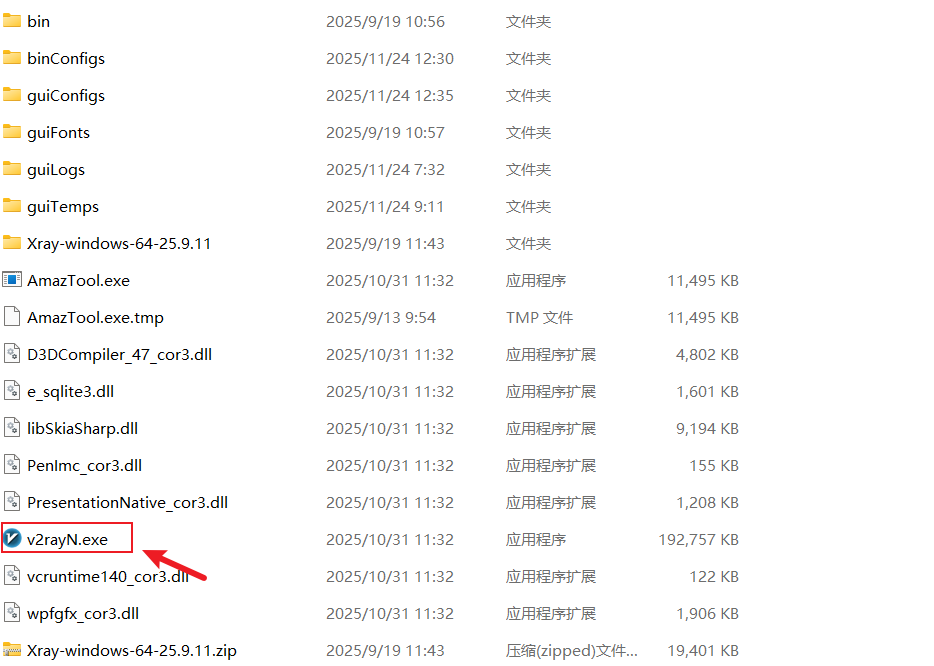
第二步,在任务栏中找到蓝色V图标,单击打开客户端界面,点击配置项
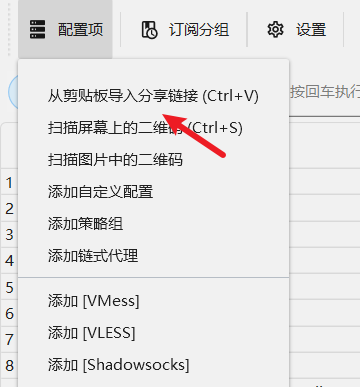
复制节点一键导入链接后,选择“从剪贴板导入分享链接”即可把节点导入到软件中,可以批量导入。或者也可以通过扫描二维码或者手动填写节点信息。
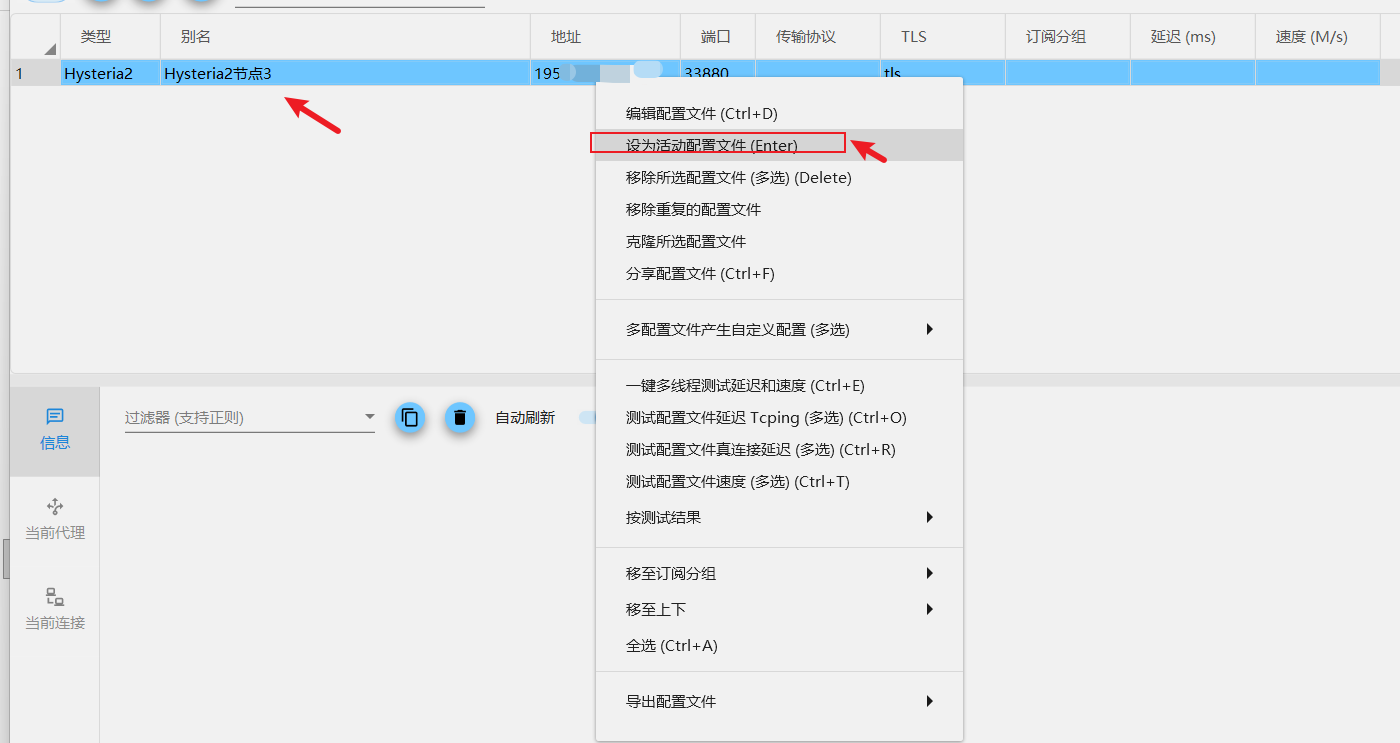
第三步,鼠标选中想用的节点,右键选择设置为活动服务器或者按回车,启用该节点。软件每次只能启用1个节点。
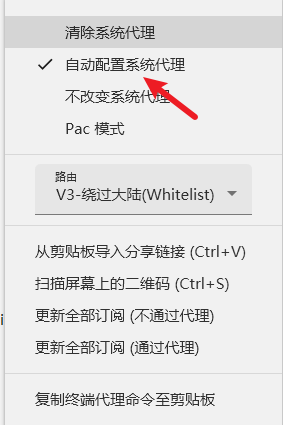
第四步,在任务栏中右键v2rayN图标,选择“自动配置系统代理”,之后就可以通过浏览器翻墙了。
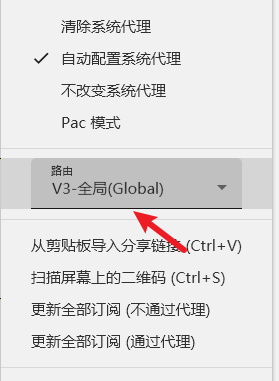
如果路由选择“绕过大陆”,那么国内没有被封的网址就没有被代理。如果路由选择“全局”,那么所有的网址都会被代理。
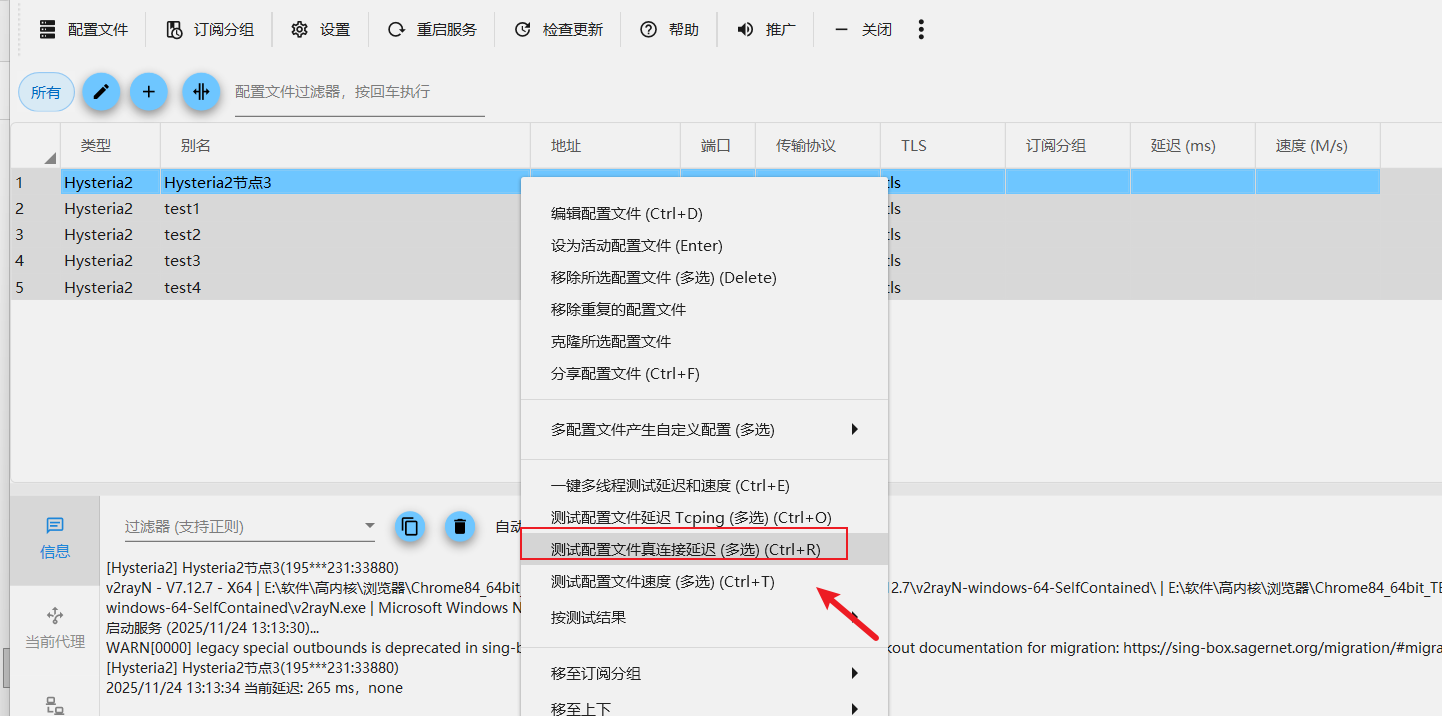
快速检测节点是否有效
选中所有节点,选择“测试真链接”,如果延迟结果是“-1”,那么该节点不可用,反之节点可用。

二、Mac免费翻墙软件
Mac客户端1 v2rayN 7.15.7
Apple M芯片-v2rayN-macos-arm64.dmg
Intel芯片-v2rayN-macos-64.dmg
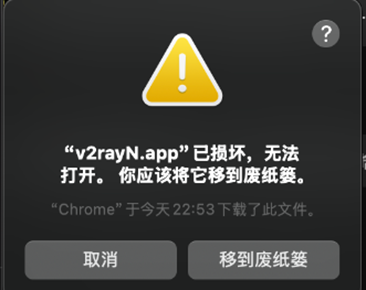
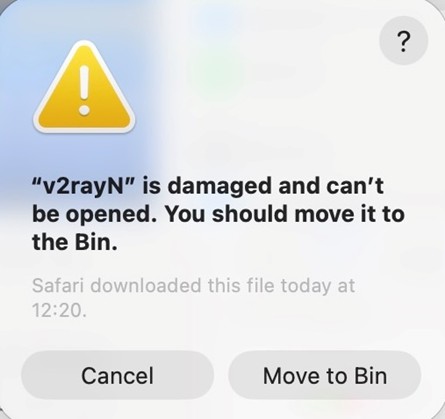
注意:由于安装包没有签名,会提示应用已损坏;安装后需要运行:xattr -cr /Applications/v2rayN.app 或者sudo xattr -d com.apple.quarantine /Applications/v2rayN.app
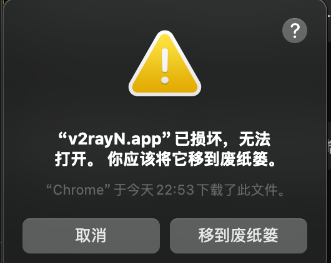
安装教程如下:
根据自己Mac的芯片类型,选择下载Mac v2rayN 客户端下载文件:
v2rayN-macos-arm64.dmg或 v2rayN-macos-64.dmg
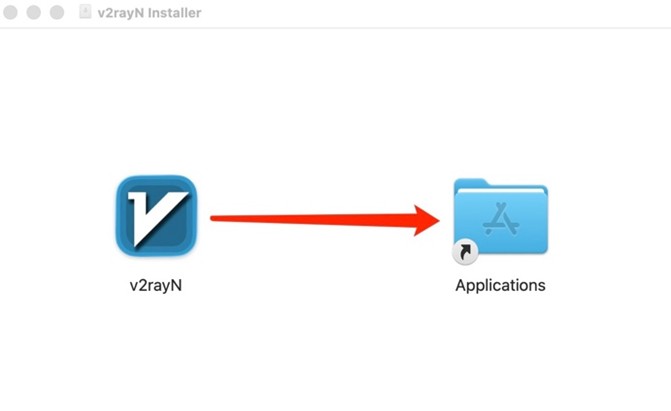
双击打开下载文件后,v2rayN Installer 窗口弹出。将v2rayN图标拖到Applications图标:
如果屏幕弹出窗口:
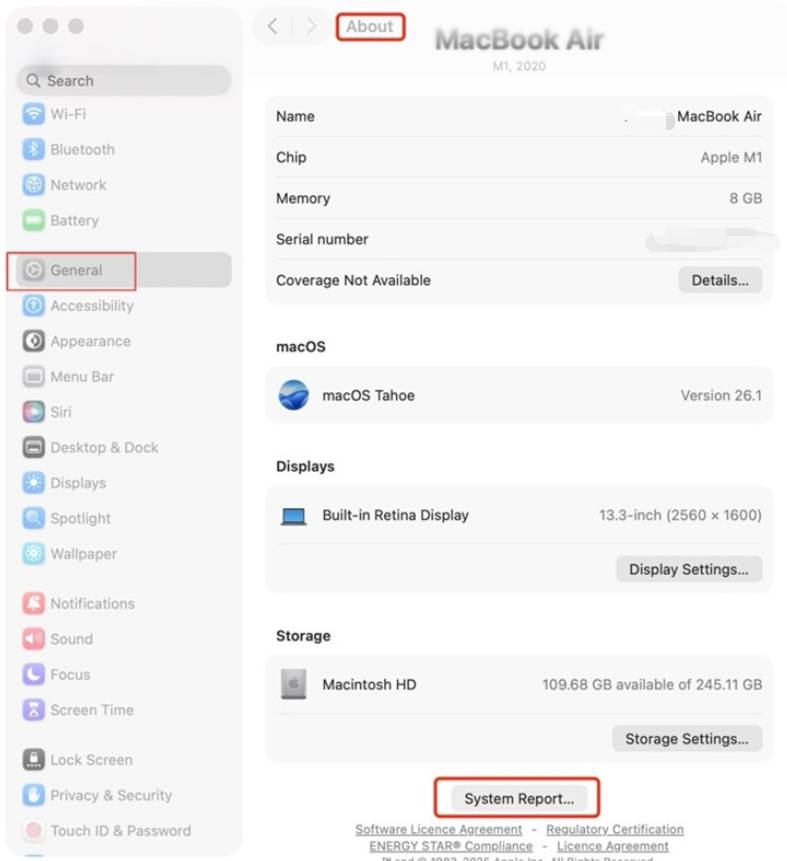
在设置中找到v2rayN 路径:设置Settings – General – About – System Report,点开 System Report:
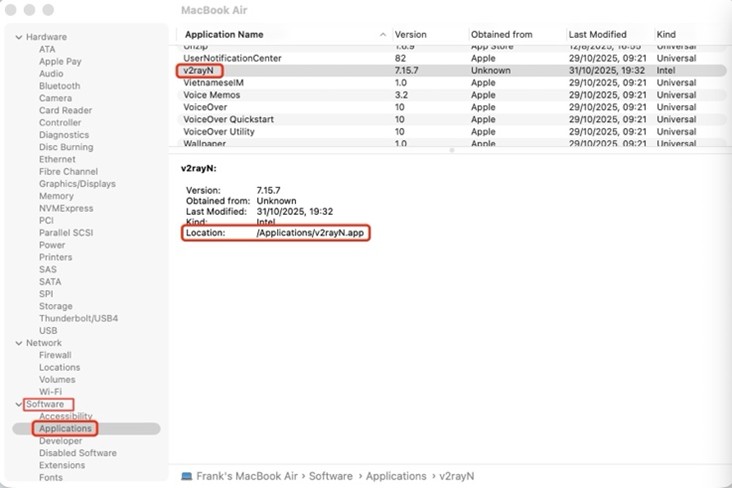
在 System Report 的左边找到Software,点开其中 Applications,右边往下滑找到 v2rayN 客户端,点开,复制它的位置 Location: /Applications/v2rayN.app:
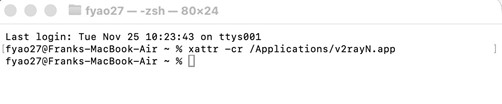
到应用夹Applications box搜索TERMINAL,找到后点开,输入强制启动命令:
xattr -cr / Applications/v2rayN.app, 回车后输入本电脑密码(输入密码时屏幕不显示任何东西),回车:
到应用夹Applications 里找到v2rayN图标,双击打开,参考此网站Mac 启用第三方 APP 打开权限(允许“任何来源”),在“设置” -“私隐和安全性” - “安全性”中,选择“仍要打开“,然后打开v2rayN客户端。
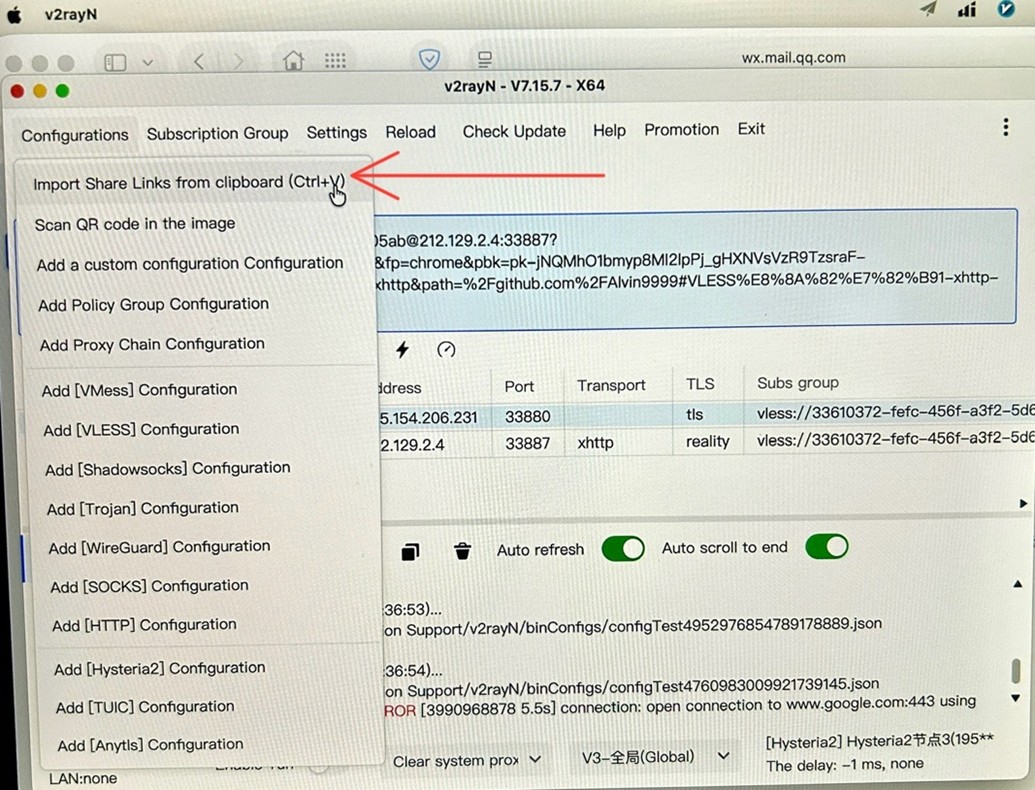
从节点网站一键复制相应节点,黏贴到v2rayN 左上角 “配置” Configurations 中的 Import Share Links from clipboard (Ctrl+V)。可黏贴导入多个节点:
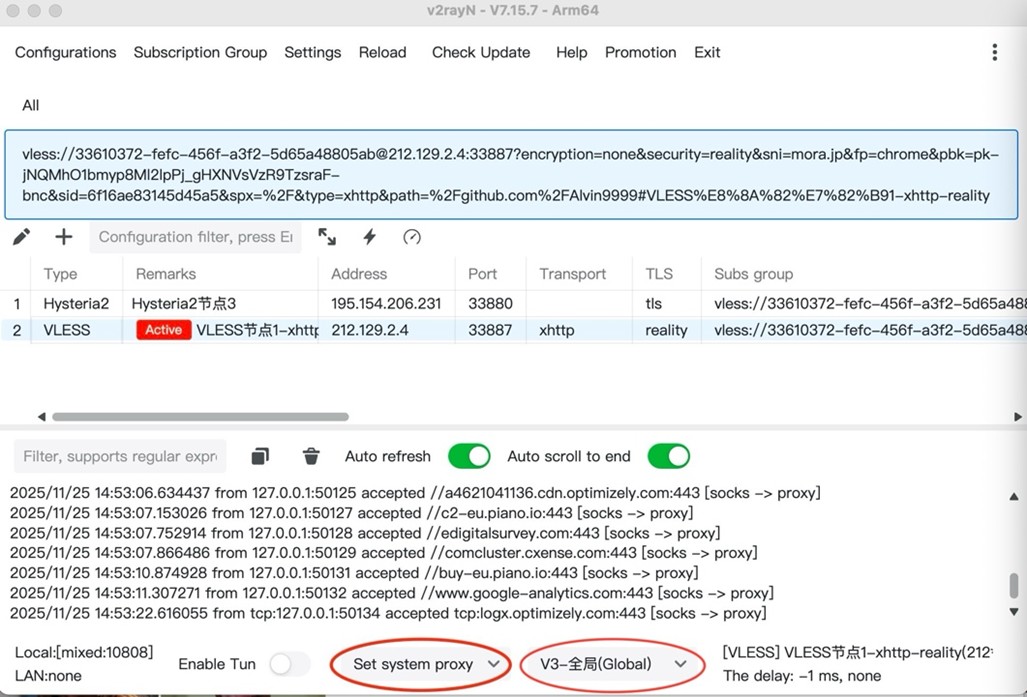
在v2rayN 屏幕下方代理 Proxy选项中选 “Set system proxy”,在其隔壁右边V3选项中选 “V3-全局 (Global)”:
右击已导入节点选择 “Set as active Configuration (Enter)”(或直接回车),选择后被选节点显示红色 “Active”图示,屏幕右上角v2rayN 图标变红色,此时应已连上:
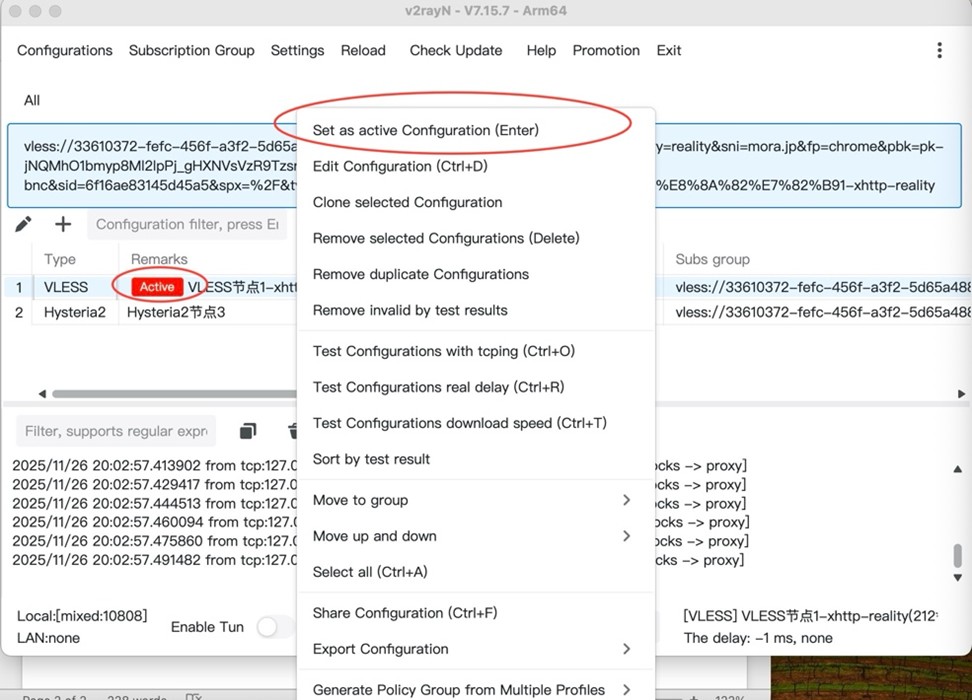

此时外网应连接上。
Mac客户端2 Hiddify 2.5.7 文件名称:Hiddify-MacOS.dmg
MAC安装:
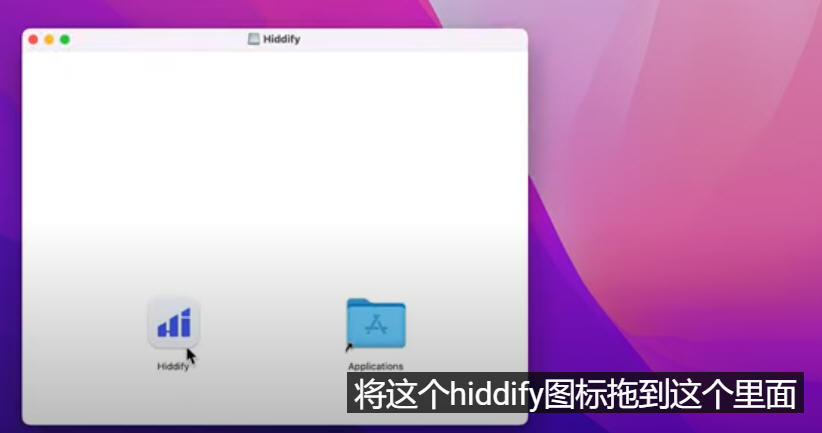
MAC启动:
⚠️【必读】如提示:无法打开“Hiddify”,看下图解决方案【按1、2、3、4 红字顺序操作】。
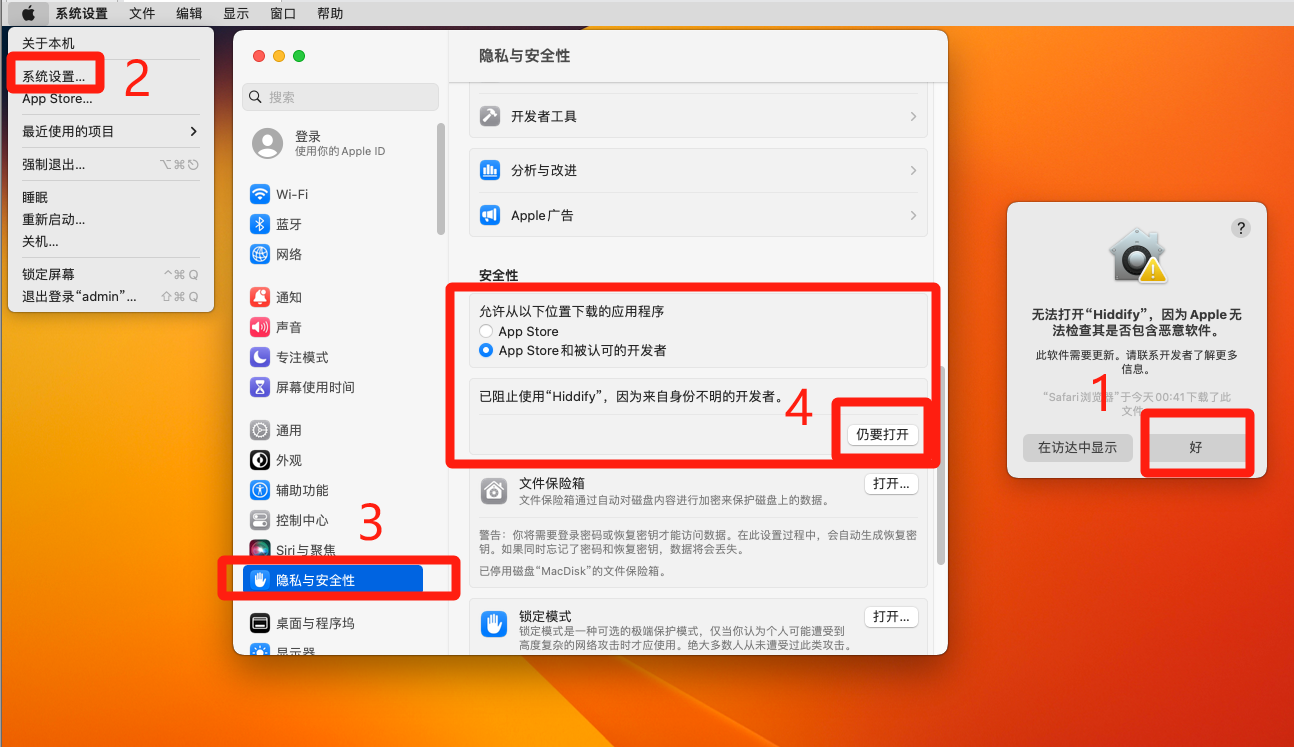
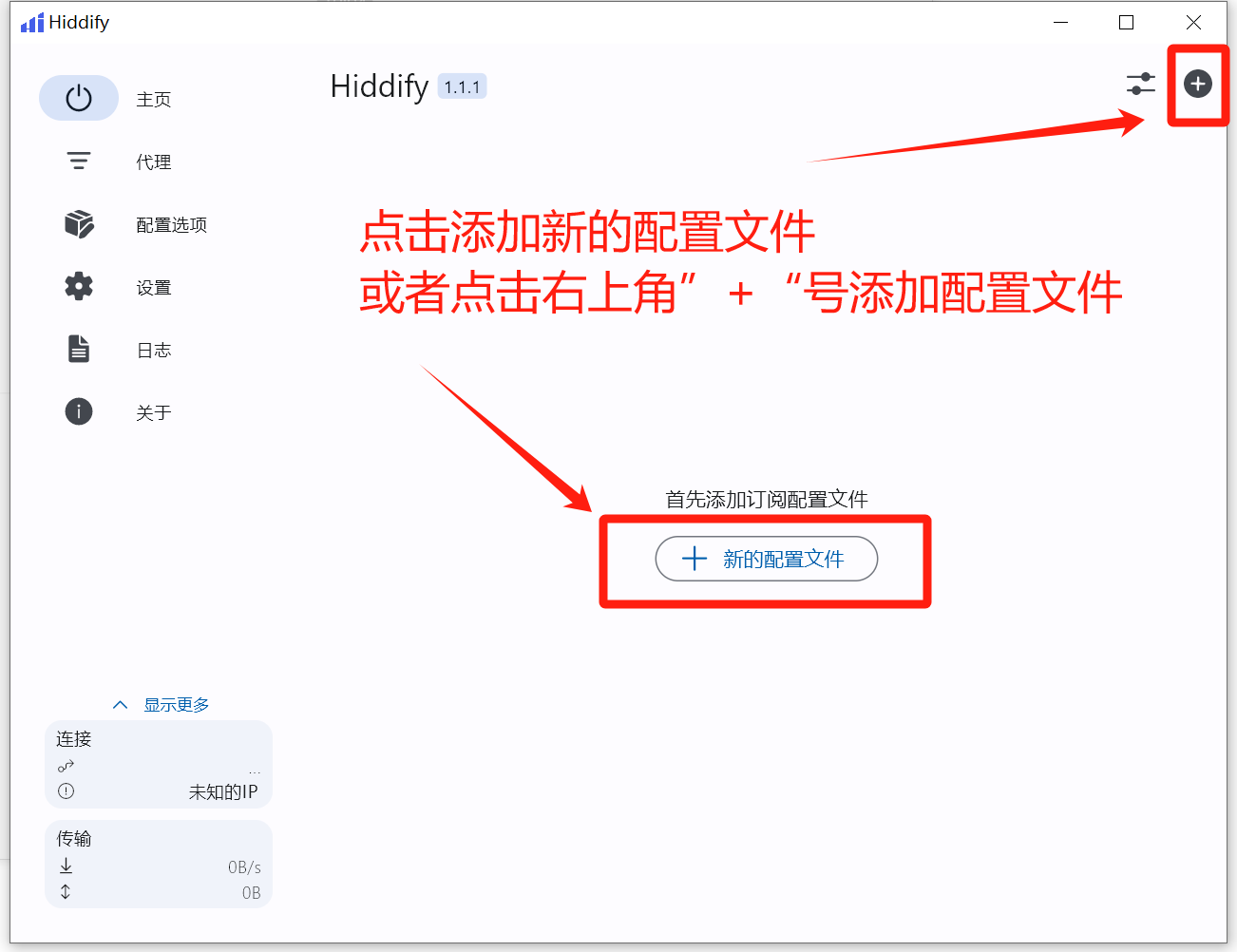
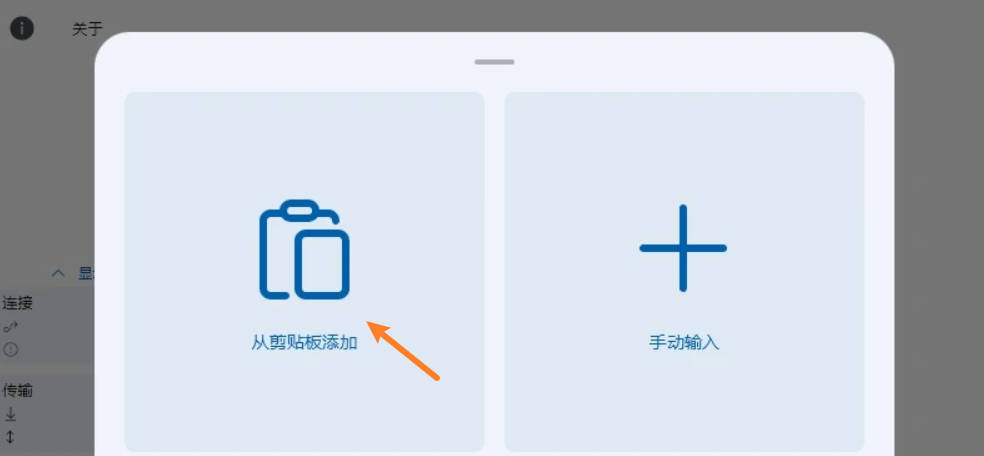
安装好后,点击+新的配置文件,找到v2ray节点的一键导入链接,复制链接,点击“剪贴板添加”。
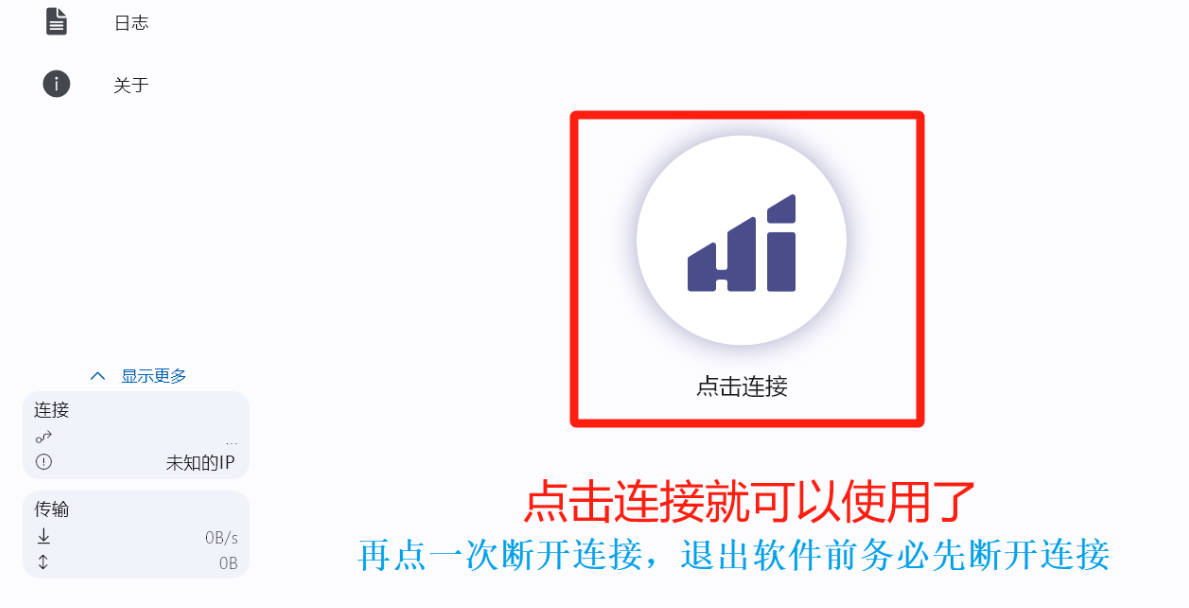
点我获取免费v2ray账号
三:Linux免费翻墙软件
Linux客户端1:v2rayN v7.15
DEB包(Debian系) 使用 apt ./路径 安装
64位-v2rayN-linux-64.deb
Arm64-v2rayN-linux-arm64.deb
RPM包(Redhat系) 使用 dnf ./路径 安装
Rhel-v2rayN-linux-rhel-arm64.rpm
Linux客户端2:Hiddify-Linux-x64.AppImage v2.05
首先,下载软件Hiddify-Linux-x64.AppImage。从压缩模式中提取下载的文件,然后使用以下命令检查它是否有权执行。
假设下载的文件位于主文件夹中的下载中,因此运行以下命令。
ls -la ~/Downloads/hiddify-linux-x64.AppImage
如果输出如下:
rwxr-xr-x 1 user user 26272960 Sep 30 07:55 ~/Downloads/hiddify-linux-x64.AppImage
这意味着它具有 x 或可执行权限,可以运行它。否则,需要在终端中运行命令来添加执行权限。
第一次运行它时可以单击Language更改语言为中文,点击开始会进入配置界面。
点击“+新的配置文件”,打开以下免费账号的网址,找到ss或者v2ray节点的一键导入链接,复制链接,点击“剪贴板添加”。
免费SS/SSR账号获取地址
免费v2ray账号获取地址
四、iOS免费翻墙软件
iOS:没有美区AppleID的翻墙教程 iOS注册美区Apple ID教程
五、安卓免费翻墙软件
安卓v2rayNG 客户端:Github最新版下载 Github镜像下载
点击软件主界面右上角的 ➕ 号按钮即可出现添加配置文件选项,如下图 V2rayNG 主界面所示,可以从剪贴板导入或扫描二维码或手动输入节点信息。复制节点一键导入链接后,选择从剪贴板导入。
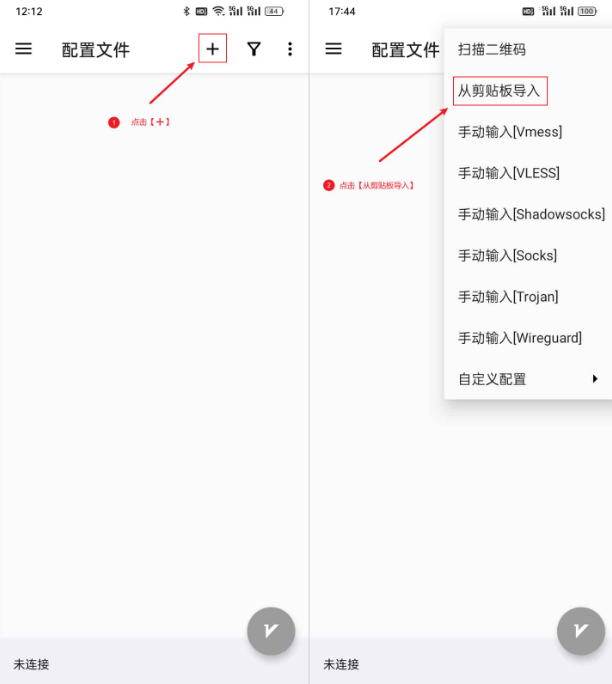
点击软件主界面右小角的 V 字图标启动代理,首次配置会提示是否创建代理,即软件界面中的网络链接请求,点击确定启动,如下图所示。
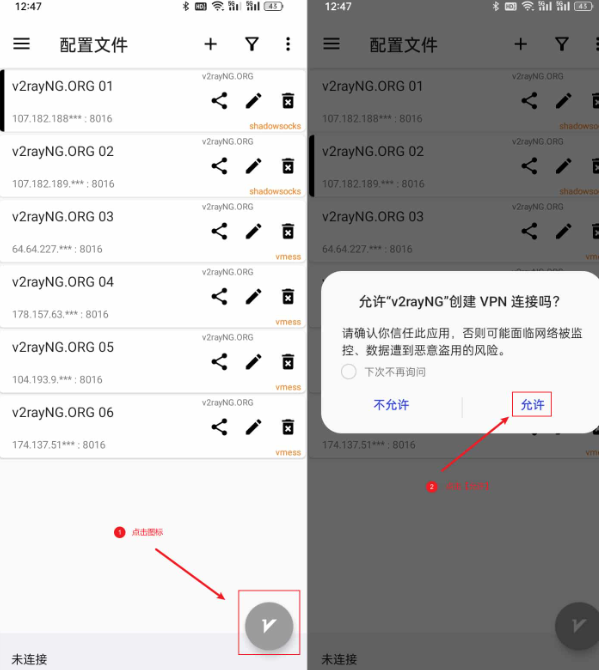
启动成功后,主界面右下角的软件图标会变色代表启动成功。
有问题可以发邮件至海外邮箱rebeccalane27@gmail.com
VPS 解锁 Gemini、ChatGPT、Netflix 等网站教程
更新时间:2026年11月10日
如果你的 VPS 搭建翻墙工具后不能访问 Gemini、ChatGPT、Netflix 等网站,比如 Gemini 提示错误、Netflix 无法访问页面:
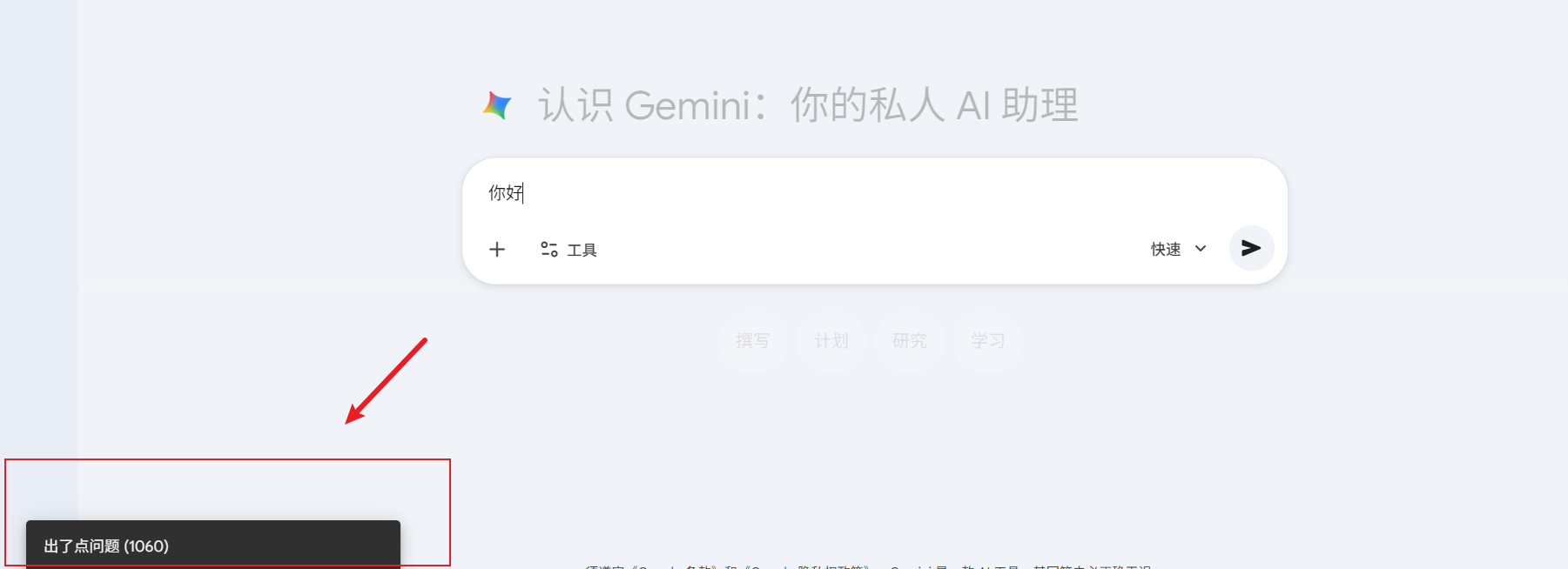
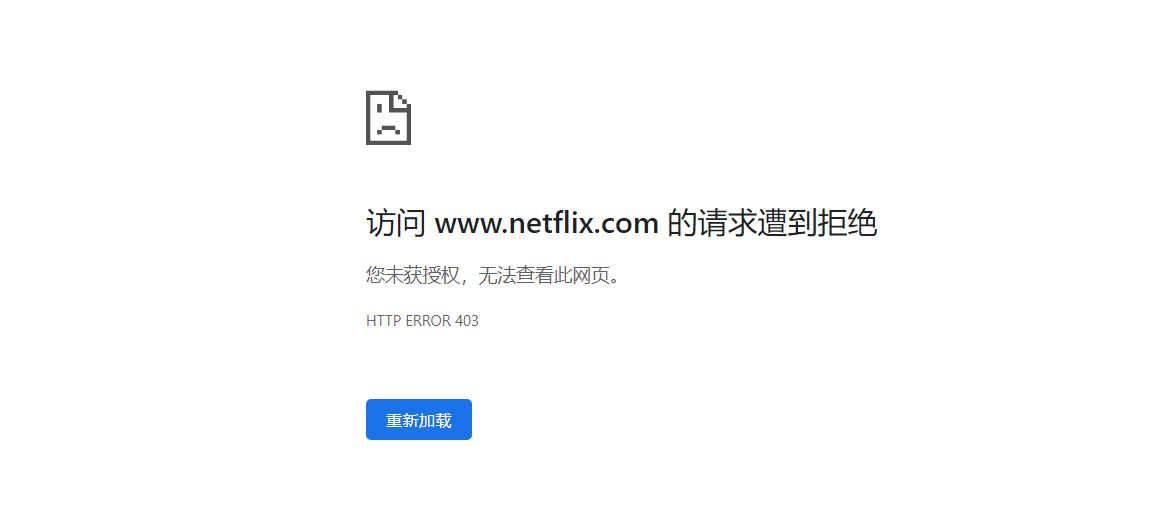
(如果访问 YouTube 出现需要登录账号才能观看视频,也可以用此方法解决。)
解锁后访问 Gemini(测试服务器为 Vultr 洛杉矶服务器):
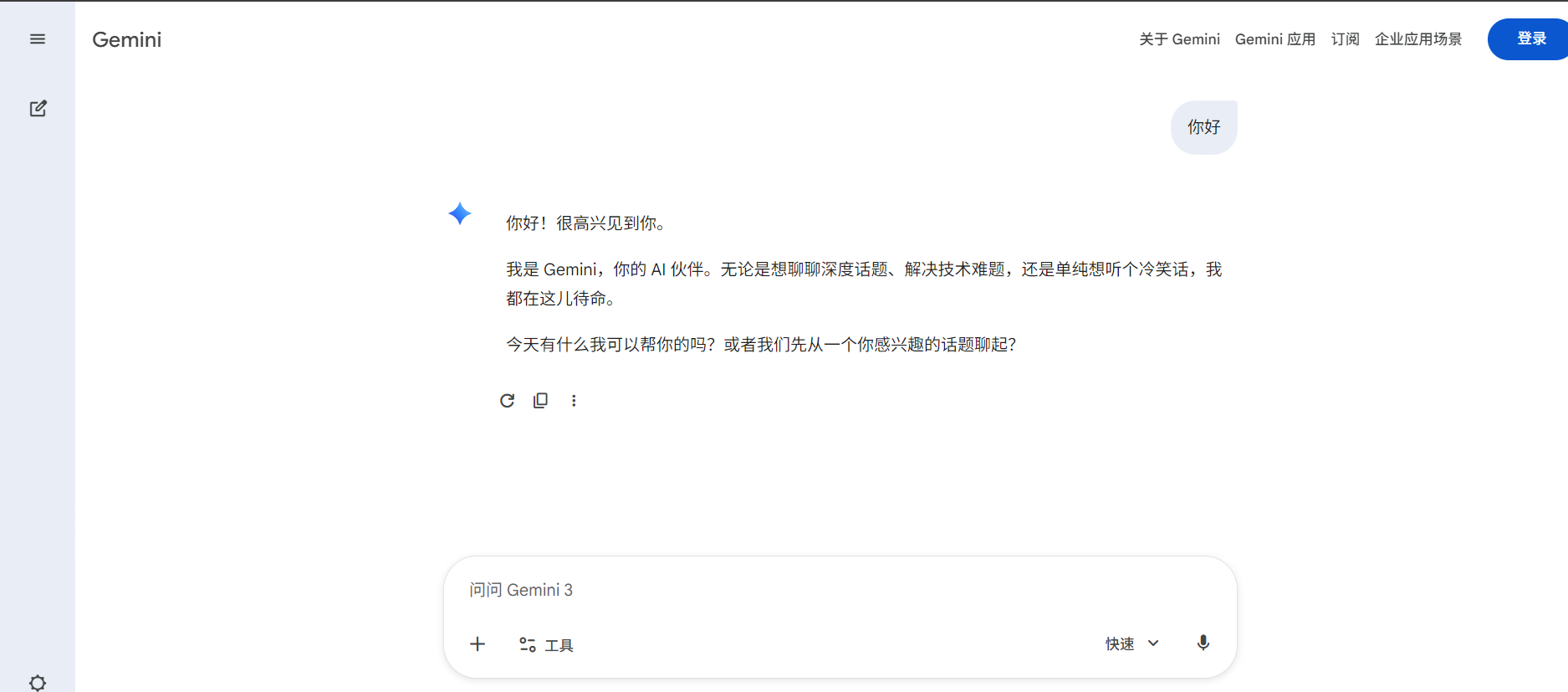
💡 原理:一般来说,需要原生 IP 才能正常访问这些受限制的网站,但原生 IP 的 VPS 比较难找,而且比较贵,因此我们可以借助 Cloudflare WARP 来实现原生 IP 的功能。如果不想搭建 VPS,也可以考虑原生 IP 的 V2free 机场。
整个教程分两步:
快速跳转:购买 VPS · 连接服务器 · 部署脚本 · 节点列表 · 客户端
🛒 第一步:购买 VPS 服务器
VPS 服务器要选国外的,首选国际知名的 Vultr:速度不错、稳定且性价比高,按小时计费,能够随时开通和删除服务器,新服务器就是新 IP。
💡 提示:网站是英文界面,现在的浏览器都有网页翻译功能,点鼠标右键选择「翻译成中文」即可。
⚠️ 注意:2.5 美元套餐只提供 IPv6 地址,一般的电脑用不了,建议选择 3.5 美元及以上的套餐。
计费方式:Vultr 按小时计费,比如 5 美元/月的服务器,每小时收费 5 ÷ 30 ÷ 24 ≈ 0.0069 美元,自动从账户余额中扣除,只要保证账户有钱即可。账户余额可以在充值页面(Make a payment)查看。
换 IP 很方便:如果部署的服务器实测速度不理想,可以把它删除(Destroy),换个地区重新开一台。新服务器就是新 IP,所以 IP 被墙时这个方法很有用。为了保证新 IP 和旧 IP 不一样,要 先开新服务器,开好后再删除旧服务器。
1. 注册与充值
注册并通过邮件激活账号,充值后即可购买服务器。充值方式可选支付宝或 PayPal(PayPal 是国际知名的第三方支付服务商,注册账号并绑定银行卡(包括信用卡)即可购买国外商品)。
第 1 步:依次点击 Dashboard → Personal Org → Make a payment:

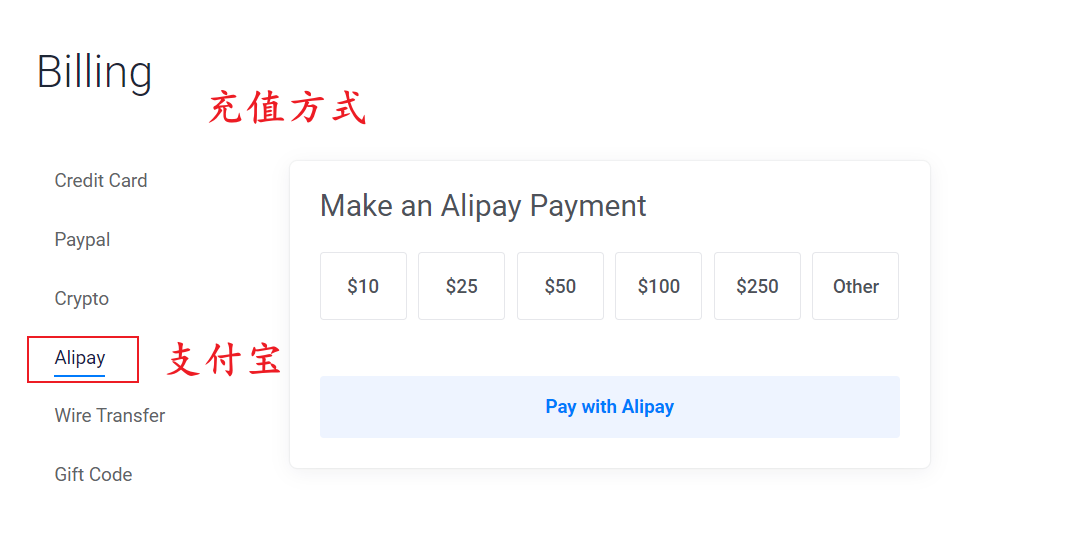
第 2 步:充值方式可以选择 Alipay(支付宝)或者其他方式:
2. 开通服务器
Vultr 改版后的最新开通步骤如下:
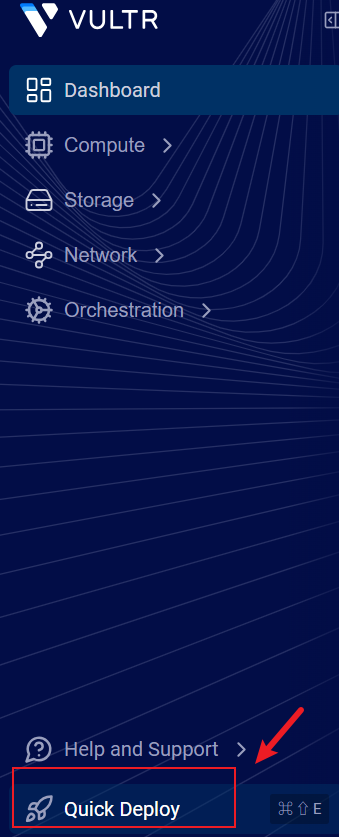
第 1 步:点击网页左下角的 Quick Deploy 图标:
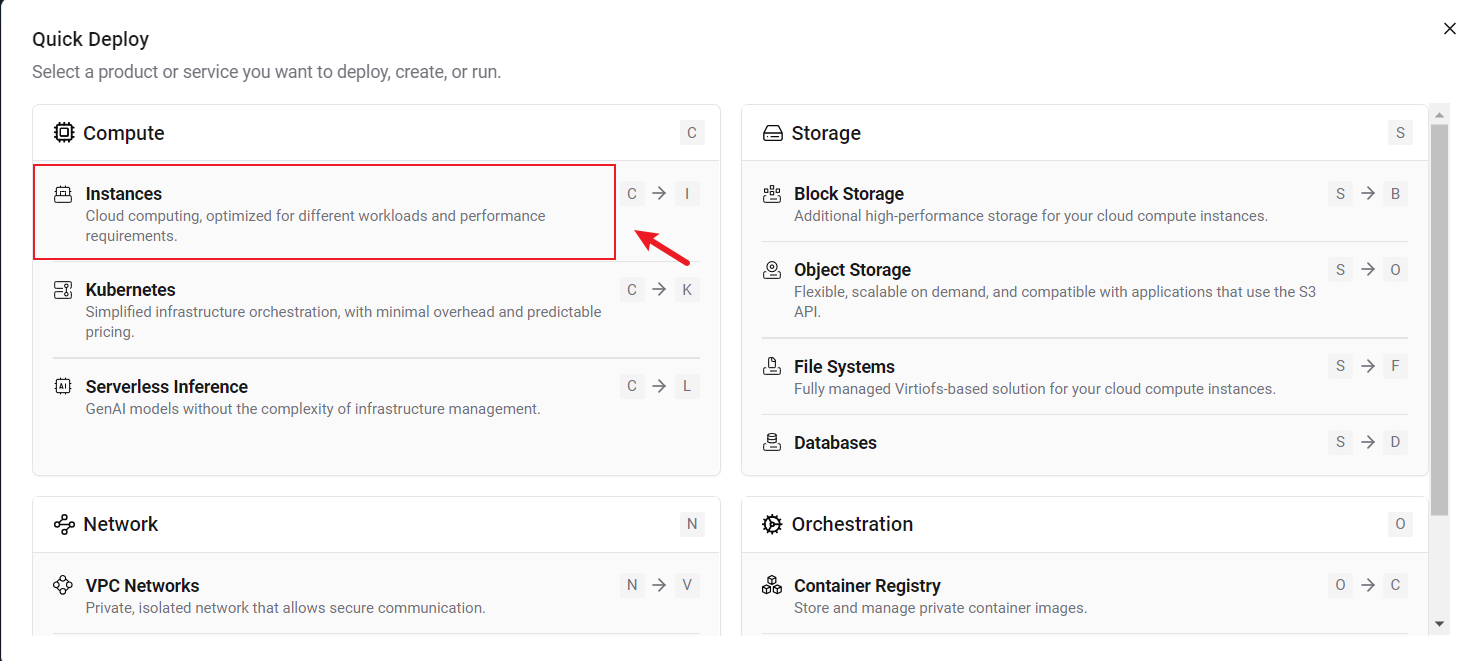
第 2 步:点击 Instances:
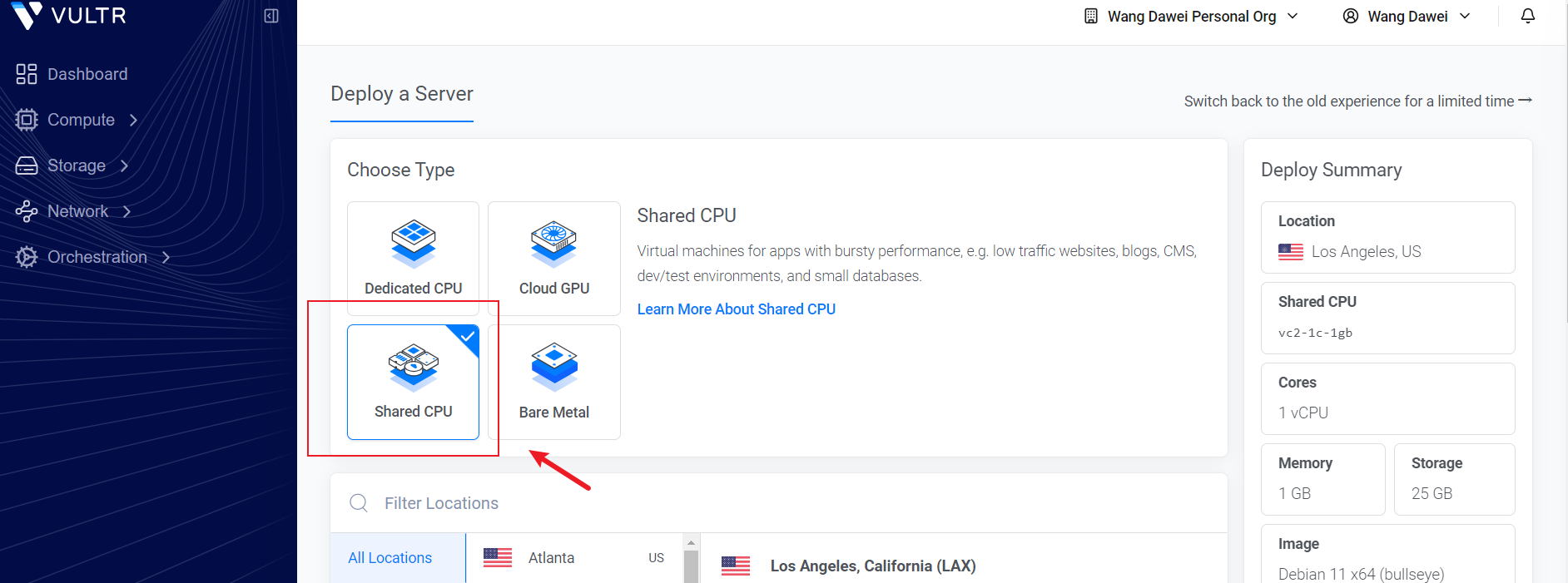
第 3 步:服务器类型选择 Shared CPU,再选择服务器位置(不同位置的速度会有所不同):
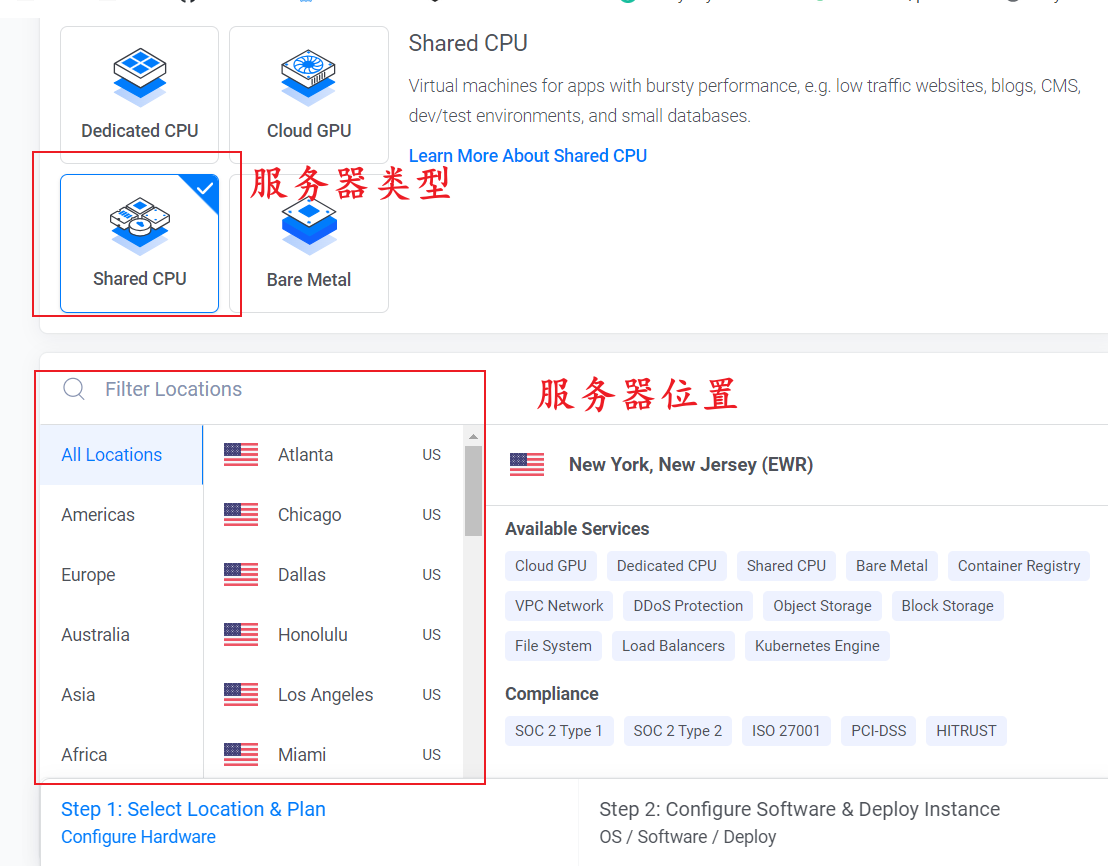
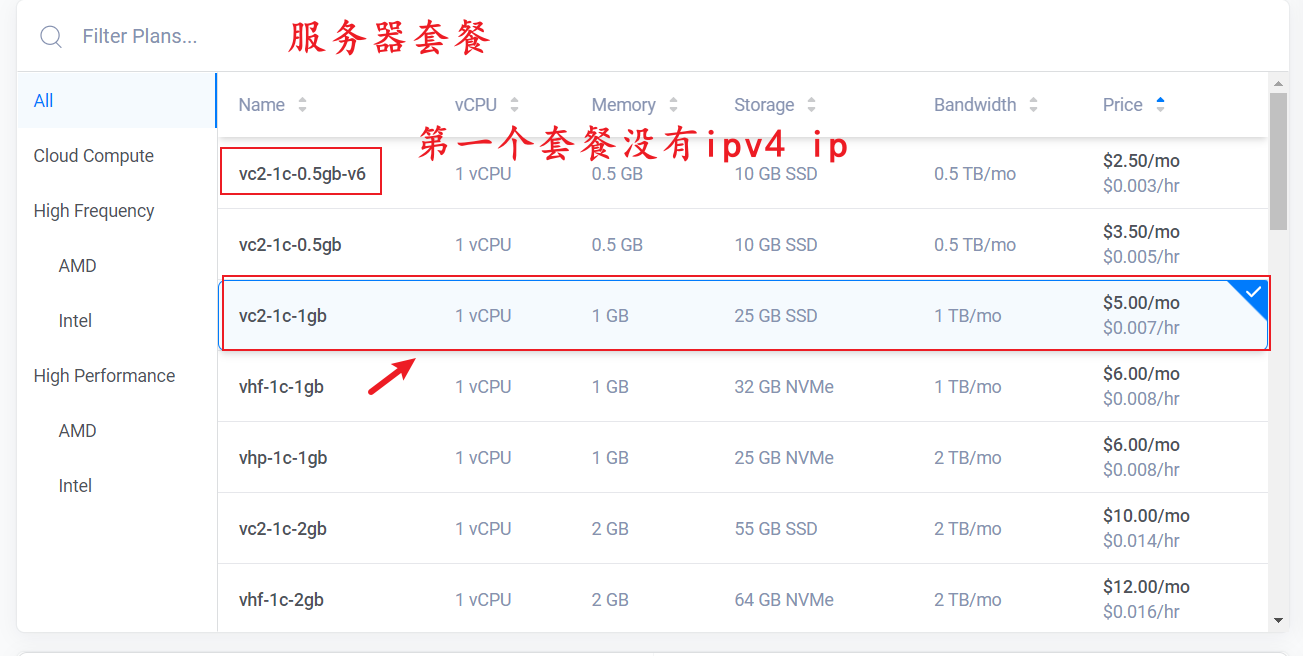
第 4 步:选择服务器套餐。不同位置的最低价格不同,一般纽约等位置最便宜,有 3.5 美元/月的,可根据自己的需求选择。推荐洛杉矶服务器,延迟较低且比较稳定。注意:2.5 美元/月的套餐只有 IPv6,没有 IPv4。
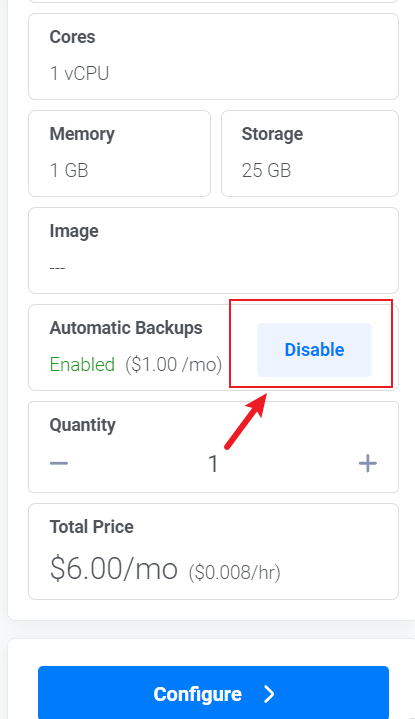
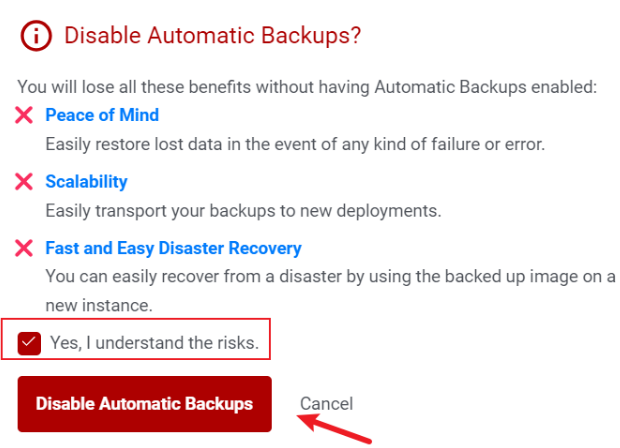
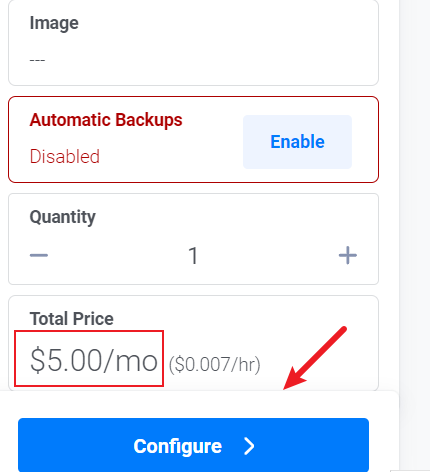
第 5 步:关闭自动备份 Auto Backups(每月收费 1 美元,关掉可以省 1 美元):点击它,勾选 I understand the risk,然后点击 Disable Auto Backups。接着点击「Configure」进入下一步:
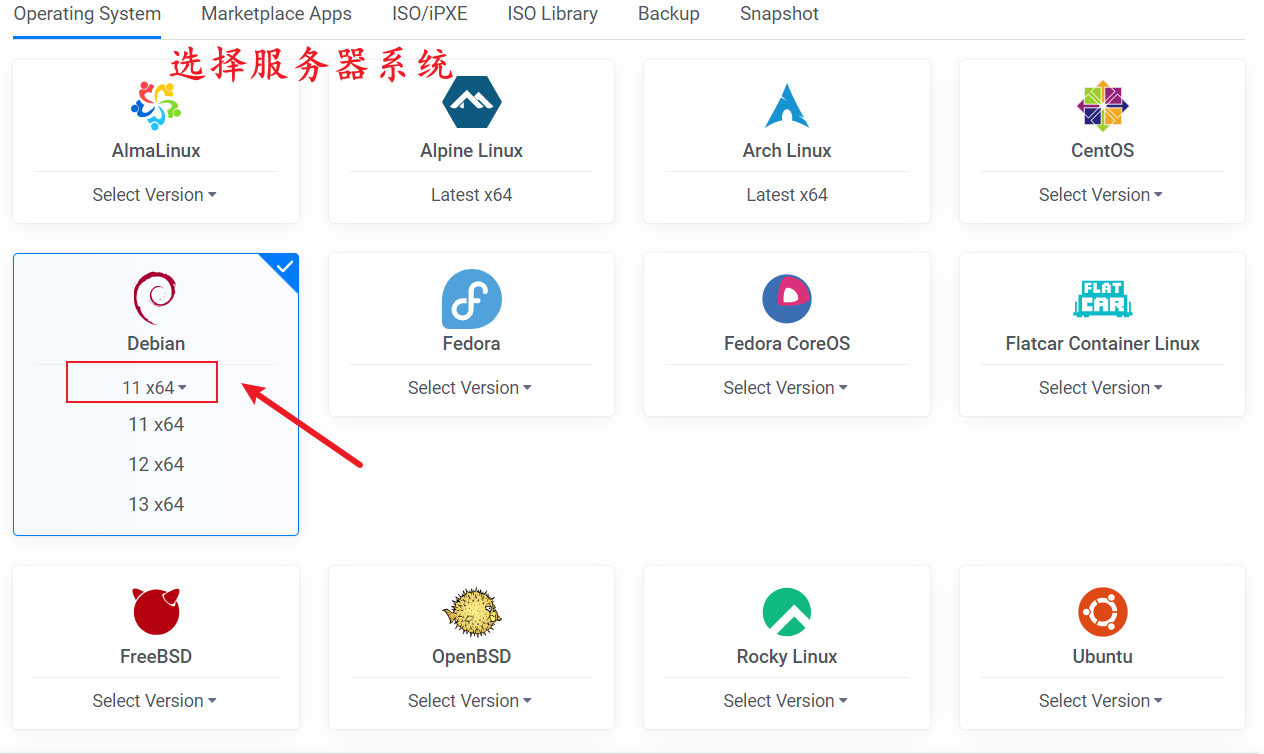
第 6 步:点击系统名字会弹出具体版本,推荐 Debian 12(截图中选的是 Debian 11,它已于 2026年8月31日停止安全更新,新服务器不建议再用):
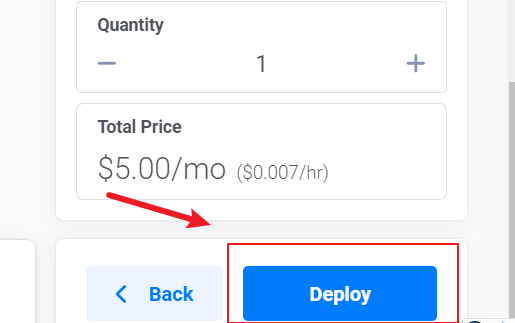
第 7 步:最后点击「Deploy」开始部署,等 3~5 分钟就差不多了:
3. 查看服务器 IP 和密码
📌 完成购买后,找到服务器 IP 和系统密码记下来,部署服务器时需要用到。
第 1 步:点击 Compute → Instances,就可以看到已购买的服务器列表:

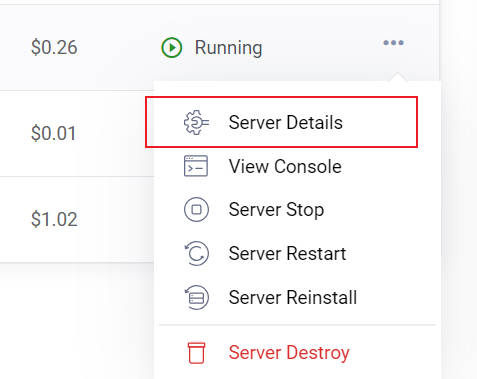
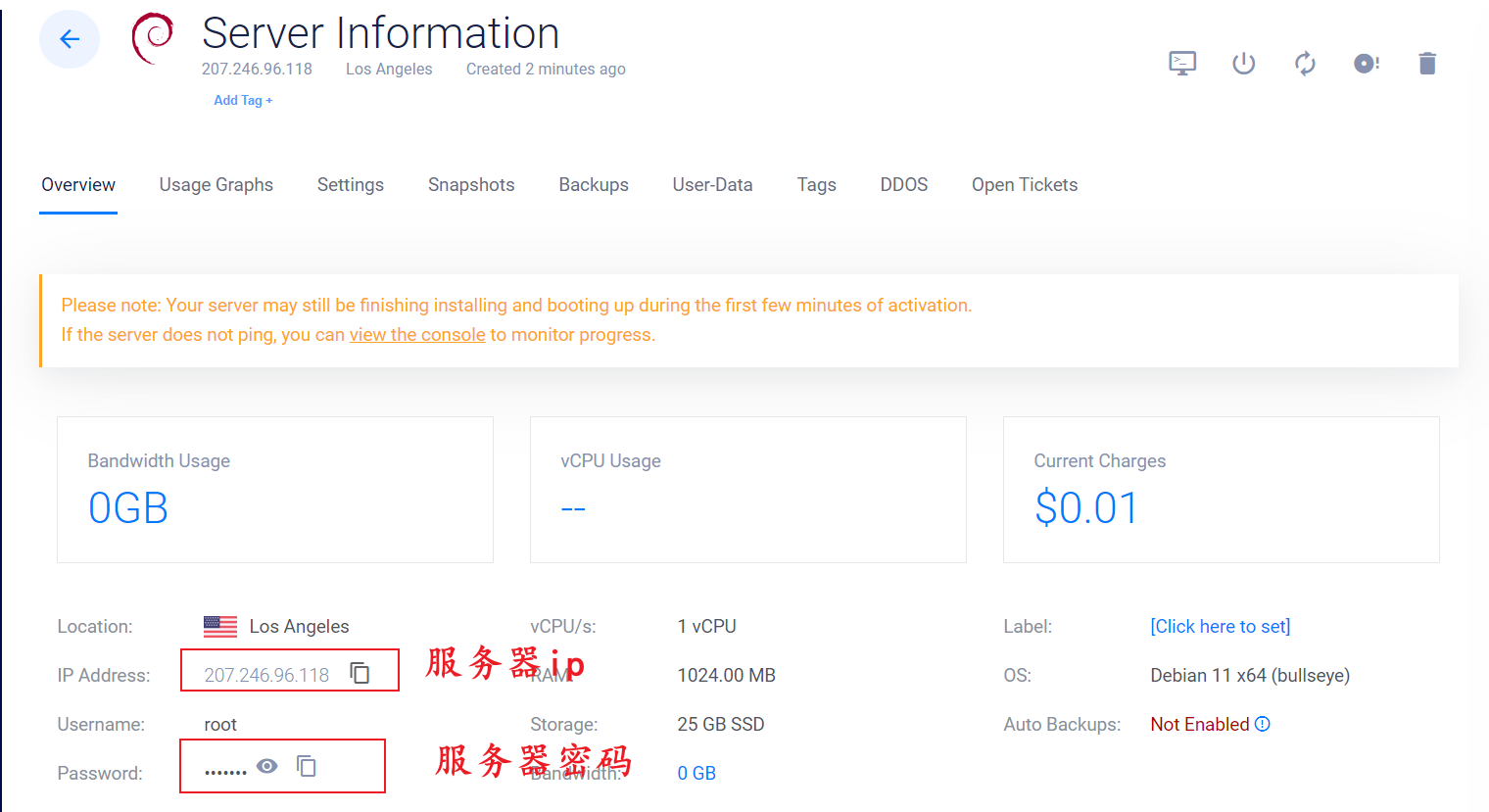
第 2 步:在服务器的最右边点击三个点,再点击 Server Details,就可以看到该服务器的详细信息:

第 3 步:服务器 IP 和系统密码都可以看到并能复制:
4. 删除服务器
⚠️ 注意:删除服务器时,先开新的服务器,再删除旧服务器,这样可以保证新服务器的 IP 与旧 IP 不同。
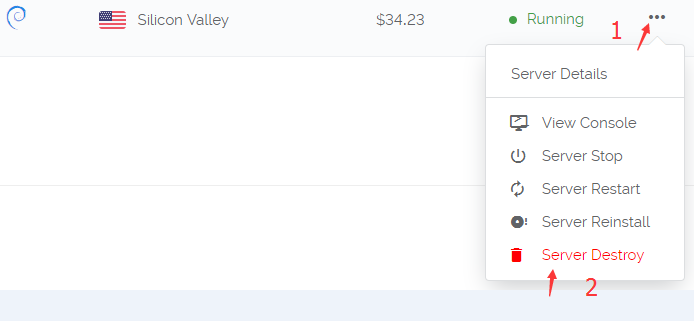
第 1 步:点击服务器右边的三个点 → Server Destroy:
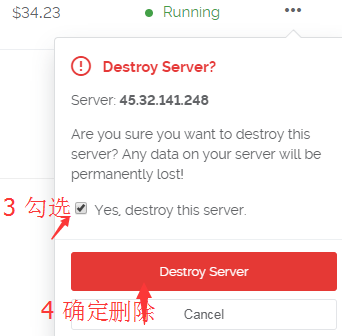
第 2 步:勾选 Yes, destroy this server,然后确认删除:
🔌 第二步:连接服务器并一键部署
购买服务器后需要部署一下。服务器远在国外,需要用 SSH 软件远程登录后再部署。
2.1 Windows:用 Xshell 连接
⚠️ 注意:如果使用 Xshell 5 的过程中提示「找不到匹配的 host key 算法」,下载 Xshell 7 等更高版本即可解决。
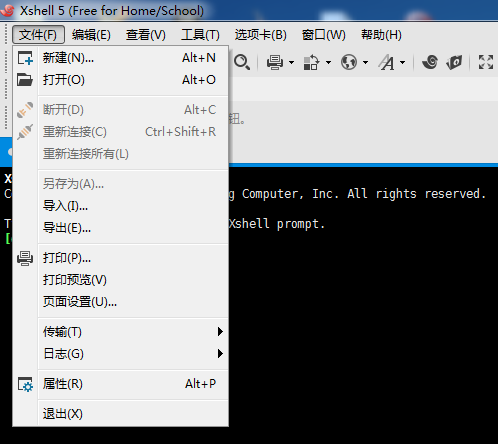
第 1 步:安装后打开软件,点击「文件 → 新建」:
第 2 步:名称随便取,主机填你的服务器 IP:
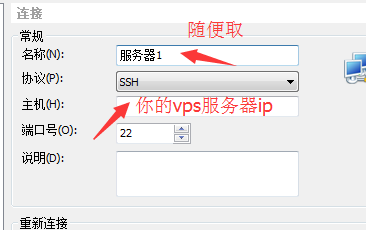
第 3 步:连接服务器时,软件会先后提醒你输入用户名和密码。用户名默认都是 root,密码是你购买的服务器的系统密码:
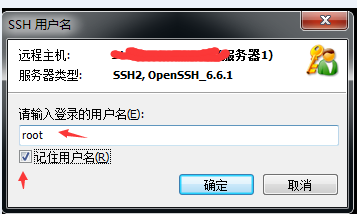
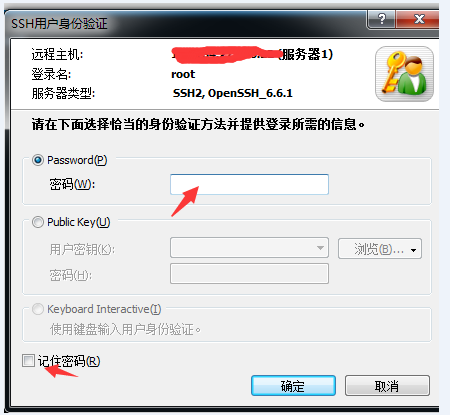
第 4 步:连接成功后会出现下图所示的界面,之后就可以复制粘贴代码部署了:

⚠️ 连不上怎么办:如果 Xshell 连不上服务器,没有弹出输入用户名和密码的窗口,说明你开到的 IP 是被墙的 IP。遇到这种情况,重新开新的服务器,直到能用 Xshell 连上为止,耐心点哦!如果同一个地区开了多台服务器还是不行,可以换其他地区。
💡 不想装 Xshell:Windows 10/11 自带 SSH。按 Win + R,输入 cmd 回车,然后输入 ssh root@你的服务器IP 回车,首次连接提示 yes/no 时输入 yes,再输入密码即可登录(输入密码时屏幕上不会显示)。
2.2 Mac:用自带终端连接
Mac 无需下载 Xshell,系统可以直接连接 VPS。打开「终端(Terminal)」,输入下面的命令(把 43.45.43.21 换成你的服务器 IP):
ssh root@43.45.43.21
首次连接提示 yes/no 时输入 yes,之后输入密码就可以登录了(输入密码的时候屏幕上不会有显示)。
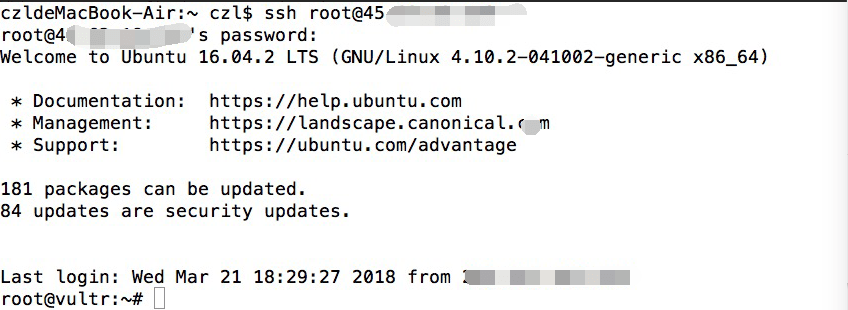
如果不能用 Mac 自带的终端连接,可以网上搜「Mac 连接 SSH 的软件」,用软件连接 VPS 服务器,具体操作参考上面的 Xshell。Mac 成功连接 VPS 后,剩下的操作和 Windows 一样。
2.3 一键部署 sing-box
一键安装 sing-box 脚本,开箱即用 20 个节点(直连 10 + WARP 10),解锁网站请使用其中 10 个 WARP 节点,含端口一键切换、BBR 加速、分享链接导出、订阅链接等功能。脚本地址:zhifan999/Sing-Box-Plus
- 支持系统:Debian 11+、Ubuntu 20.04+、CentOS Stream 9+、Rocky 9+、AlmaLinux 9+、Fedora 38+(新服务器推荐 Debian 12)
- 测试环境:已在 Vultr 上测试通过
- 管理命令:
bash sing-box-plus.sh
安装命令(两条任选一条):
wget -O sing-box-plus.sh https://gitlab.com/zhifan999/Sing-Box-Plus/-/raw/main/sing-box-plus.sh && chmod +x sing-box-plus.sh && bash sing-box-plus.sh
curl -fsSL -o sing-box-plus.sh https://gitlab.com/zhifan999/Sing-Box-Plus/-/raw/main/sing-box-plus.sh && chmod +x sing-box-plus.sh && bash sing-box-plus.sh
💡 复制命令的方法:用鼠标右键复制整个命令,然后在 Xshell 窗口里点鼠标右键粘贴进去(Ctrl+C 和 Ctrl+V 无效),接着按回车键。
⚠️ 如果输入安装命令后提示 wget: command not found,说明服务器系统没有自带 wget,可以改用上面第二条 curl 命令,或者先安装 wget:
- Debian / Ubuntu:
apt-get install -y wget
- CentOS / Rocky / AlmaLinux:
yum install -y wget
⚠️ 如果服务器上安装过其他 sing-box 脚本,请先卸载。
脚本演示(截图为旧版本,菜单和节点数以实际为准):
第 1 步:把安装命令粘贴到 VPS 服务器里:

第 2 步:按回车键,脚本下载完成后会出现管理界面:
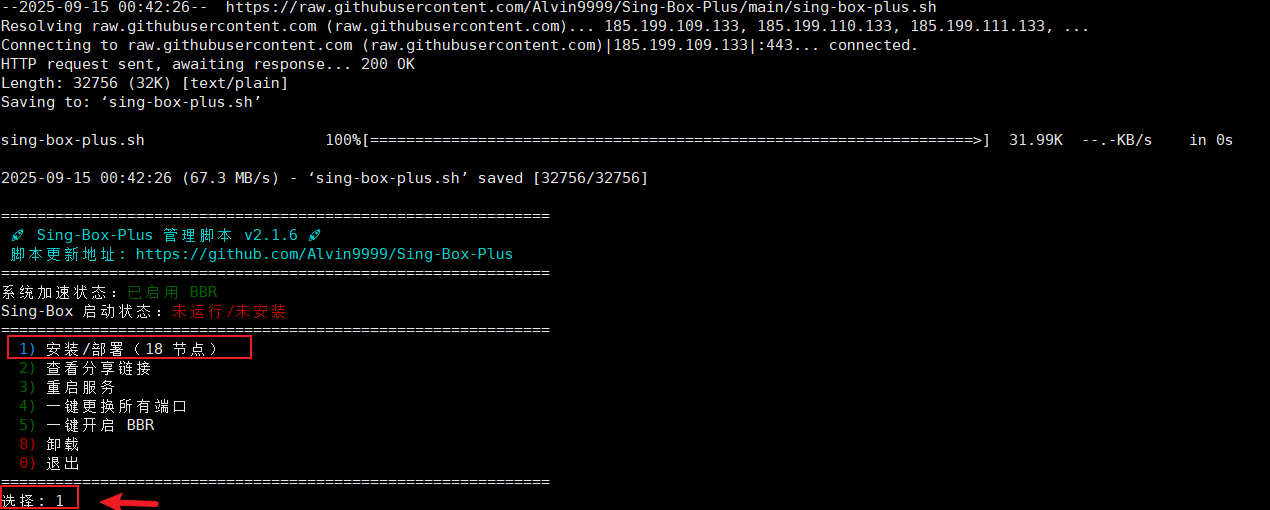
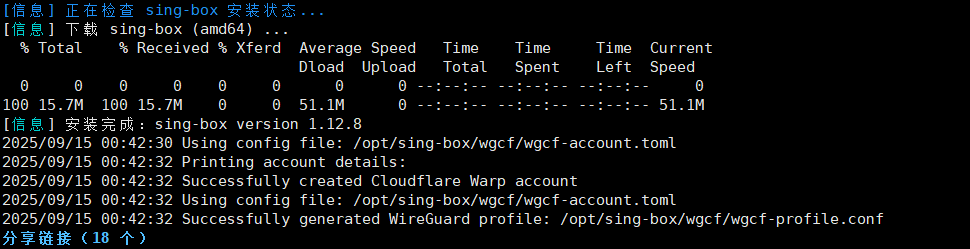
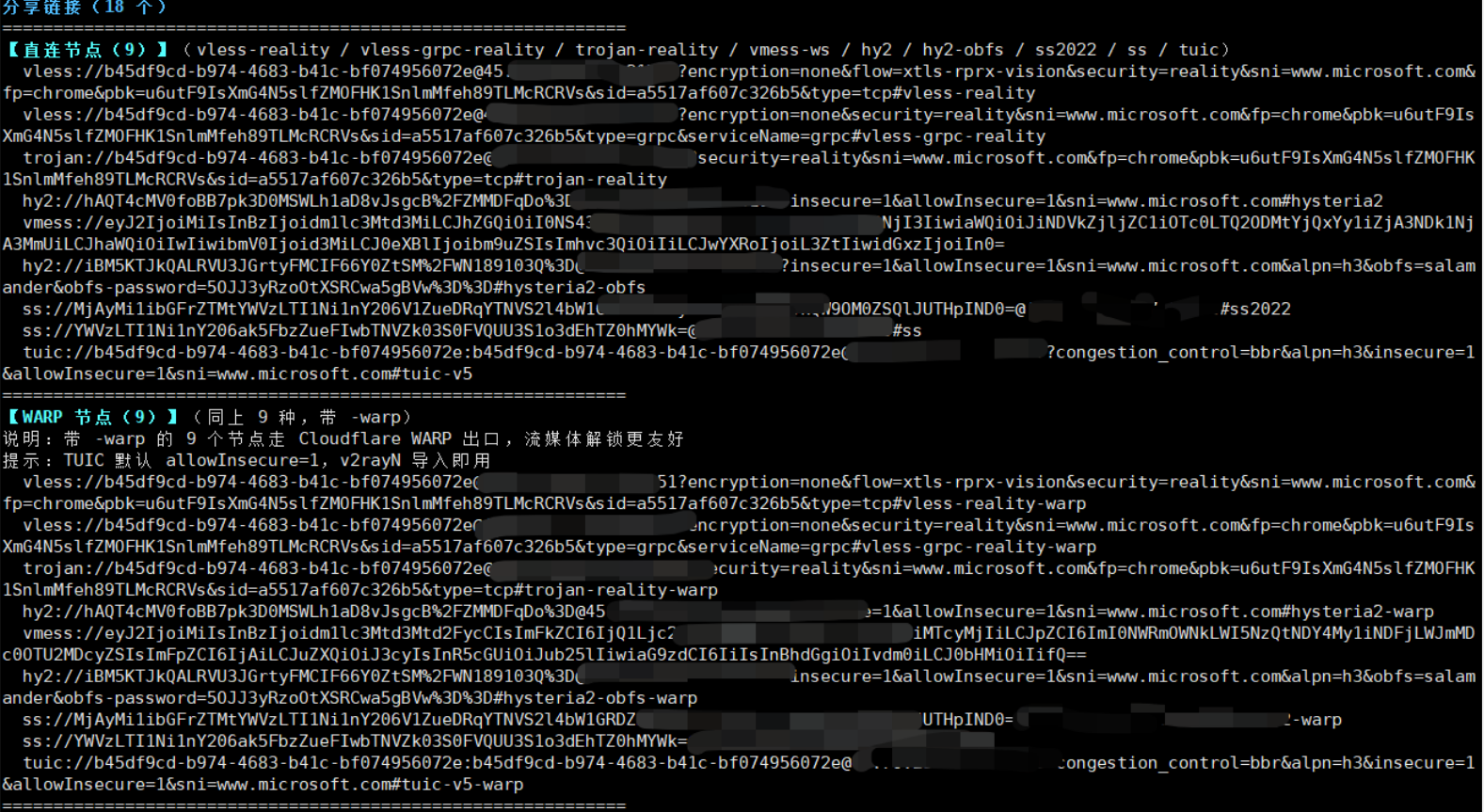
第 3 步:输入数字 1 并按回车,脚本全自动安装,完成后会直接显示全部节点的分享链接:
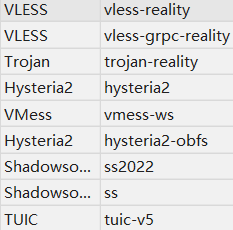
第 4 步:用鼠标复制所有节点链接,一键导入到客户端中(导入方法见客户端使用)。以 v2rayN 为例,导入后的界面如下:
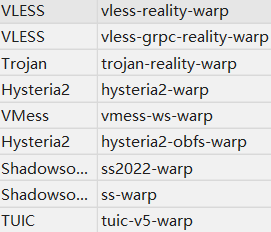
脚本的其他功能(输入 bash sing-box-plus.sh 进入管理菜单):
| 选项 |
功能 |
| 1 |
安装 / 部署(已安装时重新生成配置,端口和密码不变) |
| 2 |
查看分享链接(IPv4) |
| 3 |
重启服务 |
| 4 |
一键更换所有端口 |
| 5 |
一键开启 BBR 加速(推荐开启) |
| 6 |
查看分享链接(IPv6) |
| 7 |
订阅链接(开启 / 查看 / 关闭) |
| 8 |
卸载 |
📌 老用户请更新:v4.8.1 已发布,之前装过的请重新运行上面的安装命令下载新脚本,再执行一次「1) 安装/部署」。端口和密码不变,只有原来使用微软域名的 Reality 节点需要重新导入。
2.4 默认部署的节点
| # |
直连节点 |
说明 |
| 1 |
VLESS Reality(Vision 流) |
|
| 2 |
VLESS gRPC Reality |
|
| 3 |
Trojan Reality |
|
| 4 |
VMess WS |
|
| 5 |
Hysteria2 |
自签证书 |
| 6 |
Hysteria2 + 混淆(salamander) |
自签证书 |
| 7 |
Shadowsocks 2022(2022-blake3-aes-256-gcm) |
容易被封,不推荐 |
| 8 |
Shadowsocks(aes-256-gcm) |
容易被封,不推荐 |
| 9 |
TUIC v5 |
自签证书 |
| 10 |
AnyTLS |
需要较新版本的客户端 |
WARP 节点(10 个):和上面 10 种一样,节点名带 -warp,出站经过 Cloudflare WARP,出口 IP 变成 Cloudflare 的,解锁 Gemini、ChatGPT、Netflix、YouTube 等网站就用这 10 个节点。
💻 客户端下载及使用
各平台详细教程:v2ray 各平台图文使用教程
💡 v2rayN 的安装包都已自带内核,按自己的系统下载对应的压缩包即可。AnyTLS 节点需要较新版本的客户端,建议使用最新版。
⚠️ v2rayN / v2rayNG 用户注意:新版内核已不支持 allowInsecure,Hysteria2 节点请导入「查看分享链接」里单独列出的 4 条证书指纹链接(脚本 v4.8.2 起同时带 pcs= 和 pinSHA256=),否则会连不上。另外 v2rayNG 不支持 TUIC 和 AnyTLS 节点。
以 Windows 版 v2rayN 为例:
第 1 步:下载 v2rayN 客户端,解压缩后打开 v2rayN.exe:
第 2 步:在任务栏中找到蓝色 V 图标,单击打开客户端界面。复制节点链接后,点击「配置项」→「从剪贴板导入分享链接」,即可把节点导入到软件中,可以批量导入。也可以扫描二维码或者手动填写节点信息:
第 3 步:鼠标选中想用的节点,右键选择「设为活动配置文件」或者按回车,启用该节点。软件每次只能启用 1 个节点:
第 4 步:在任务栏中右键 v2rayN 图标,选择「自动配置系统代理」,之后就可以通过浏览器翻墙了:
路由说明:路由选择「绕过大陆」(上图),国内没有被封的网址不走代理;路由选择「全局」(下图),所有网址都走代理:
快速检测节点是否有效:选中所有节点,右键选择「测试配置文件真连接延迟」,如果延迟结果是「-1」,说明该节点不可用,反之节点可用:
📮 有问题可以发邮件至海外邮箱 rebeccalane27@gmail.com
一键搭建多个协议节点教程
更新时间:2026年11月10日
无需域名,一次安装共有 20 个节点(直连 10 + WARP 10),包括 VLESS Reality、Trojan Reality、Hysteria2、TUIC、AnyTLS 等协议,电脑用 v2rayN 客户端一键导入即可使用。整个教程分三步:
快速跳转:购买 VPS · 连接服务器 · 部署脚本 · 节点列表 · 加速 · 客户端
🛒 第一步:购买 VPS 服务器
VPS 服务器要选国外的,首选国际知名的 Vultr:速度不错、稳定且性价比高,按小时计费,能够随时开通和删除服务器,新服务器就是新 IP。
💡 提示:网站是英文界面,现在的浏览器都有网页翻译功能,点鼠标右键选择「翻译成中文」即可。
⚠️ 注意:2.5 美元套餐只提供 IPv6 地址,一般的电脑用不了,建议选择 3.5 美元及以上的套餐。
计费方式:Vultr 按小时计费,比如 5 美元/月的服务器,每小时收费 5 ÷ 30 ÷ 24 ≈ 0.0069 美元,自动从账户余额中扣除,只要保证账户有钱即可。账户余额可以在充值页面(Make a payment)查看。
换 IP 很方便:如果部署的服务器实测速度不理想,可以把它删除(Destroy),换个地区重新开一台。新服务器就是新 IP,所以 IP 被墙时这个方法很有用。为了保证新 IP 和旧 IP 不一样,要 先开新服务器,开好后再删除旧服务器。
1. 注册与充值
注册并通过邮件激活账号,充值后即可购买服务器。充值方式可选支付宝或 PayPal(PayPal 是国际知名的第三方支付服务商,注册账号并绑定银行卡(包括信用卡)即可购买国外商品)。
第 1 步:依次点击 Dashboard → Personal Org → Make a payment:
第 2 步:充值方式可以选择 Alipay(支付宝)或者其他方式:
2. 开通服务器
Vultr 改版后的最新开通步骤如下:
第 1 步:点击网页左下角的 Quick Deploy 图标:
第 2 步:点击 Instances:
第 3 步:服务器类型选择 Shared CPU,再选择服务器位置(不同位置的速度会有所不同):
第 4 步:选择服务器套餐。不同位置的最低价格不同,一般纽约等位置最便宜,有 3.5 美元/月的,可根据自己的需求选择。推荐洛杉矶服务器,延迟较低且比较稳定。注意:2.5 美元/月的套餐只有 IPv6,没有 IPv4。
第 5 步:关闭自动备份 Auto Backups(每月收费 1 美元,关掉可以省 1 美元):点击它,勾选 I understand the risk,然后点击 Disable Auto Backups。接着点击「Configure」进入下一步:
第 6 步:点击系统名字会弹出具体版本,推荐 Debian 12(截图中选的是 Debian 11,它已于 2026年8月31日停止安全更新,新服务器不建议再用):
第 7 步:最后点击「Deploy」开始部署,等 3~5 分钟就差不多了:
3. 查看服务器 IP 和密码
📌 完成购买后,找到服务器 IP 和系统密码记下来,部署服务器时需要用到。
第 1 步:点击 Compute → Instances,就可以看到已购买的服务器列表:
第 2 步:在服务器的最右边点击三个点,再点击 Server Details,就可以看到该服务器的详细信息:
第 3 步:服务器 IP 和系统密码都可以看到并能复制:
4. 删除服务器
⚠️ 注意:删除服务器时,先开新的服务器,再删除旧服务器,这样可以保证新服务器的 IP 与旧 IP 不同。
第 1 步:点击服务器右边的三个点 → Server Destroy:
第 2 步:勾选 Yes, destroy this server,然后确认删除:
🔌 第二步:连接服务器并一键部署
购买服务器后需要部署一下。服务器远在国外,需要用 SSH 软件远程登录后再部署。
2.1 Windows:用 Xshell 连接
⚠️ 注意:如果使用 Xshell 5 的过程中提示「找不到匹配的 host key 算法」,下载 Xshell 7 等更高版本即可解决。
第 1 步:安装后打开软件,点击「文件 → 新建」:
第 2 步:名称随便取,主机填你的服务器 IP:
第 3 步:连接服务器时,软件会先后提醒你输入用户名和密码。用户名默认都是 root,密码是你购买的服务器的系统密码:
第 4 步:连接成功后会出现下图所示的界面,之后就可以复制粘贴代码部署了:
⚠️ 连不上怎么办:如果 Xshell 连不上服务器,没有弹出输入用户名和密码的窗口,说明你开到的 IP 是被墙的 IP。遇到这种情况,重新开新的服务器,直到能用 Xshell 连上为止,耐心点哦!如果同一个地区开了多台服务器还是不行,可以换其他地区。
💡 不想装 Xshell:Windows 10/11 自带 SSH。按 Win + R,输入 cmd 回车,然后输入 ssh root@你的服务器IP 回车,首次连接提示 yes/no 时输入 yes,再输入密码即可登录(输入密码时屏幕上不会显示)。
2.2 Mac:用自带终端连接
Mac 无需下载 Xshell,系统可以直接连接 VPS。打开「终端(Terminal)」,输入下面的命令(把 43.45.43.21 换成你的服务器 IP):
ssh root@43.45.43.21
首次连接提示 yes/no 时输入 yes,之后输入密码就可以登录了(输入密码的时候屏幕上不会有显示)。
如果不能用 Mac 自带的终端连接,可以网上搜「Mac 连接 SSH 的软件」,用软件连接 VPS 服务器,具体操作参考上面的 Xshell。Mac 成功连接 VPS 后,剩下的操作和 Windows 一样。
2.3 一键部署 sing-box
一键安装 sing-box 脚本,开箱即用 20 个节点(直连 10 + WARP 10),含端口一键切换、BBR 加速、分享链接导出、订阅链接等功能。脚本地址:zhifan999/Sing-Box-Plus
- 支持系统:Debian 11+、Ubuntu 20.04+、CentOS Stream 9+、Rocky 9+、AlmaLinux 9+、Fedora 38+(新服务器推荐 Debian 12)
- 测试环境:已在 Vultr 上测试通过
- 管理命令:
bash sing-box-plus.sh
安装命令(两条任选一条):
wget -O sing-box-plus.sh https://gitlab.com/zhifan999/Sing-Box-Plus/-/raw/main/sing-box-plus.sh && chmod +x sing-box-plus.sh && bash sing-box-plus.sh
curl -fsSL -o sing-box-plus.sh https://gitlab.com/zhifan999/Sing-Box-Plus/-/raw/main/sing-box-plus.sh && chmod +x sing-box-plus.sh && bash sing-box-plus.sh
💡 复制命令的方法:用鼠标右键复制整个命令,然后在 Xshell 窗口里点鼠标右键粘贴进去(Ctrl+C 和 Ctrl+V 无效),接着按回车键。
⚠️ 如果输入安装命令后提示 wget: command not found,说明服务器系统没有自带 wget,可以改用上面第二条 curl 命令,或者先安装 wget:
- Debian / Ubuntu:
apt-get install -y wget
- CentOS / Rocky / AlmaLinux:
yum install -y wget
⚠️ 如果服务器上安装过其他 sing-box 脚本,请先卸载。
脚本演示(截图为旧版本,菜单和节点数以实际为准):
第 1 步:把安装命令粘贴到 VPS 服务器里:
第 2 步:按回车键,脚本下载完成后会出现管理界面:
第 3 步:输入数字 1 并按回车,脚本全自动安装,完成后会直接显示全部节点的分享链接:
第 4 步:用鼠标复制所有节点链接,一键导入到客户端中(导入方法见客户端使用)。以 v2rayN 为例,导入后的界面如下:
脚本的其他功能(输入 bash sing-box-plus.sh 进入管理菜单):
| 选项 |
功能 |
| 1 |
安装 / 部署(已安装时重新生成配置,端口和密码不变) |
| 2 |
查看分享链接(IPv4) |
| 3 |
重启服务 |
| 4 |
一键更换所有端口 |
| 5 |
一键开启 BBR(开启后不用再单独部署第三步的 BBR 加速脚本) |
| 6 |
查看分享链接(IPv6) |
| 7 |
订阅链接(开启 / 查看 / 关闭) |
| 8 |
卸载 |
📌 老用户请更新:v4.8.1 已发布,之前装过的请重新运行上面的安装命令下载新脚本,再执行一次「1) 安装/部署」。端口和密码不变,只有原来使用微软域名的 Reality 节点需要重新导入。
2.4 默认部署的节点
| # |
直连节点 |
说明 |
| 1 |
VLESS Reality(Vision 流) |
|
| 2 |
VLESS gRPC Reality |
|
| 3 |
Trojan Reality |
|
| 4 |
VMess WS |
|
| 5 |
Hysteria2 |
自签证书 |
| 6 |
Hysteria2 + 混淆(salamander) |
自签证书 |
| 7 |
Shadowsocks 2022(2022-blake3-aes-256-gcm) |
容易被封,不推荐 |
| 8 |
Shadowsocks(aes-256-gcm) |
容易被封,不推荐 |
| 9 |
TUIC v5 |
自签证书 |
| 10 |
AnyTLS |
需要较新版本的客户端 |
WARP 节点(10 个):和上面 10 种一样,节点名带 -warp,出站经过 Cloudflare WARP,更利于流媒体解锁与回程质量。
⚡ 第三步:一键加速 VPS 服务器
五合一的 TCP 网络加速脚本,包括 BBR 原版(首选)、BBR Plus、BBR 魔改版、暴力 BBR 魔改版、LotServer(锐速)。可用于 KVM / Xen 架构,不兼容 OpenVZ(OVZ)。支持 CentOS 6+ / Debian 7+ / Ubuntu 14+,BBR 魔改版不支持 Debian 8。
👉 强烈推荐使用 BBR 原版加速:最稳定——谷歌官方维护,速度不错;最省心——Debian 9+ / Ubuntu 18.04+ 系统无需更换内核;最安全——避免因魔改内核导致 VPS 无法启动。
⚠️ 其他版本(BBR Plus / 魔改 / 暴力魔改 / 锐速)需要更换或指定内核,风险较高,不推荐新手使用。
💡 已经在 sing-box 脚本菜单里输入数字 5 开启过 BBR 的,可以跳过这一步。
wget -N --no-check-certificate "https://raw.githubusercontent.com/chiakge/Linux-NetSpeed/master/tcp.sh"
chmod +x tcp.sh
./tcp.sh
提示 wget: command not found 的,先按上面的方法安装 wget。安装完成后,脚本管理命令为:./tcp.sh
| 系统 |
操作 |
| Debian / Ubuntu |
不用安装内核,直接输入数字 4 启动 BBR 原版加速 |
| CentOS |
先输入数字 1 安装内核,重启服务器 后再输入数字 4 启动 BBR 原版加速(CentOS 已停止维护,新服务器建议用 Debian / Ubuntu) |
以安装 BBR 原版加速 为例:
第 1 步:运行加速脚本,输入数字 4:
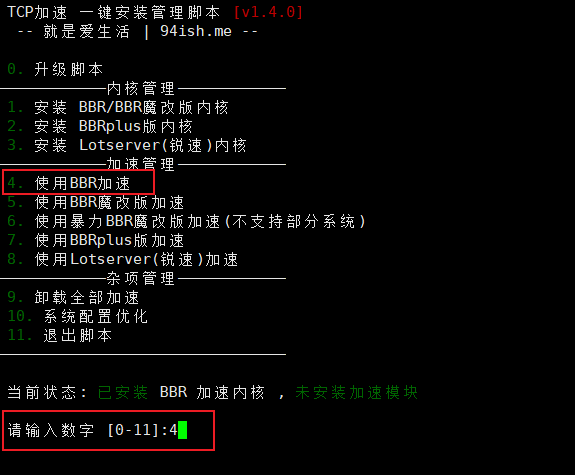
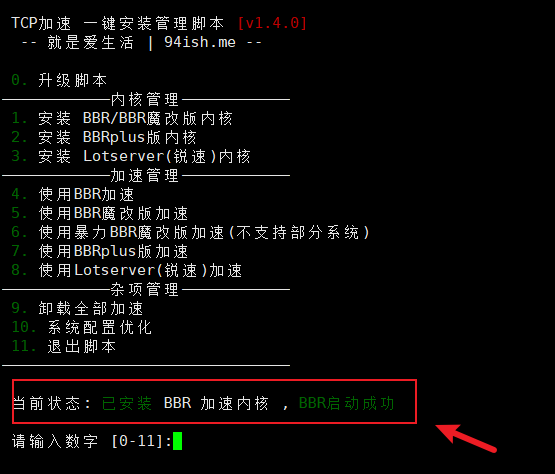
第 2 步:提示「BBR启动成功」:

第 3 步:再输入 ./tcp.sh 查看,当前状态显示「BBR启动成功」即完成:
如果想换一个加速,先输入数字 9 卸载全部加速,再进行操作。
⚠️ 注意:其他第三方内核可能与系统不兼容,安装后有概率导致 VPS 无法正常启动,因此 不推荐。如果 VPS 无法正常启动,需要重装系统或者开新服务器。
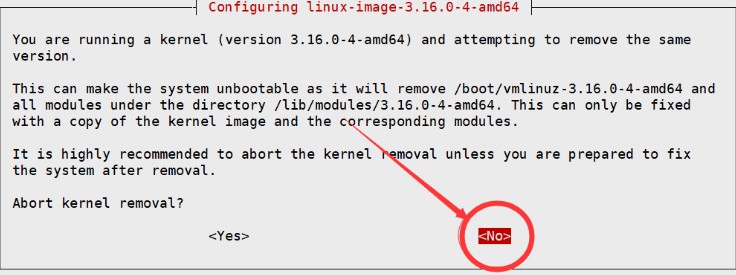
⚠️ 注意:如果在安装内核环节出现下图,请选择 NO:
💻 客户端下载及使用
各平台详细教程:v2ray 各平台图文使用教程
💡 v2rayN 的安装包都已自带内核,按自己的系统下载对应的压缩包即可。AnyTLS 节点需要较新版本的客户端,建议使用最新版。
⚠️ v2rayN / v2rayNG 用户注意:新版内核已不支持 allowInsecure,Hysteria2 节点请导入「查看分享链接」里单独列出的 4 条证书指纹链接(脚本 v4.8.2 起同时带 pcs= 和 pinSHA256=),否则会连不上。另外 v2rayNG 不支持 TUIC 和 AnyTLS 节点。
以 Windows 版 v2rayN 为例:
第 1 步:下载 v2rayN 客户端,解压缩后打开 v2rayN.exe:
第 2 步:在任务栏中找到蓝色 V 图标,单击打开客户端界面。复制节点链接后,点击「配置项」→「从剪贴板导入分享链接」,即可把节点导入到软件中,可以批量导入。也可以扫描二维码或者手动填写节点信息:
第 3 步:鼠标选中想用的节点,右键选择「设为活动配置文件」或者按回车,启用该节点。软件每次只能启用 1 个节点:
第 4 步:在任务栏中右键 v2rayN 图标,选择「自动配置系统代理」,之后就可以通过浏览器翻墙了:
路由说明:路由选择「绕过大陆」(上图),国内没有被封的网址不走代理;路由选择「全局」(下图),所有网址都走代理:
快速检测节点是否有效:选中所有节点,右键选择「测试配置文件真连接延迟」,如果延迟结果是「-1」,说明该节点不可用,反之节点可用:
📮 有问题可以发邮件至海外邮箱 rebeccalane27@gmail.com
一键搭建科学上网工具 ProxySU
更新时间:2026年11月10日
ProxySU 是一款 Windows 科学上网搭建软件,不用输入代码、不用脚本,支持一键搭建 V2Ray、Xray、Trojan、NaiveProxy、Trojan-Go、Hysteria、Brook、MTProto Go、ShadowsocksR(SSR)、Shadowsocks-libev 及相关插件。
📌 使用提醒:ProxySU 的安装流程是假设在全新系统下、没有装过以上代理软件。如果已经安装过,最好将系统重装一下,会减少很多麻烦。ProxySU 在开发过程中一般在 Vultr 的 VPS 中测试,测试系统版本为:CentOS 7/8、Debian 9/10、Ubuntu 18.04/20.04(推荐 Debian 10)。ProxySU 官网
ProxySU-v2.2.2 示意图:
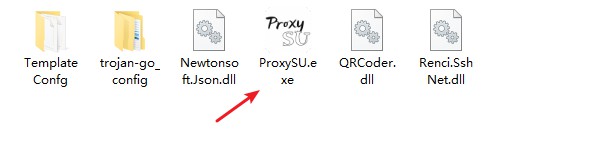
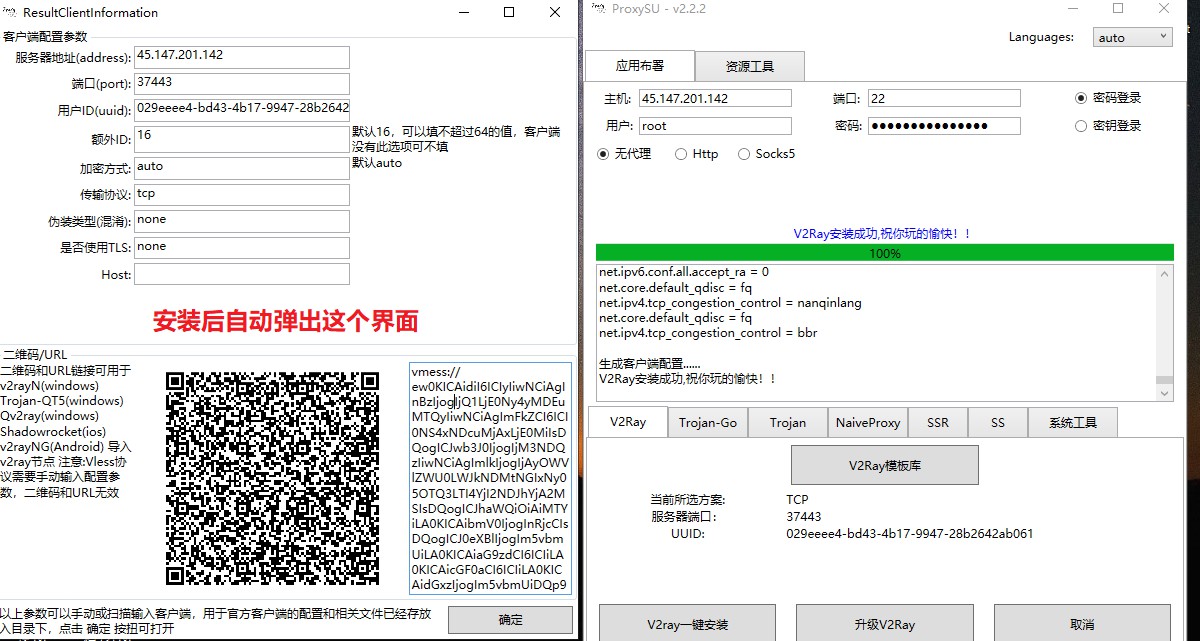
快速跳转:购买服务器 · 下载 ProxySU · 演示 1:SSR · 演示 2:v2ray · 演示 3:trojan · 其他搭建方法
🛒 第一步:购买服务器,获得 IP 和密码
VPS 服务器要选国外的,首选国际知名的 Vultr:速度不错、稳定且性价比高,按小时计费,能够随时开通和删除服务器,新服务器就是新 IP。
💡 提示:网站是英文界面,现在的浏览器都有网页翻译功能,点鼠标右键选择「翻译成中文」即可。
⚠️ 注意:2.5 美元套餐只提供 IPv6 地址,一般的电脑用不了,建议选择 3.5 美元及以上的套餐。
计费方式:Vultr 按小时计费,比如 5 美元/月的服务器,每小时收费 5 ÷ 30 ÷ 24 ≈ 0.0069 美元,自动从账户余额中扣除,只要保证账户有钱即可。账户余额可以在充值页面(Make a payment)查看。
换 IP 很方便:如果部署的服务器实测速度不理想,可以把它删除(Destroy),换个地区重新开一台。新服务器就是新 IP,所以 IP 被墙时这个方法很有用。为了保证新 IP 和旧 IP 不一样,要 先开新服务器,开好后再删除旧服务器。
1. 注册与充值
注册并通过邮件激活账号,充值后即可购买服务器。充值方式可选支付宝或 PayPal(PayPal 是国际知名的第三方支付服务商,注册账号并绑定银行卡(包括信用卡)即可购买国外商品)。
第 1 步:依次点击 Dashboard → Personal Org → Make a payment:
第 2 步:充值方式可以选择 Alipay(支付宝)或者其他方式:
2. 开通服务器
Vultr 改版后的最新开通步骤如下:
第 1 步:点击网页左下角的 Quick Deploy 图标:
第 2 步:点击 Instances:
第 3 步:服务器类型选择 Shared CPU,再选择服务器位置(不同位置的速度会有所不同):
第 4 步:选择服务器套餐。不同位置的最低价格不同,一般纽约等位置最便宜,有 3.5 美元/月的,可根据自己的需求选择。推荐洛杉矶服务器,延迟较低且比较稳定。注意:2.5 美元/月的套餐只有 IPv6,没有 IPv4。
第 5 步:关闭自动备份 Auto Backups(每月收费 1 美元,关掉可以省 1 美元):点击它,勾选 I understand the risk,然后点击 Disable Auto Backups。接着点击「Configure」进入下一步:
第 6 步:点击系统名字会弹出具体版本,推荐 Debian 11(ProxySU 是较老的工具,搭建 SSR 等协议不支持版本较高的系统。Debian 11 已于 2026年8月31日停止安全更新,如果想用新系统,建议改用下面其他搭建方法里的一键脚本):
第 7 步:最后点击「Deploy」开始部署,等 3~5 分钟就差不多了:
3. 查看服务器 IP 和密码
📌 完成购买后,找到服务器 IP 和系统密码记下来,部署服务器时需要用到。
第 1 步:点击 Compute → Instances,就可以看到已购买的服务器列表:
第 2 步:在服务器的最右边点击三个点,再点击 Server Details,就可以看到该服务器的详细信息:
第 3 步:服务器 IP 和系统密码都可以看到并能复制:
4. 删除服务器
⚠️ 注意:删除服务器时,先开新的服务器,再删除旧服务器,这样可以保证新服务器的 IP 与旧 IP 不同。
第 1 步:点击服务器右边的三个点 → Server Destroy:
第 2 步:勾选 Yes, destroy this server,然后确认删除:
🧰 第二步:ProxySU 下载及搭建
1. 下载 ProxySU
除了 SSR、SS,还可以搭建 v2ray、trojan 等。如果搭建的协议有 TLS 字样就需要域名,如果没有 TLS 就不用域名。
⚠️ 注意:Windows 系统需要安装 Microsoft .NET Framework 4.0 及以上版本。
2. 填写服务器信息
第 1 步:解压后打开 ProxySU:
第 2 步:填上第一步购买的 VPS 服务器 IP 和密码,端口 22 和用户 root 保持默认,然后选择想搭建的科学上网工具。
⚠️ 注意:ProxySU-v2.5.7 版本就算没有域名,也需要在界面上填写 1 个邮箱,可以是真实的,也可以随便填写 1 个,比如 123456@gmail.com,不然软件无法正常运行。
3. 演示 1:搭建 SSR
⚠️ 注意:服务器系统推荐 Debian 11 或者 Ubuntu 20.04。SSR 脚本不支持版本较高的系统,会导致 SSR 无法启动成功。
第 1 步:选中 SSR 模板库:
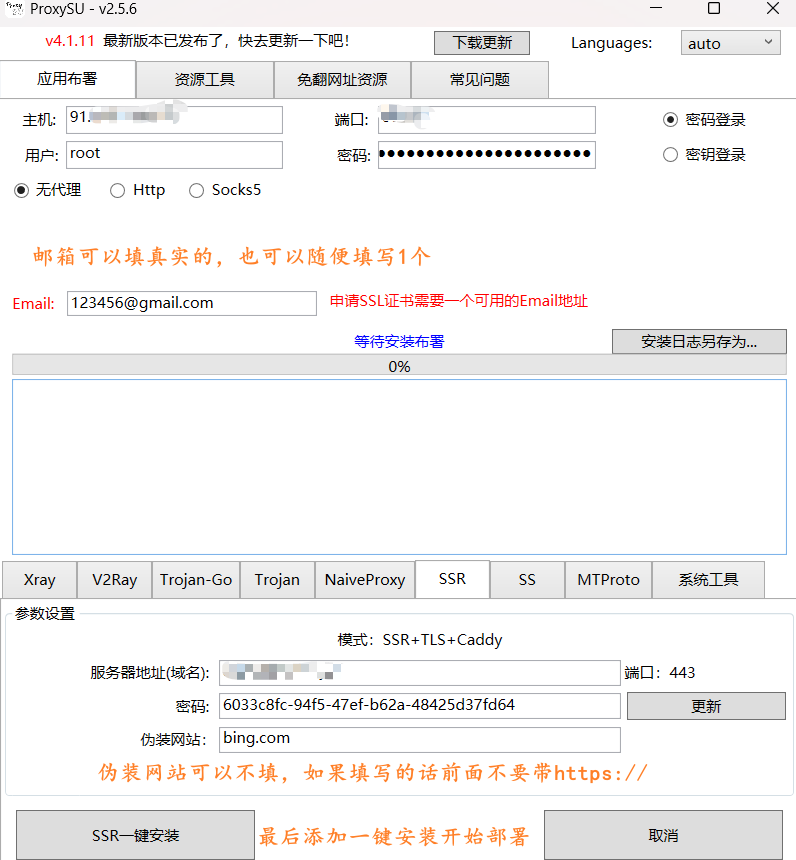
第 2 步:SSR 模板库只有 SSR+TLS+Caddy,需要域名,第一次购买域名可以参考域名购买教程。证书申请需要填写一个邮箱,可以填写真实的,也可以随便填写一个,比如 123455@gmail.com。伪装域名可以不填;如果填写,可以填一个在大陆可以访问的域名,比如 bing.com、www.microsoft.com 等,伪装域名前面不要加 https://。
第 3 步:出现下图的信息就是搭建成功了。Debian 系统搭建过程中会开启 BBR 加速:
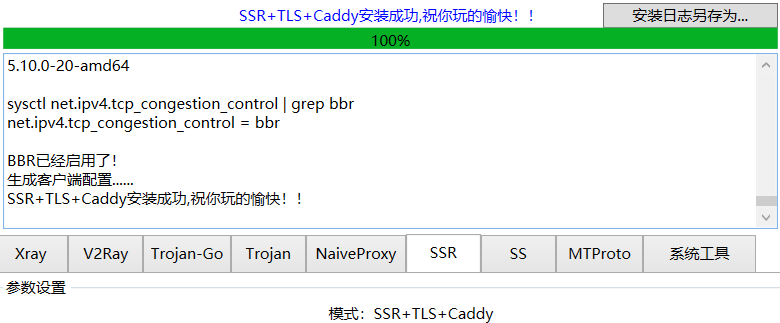
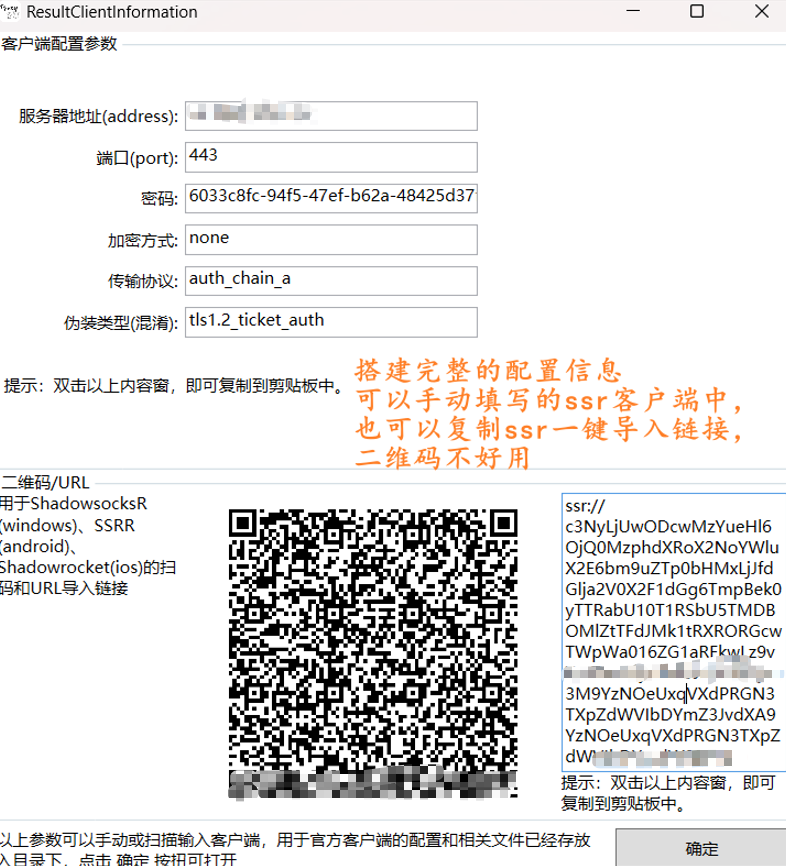
第 4 步:搭建完成后会弹出账号信息,可以手动填写到 SSR 客户端,也可以复制一键导入链接:
4. 演示 2:搭建 v2ray
第 1 步:选中 v2ray 模板库:
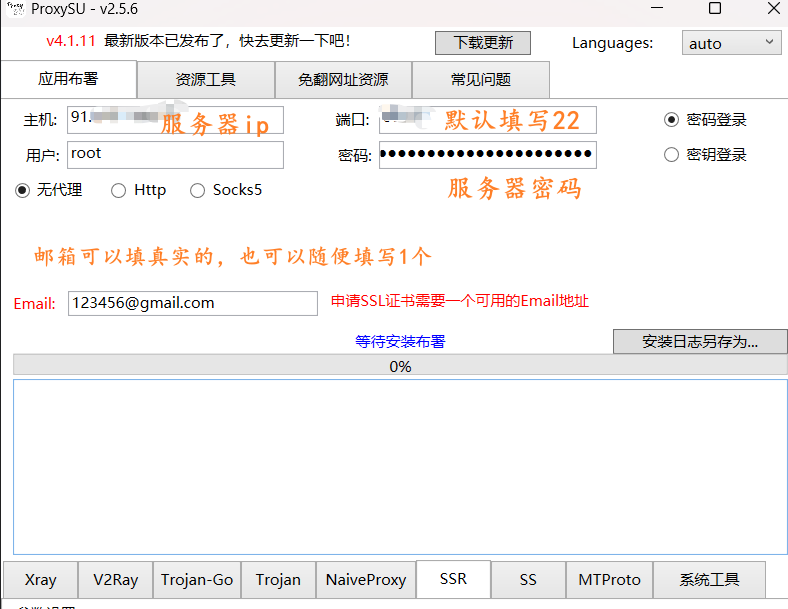
同样需要在界面上填写 1 个邮箱(真实的或随便填写 1 个,比如 123456@gmail.com),不然软件无法正常运行:
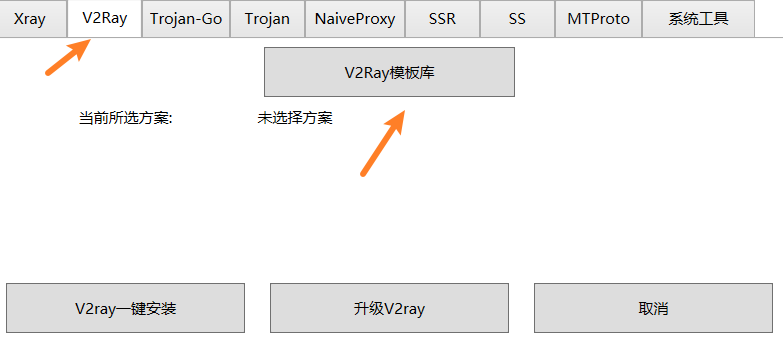
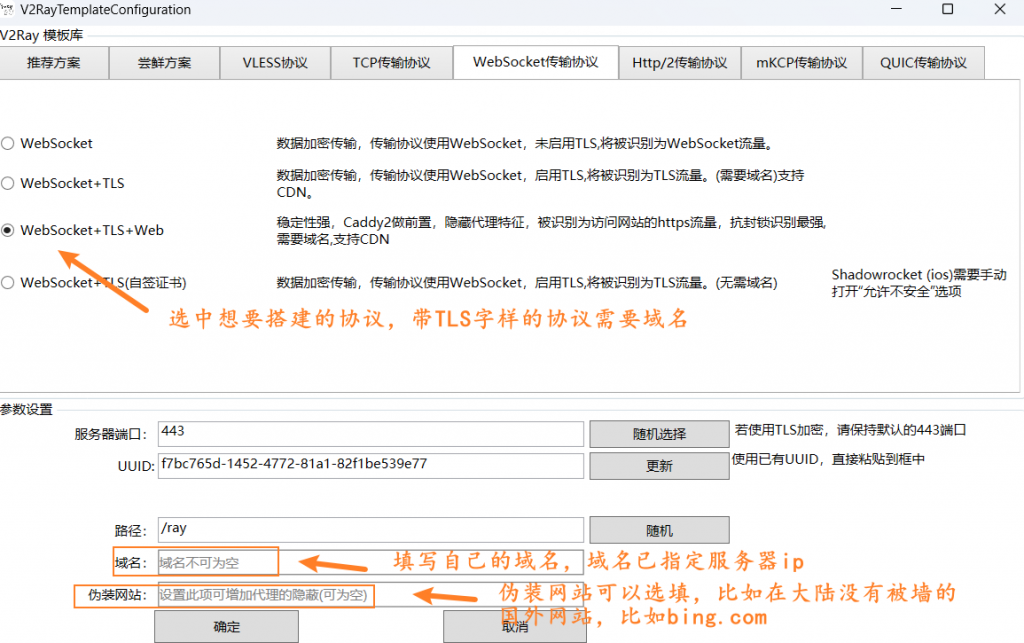
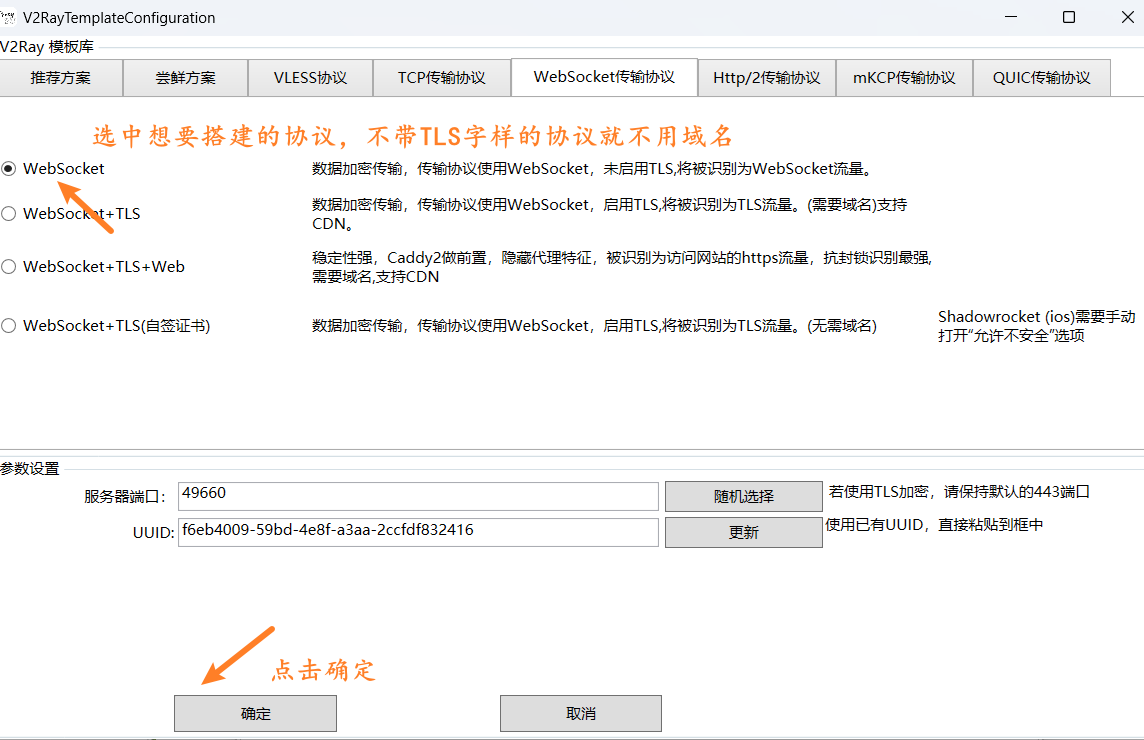
第 2 步:在 v2ray 模板库中选中想要搭建的协议。有的协议不需要域名,可以直接搭建;有的需要域名,要提前购买域名并绑定服务器 IP。如果搭建的协议有 TLS 字样就需要域名,如果没有 TLS 就不用域名。 第一次购买域名可以参考域名购买教程。选好后点击「确定」。
WebSocket+TLS+Web 协议(需要域名):
WebSocket 协议(不需要域名):
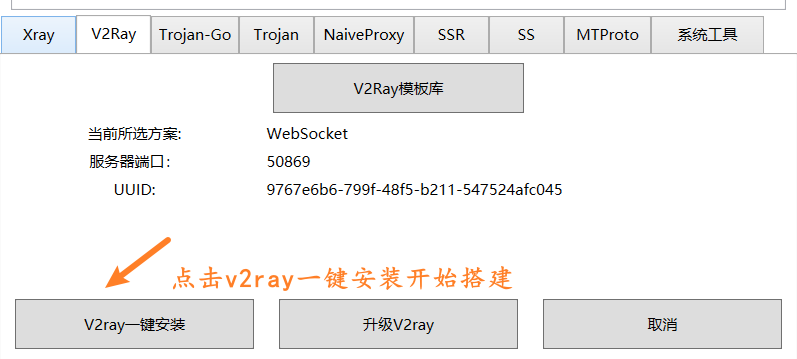
第 3 步:点击「V2ray一键安装」,软件会自动搭建:
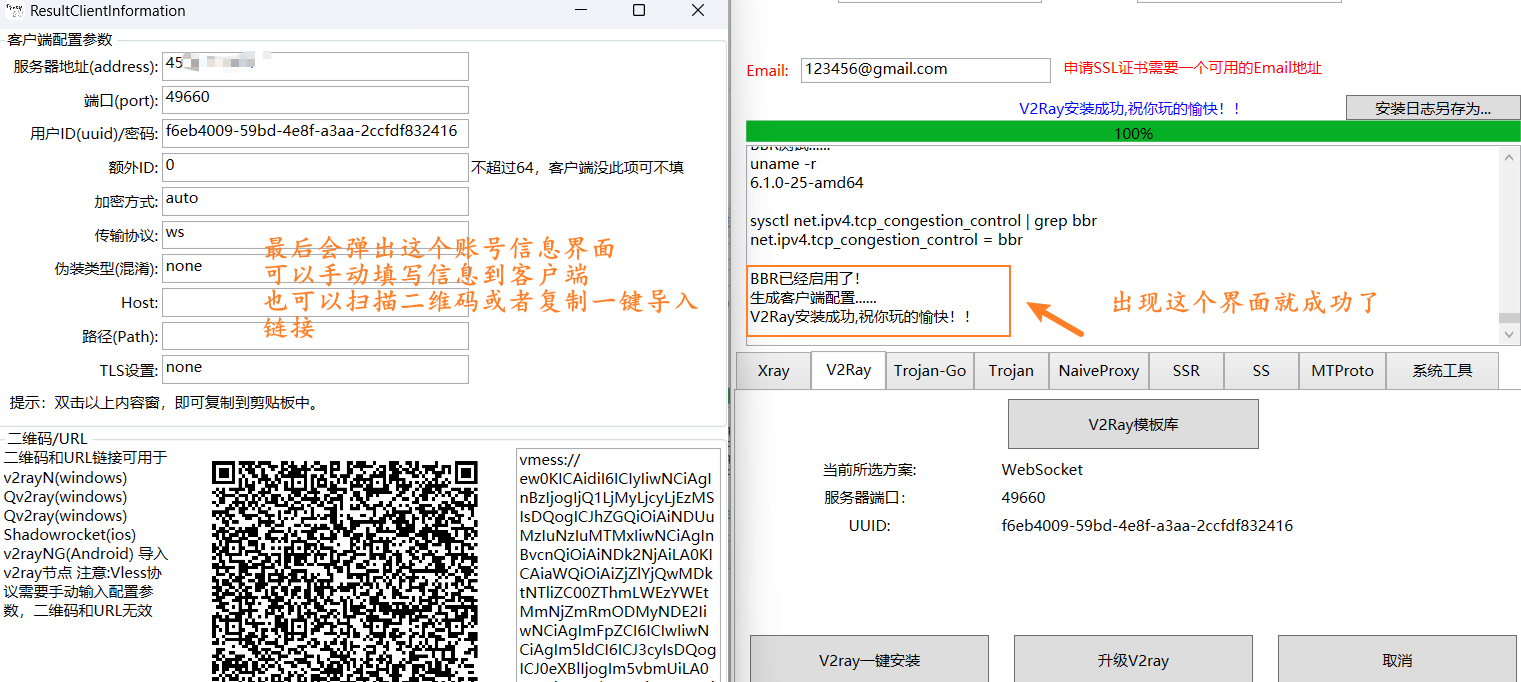
如果服务器是 Debian 或 Ubuntu 系统,软件会自动开启 BBR 加速。
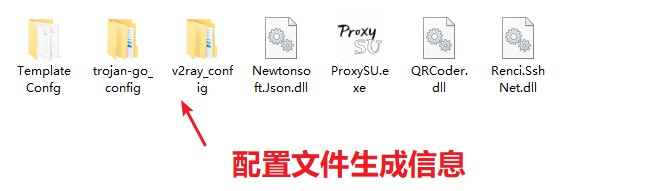
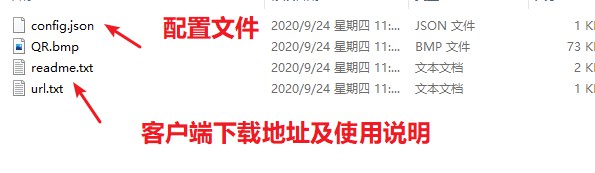
第 4 步:部署完后会自动弹出账号配置信息,并且在文件夹中也会自动生成相关配置文件及客户端下载地址:
第 5 步:把账号信息里的 vmess 地址复制下来,然后右键 v2rayN 图标,选择「从剪贴板导入批量URL」(新版 v2rayN 为「配置项 → 从剪贴板导入分享链接」):
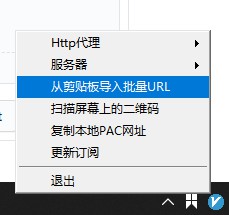
💡 如果忘记了 vmess 地址,文件夹中的 url.txt 文档里有。
5. 演示 3:搭建 trojan
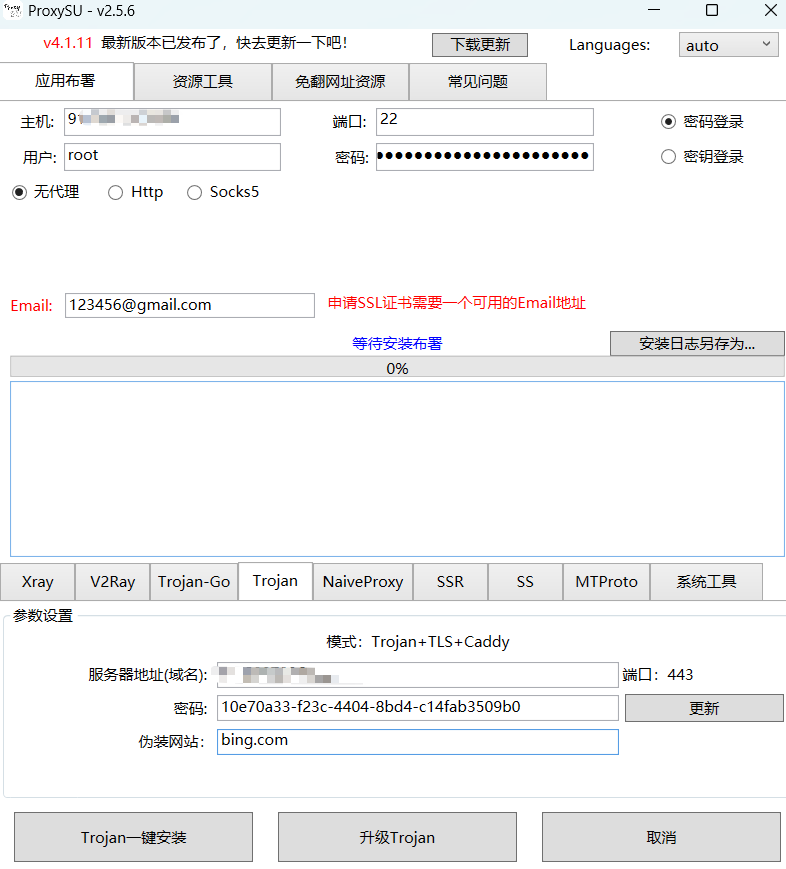
第 1 步:选中 trojan 模板库,填写服务器 IP、服务器密码、端口 22、用户 root、Email,以及绑定服务器 IP 的域名、伪装网站(选填),最后点击「Trojan一键安装」:
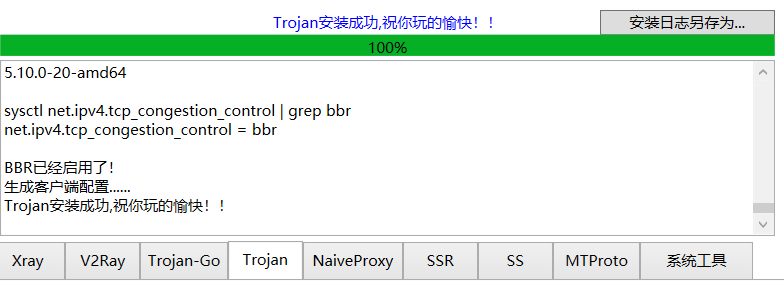
第 2 步:出现下图的信息就是搭建成功了。Debian 系统搭建过程中会开启 BBR 加速:
第 3 步:最后会弹出账号信息:
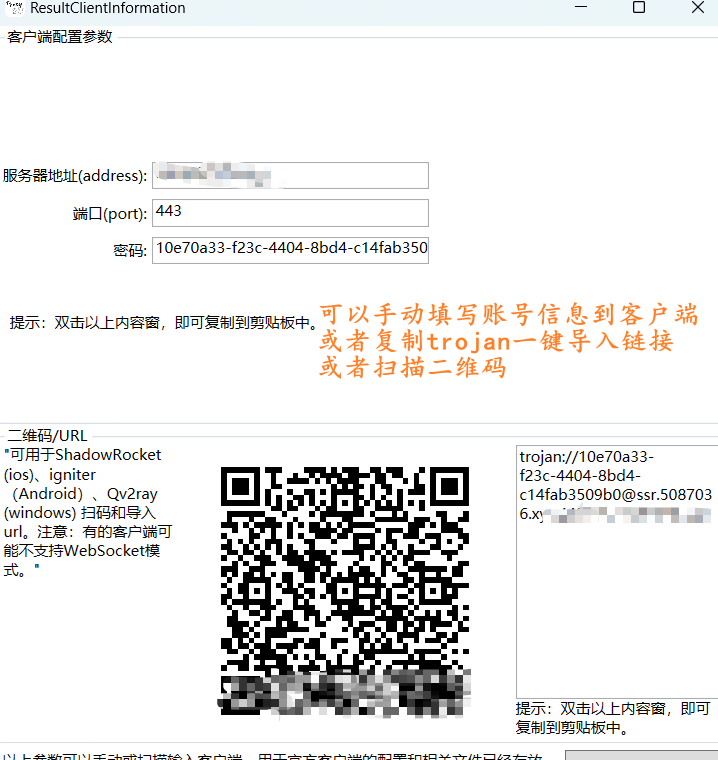
🔗 其他搭建方法
除了 ProxySU,还可以用 SSH 工具连接 VPS 后使用一键脚本来搭建,参考以下教程:
📮 有问题可以发邮件至海外邮箱 rebeccalane27@gmail.com
云帆机场是为中国大陆用户打造的高速稳定线路的机场。VLESS-Reality、Hysteria2、TUIC、AnyTLS多协议抗封锁强、多地区专线优化,一次订阅,全平台通用。支持 Windows/MAC/iOS/安卓/Linux/路由器等各平台高速翻墙,解锁大多数流媒体(Netflix、TVB、HKTV、ViuTV等),1080P高清视频、4K高清视频秒开,超低延迟。AI高级解锁套餐,原生ip,ip纯净度很高,可稳定访问ChatGPT / Claude / Gemini 等AI网站。
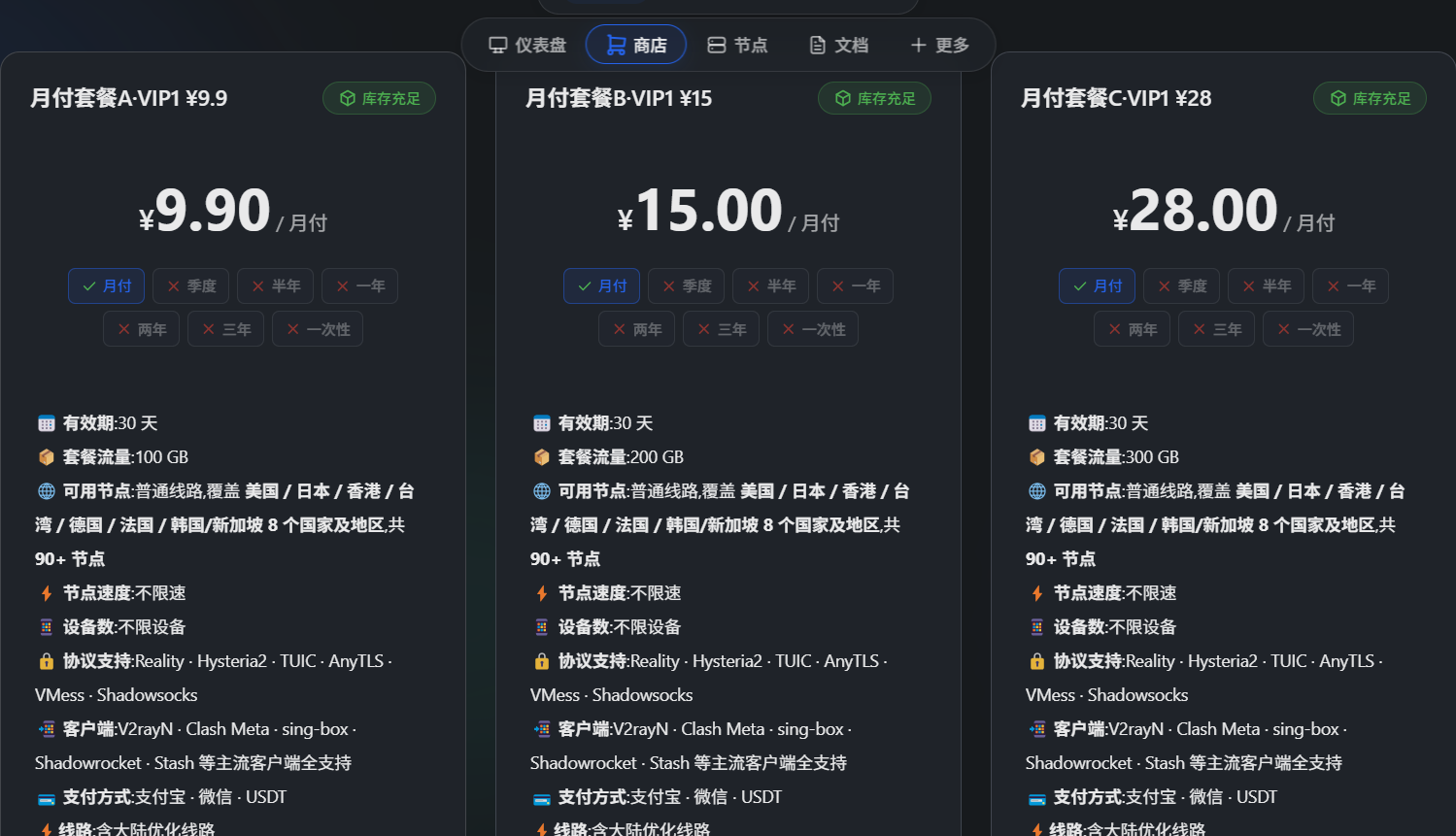
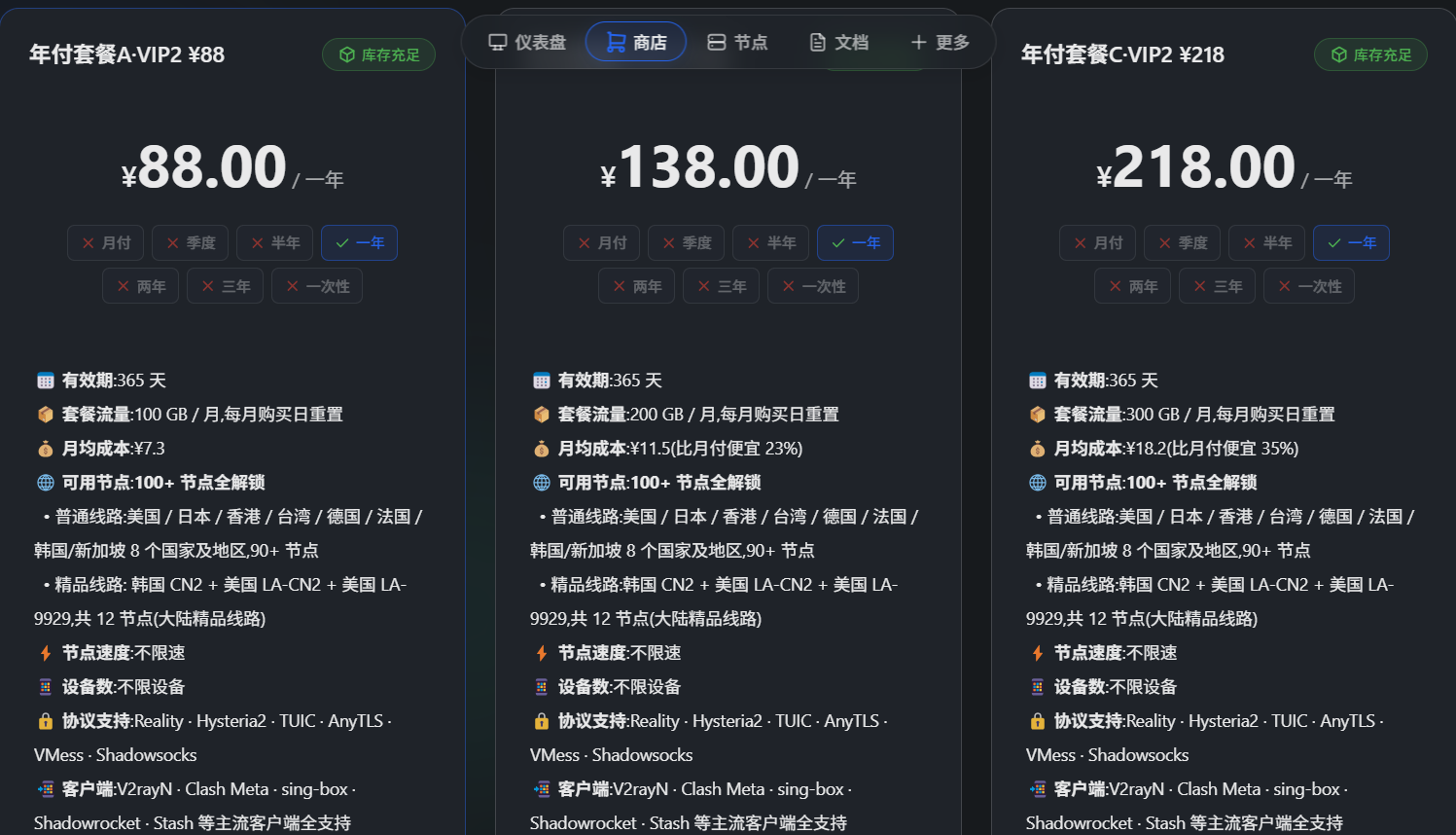
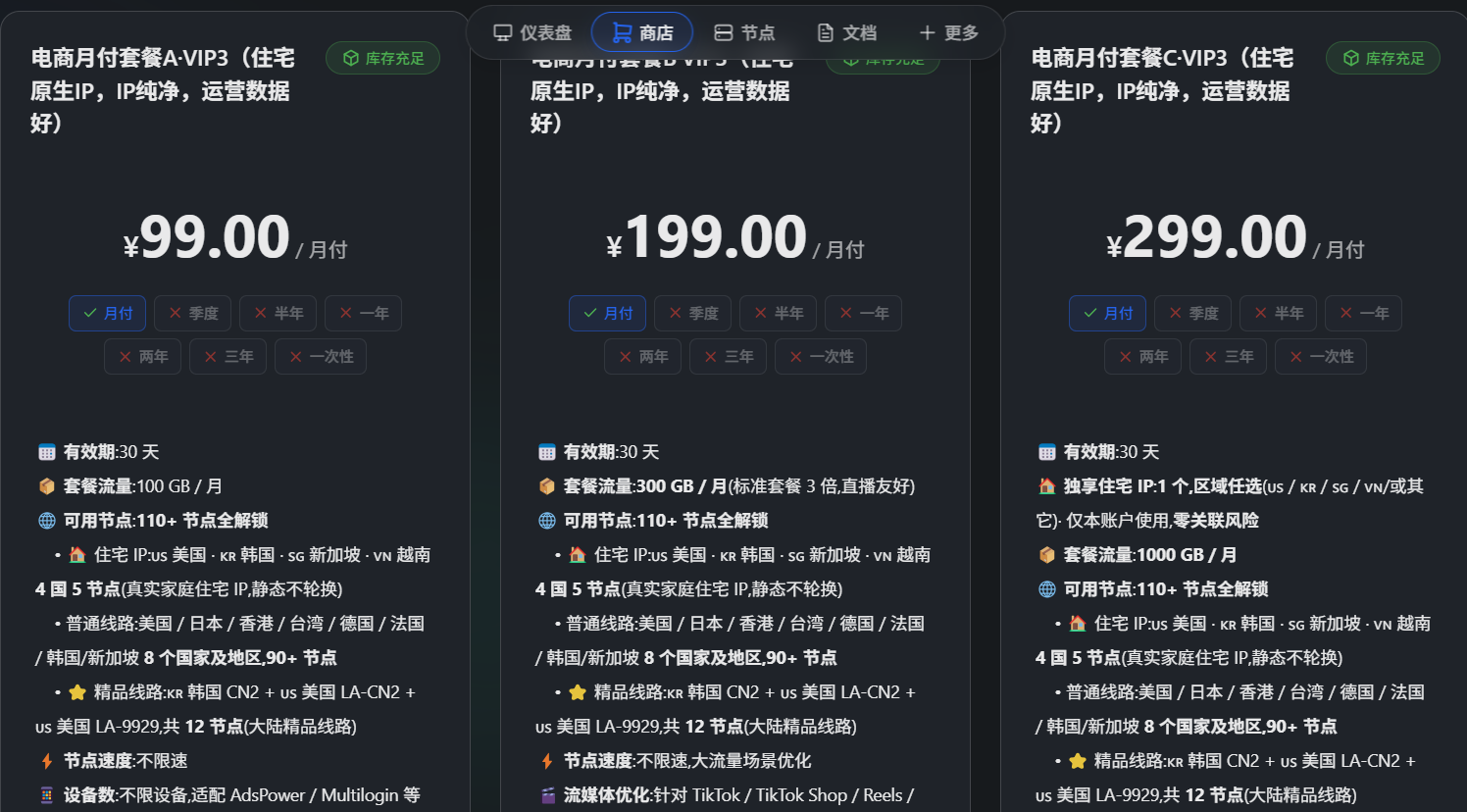
节点位置包括韩国、日本、香港、台湾、美国等地区,节点总数100+,最低9.9元/月。
💰 套餐价格
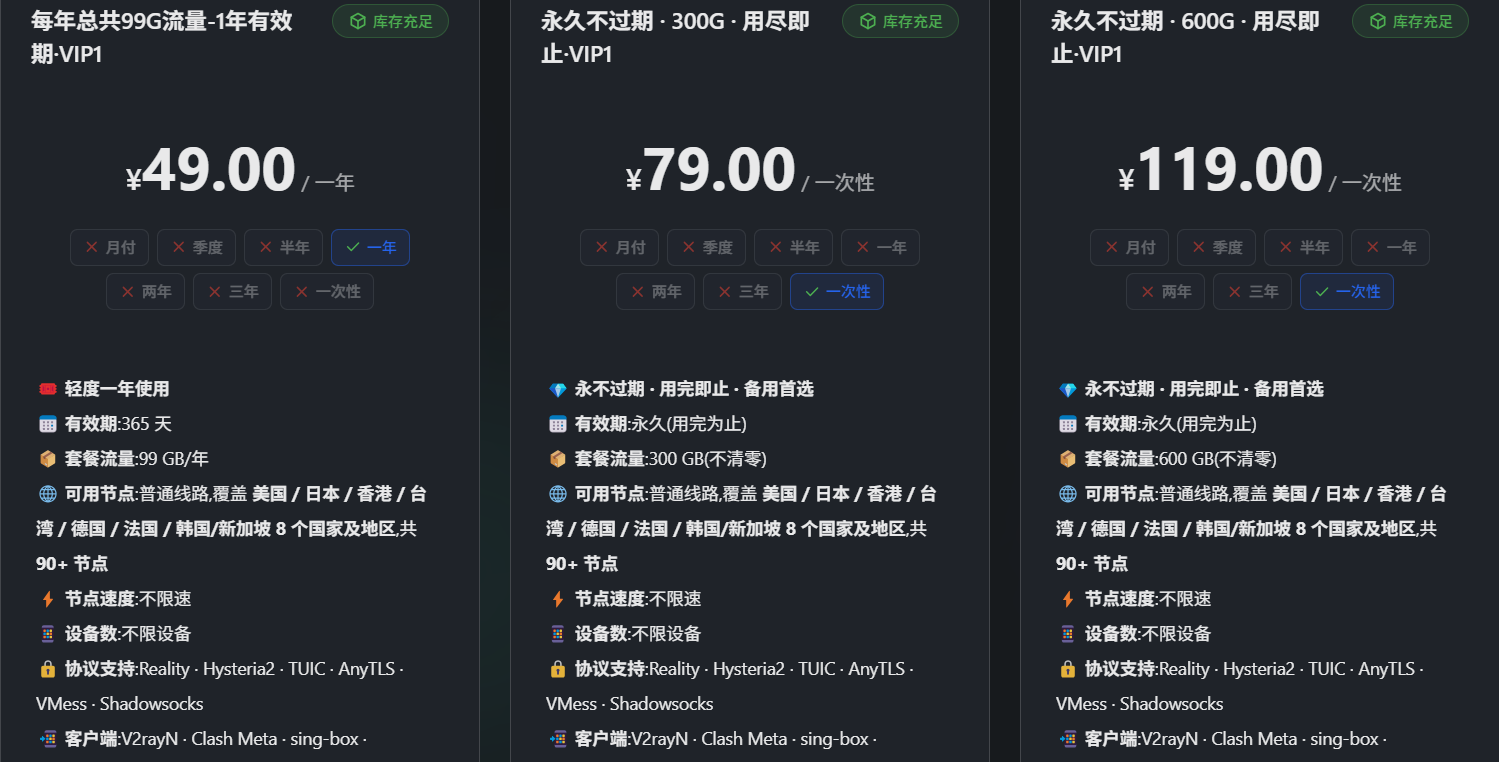
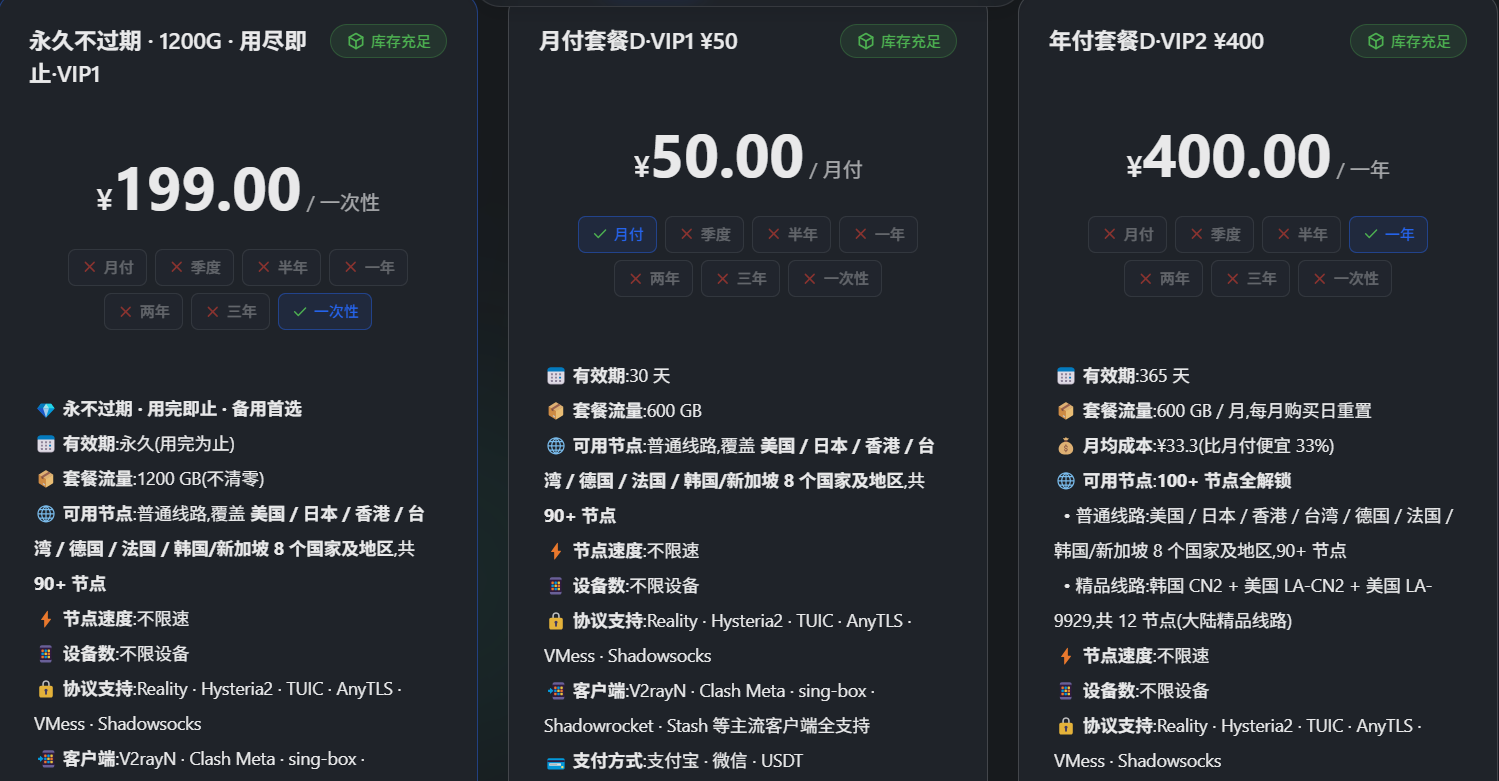
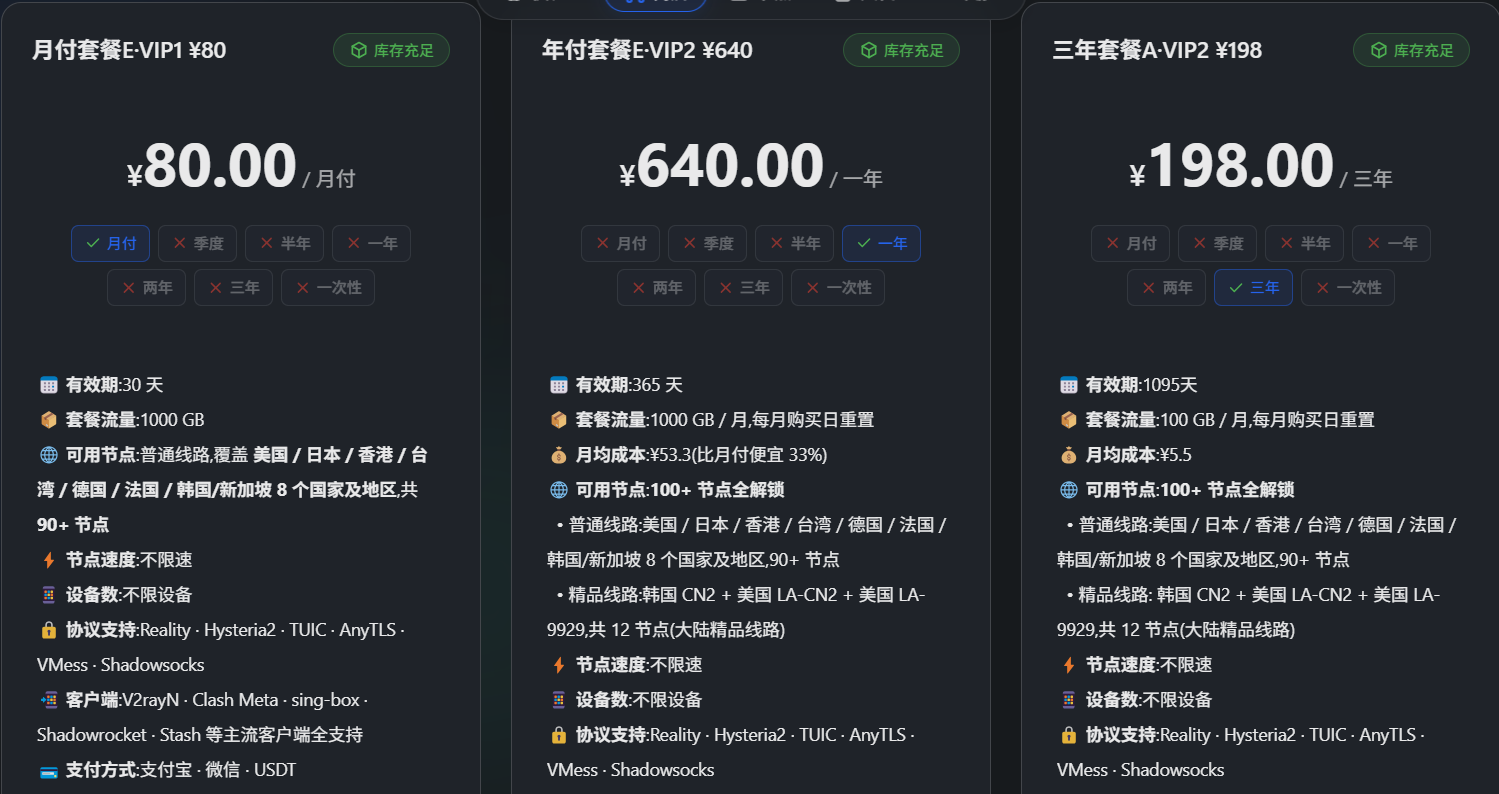
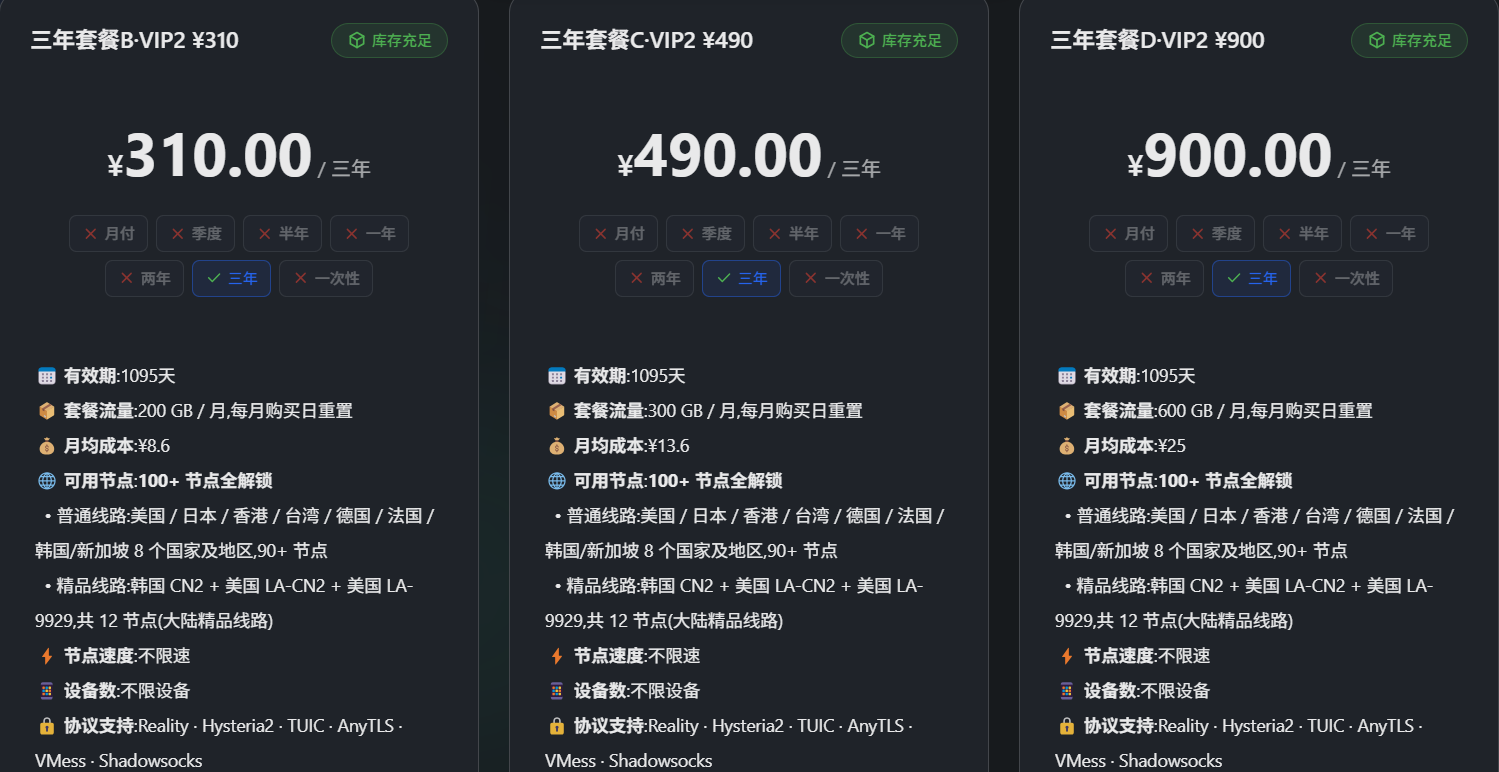
套餐种类很多。部分套餐如下:
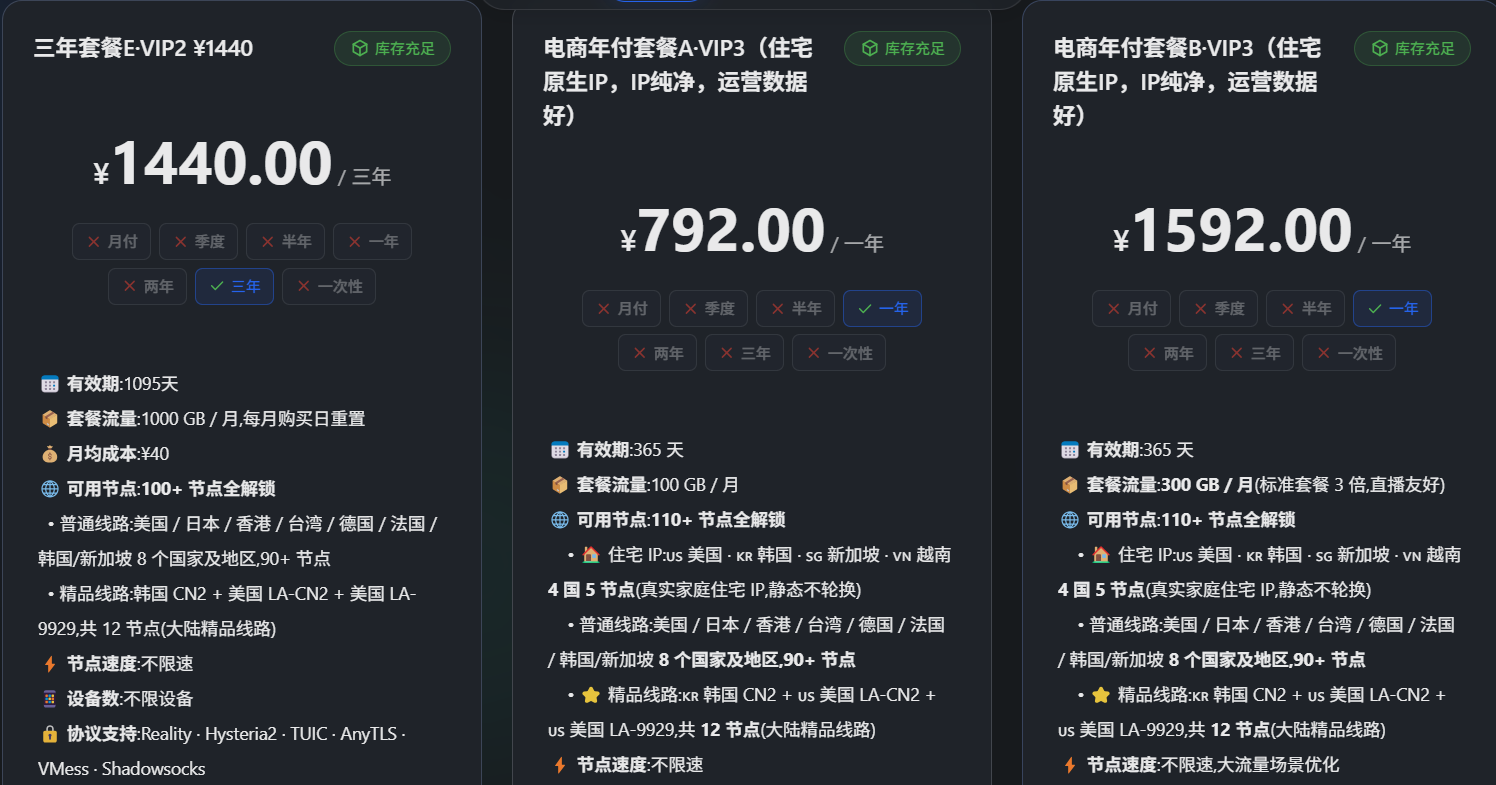
🚀 3 步开始使用
Step 1:注册账号
访问 fan.yunfan.app,邮箱注册即可(无需手机号、无需实名)。
Step 2:选购套餐
新用户推荐从「标准月付」¥9.9 开始,满意再升级。
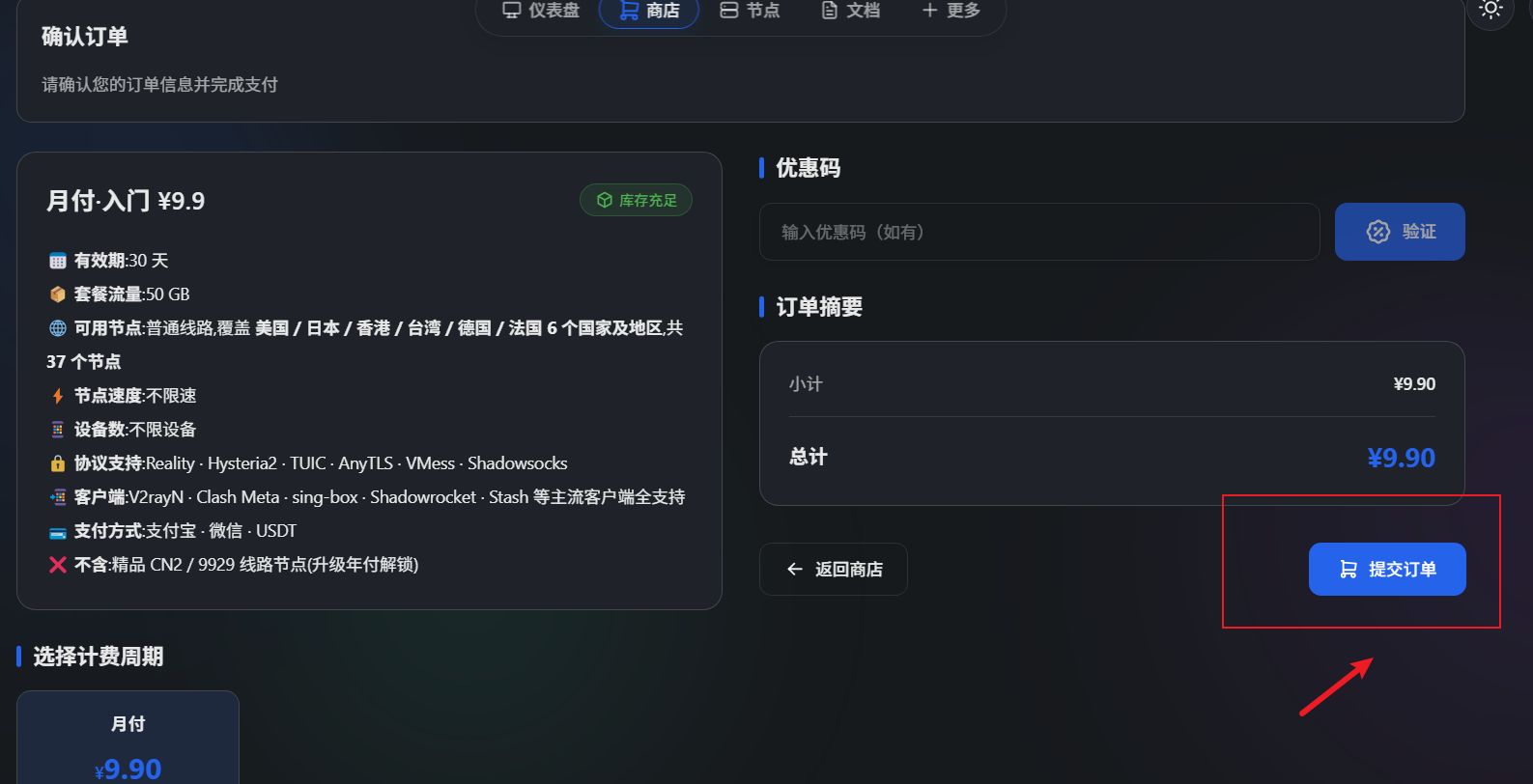
选择套餐后,点击提交订单。
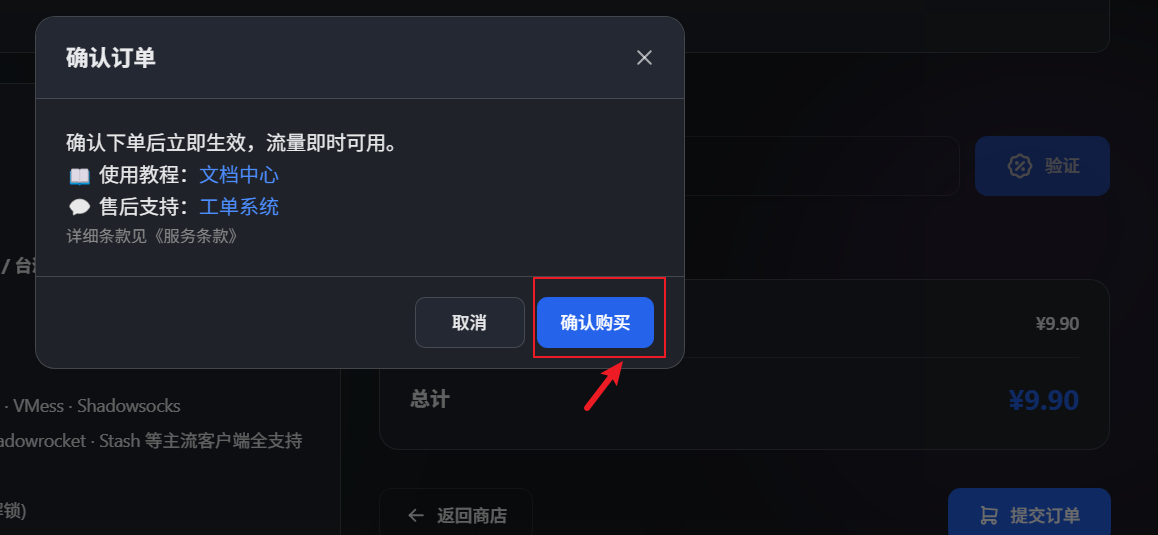
确认套餐是自己想要的后,点击确认购买。
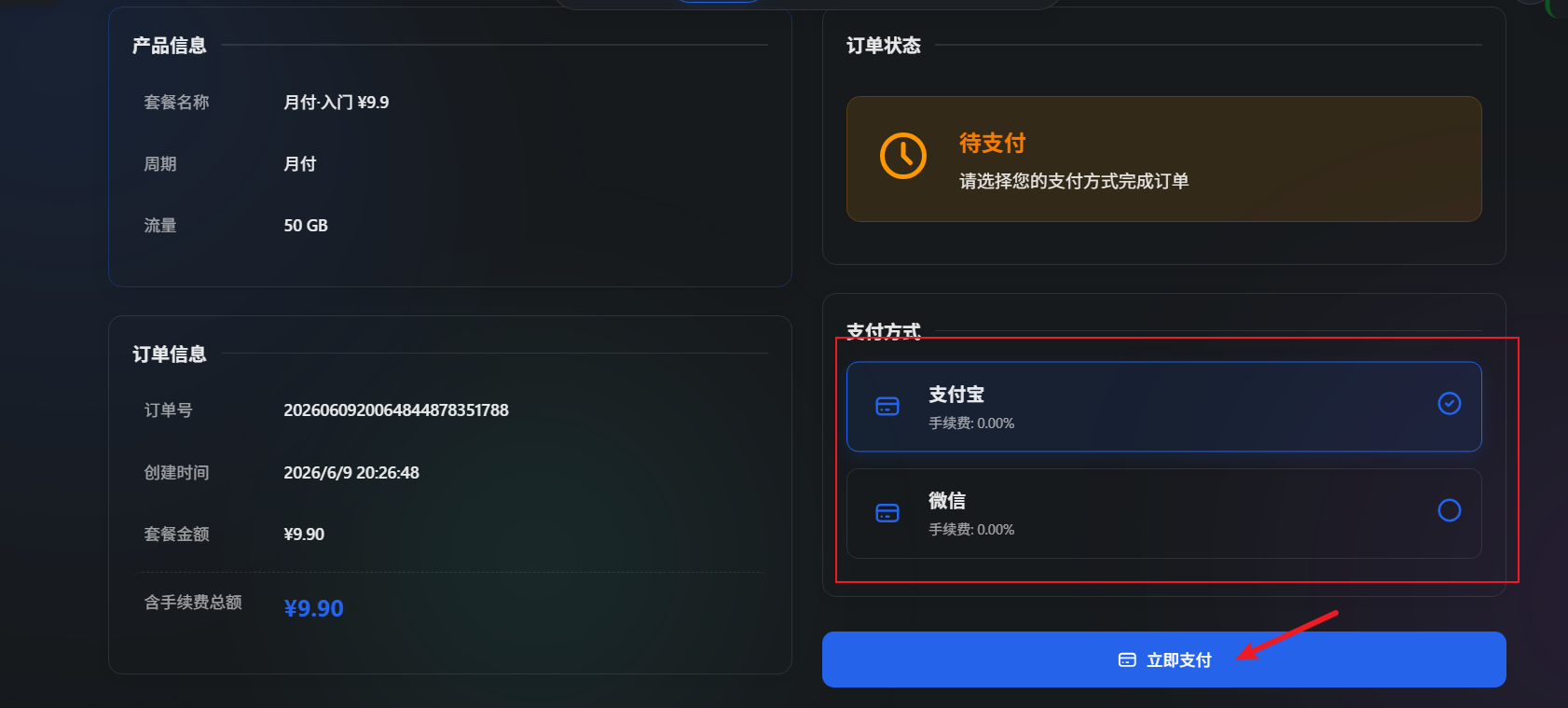
选择支付方式,点击立即支付。
Step 3:导入订阅 + 启动
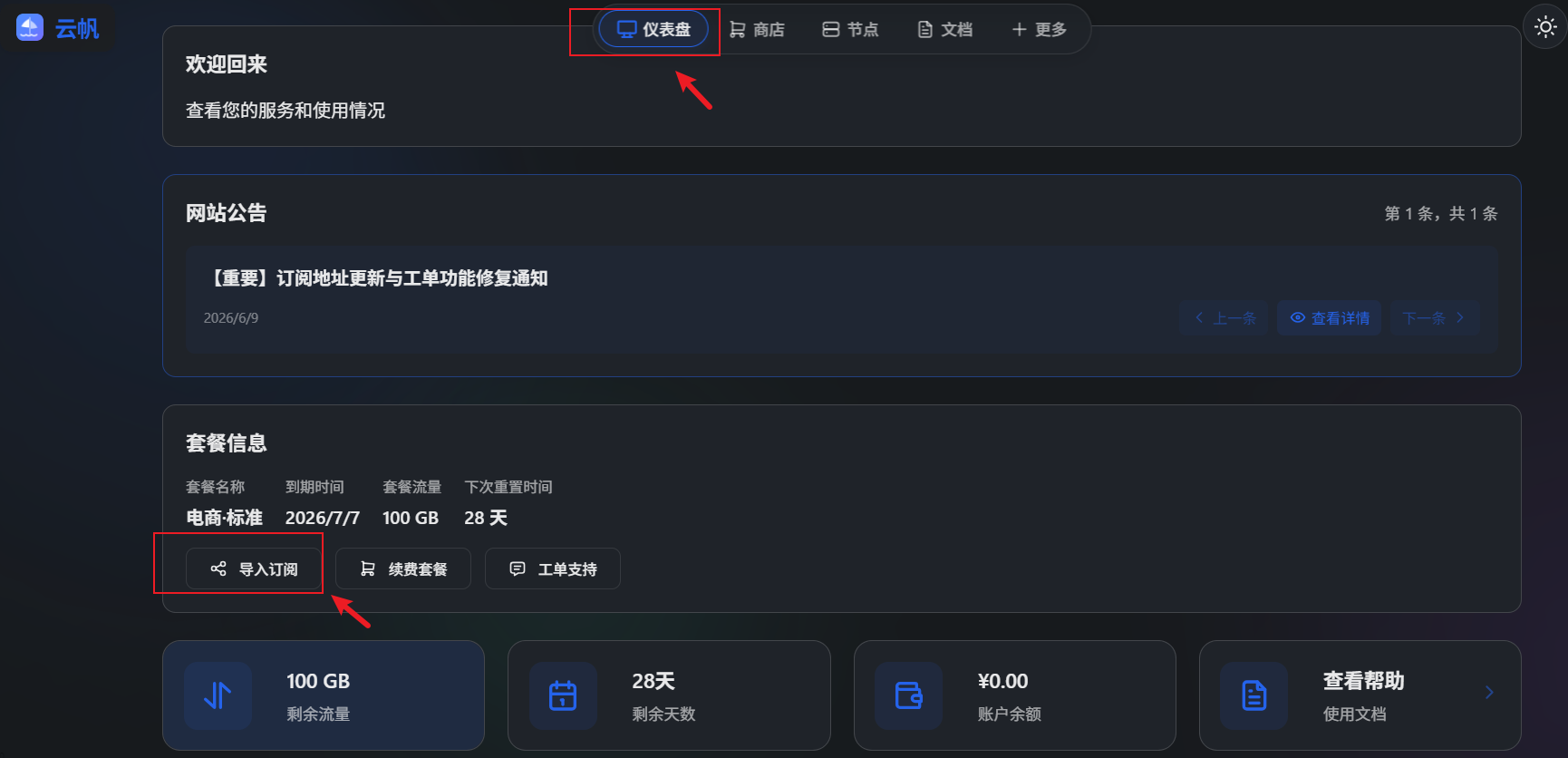
套餐购买成功后,点击仪表盘——导入订阅
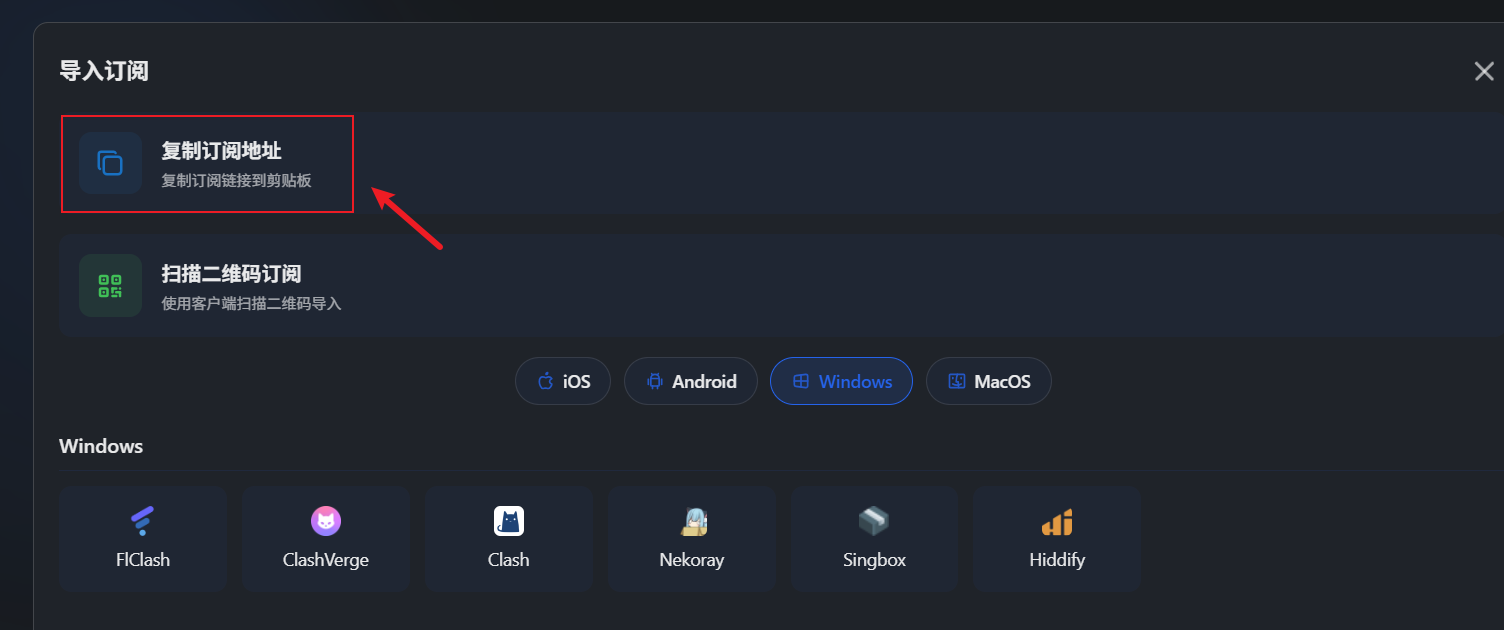
点击复制订阅地址,粘贴到客户端 → 启用
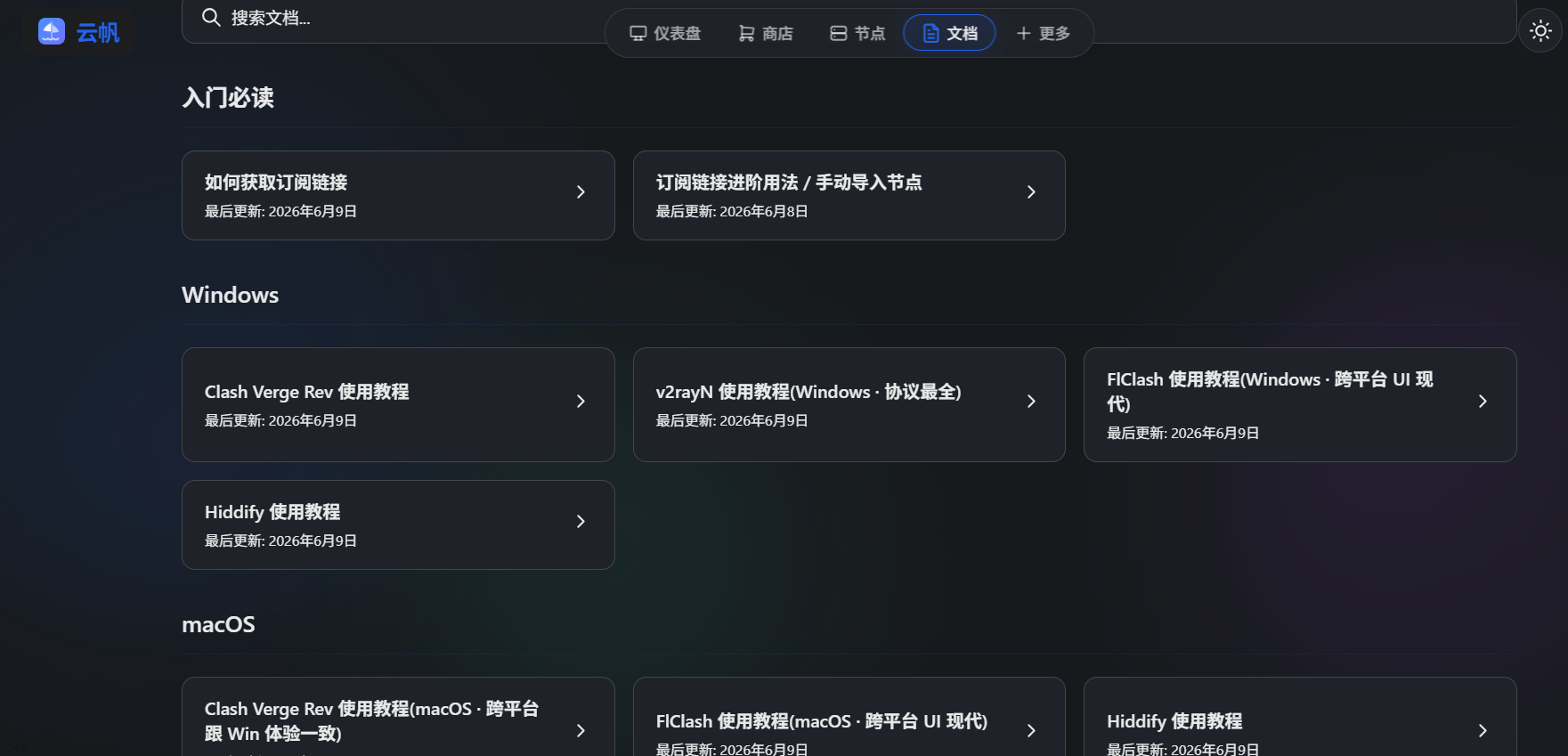
点击文档可以参考各个平台一些软件的使用教程。
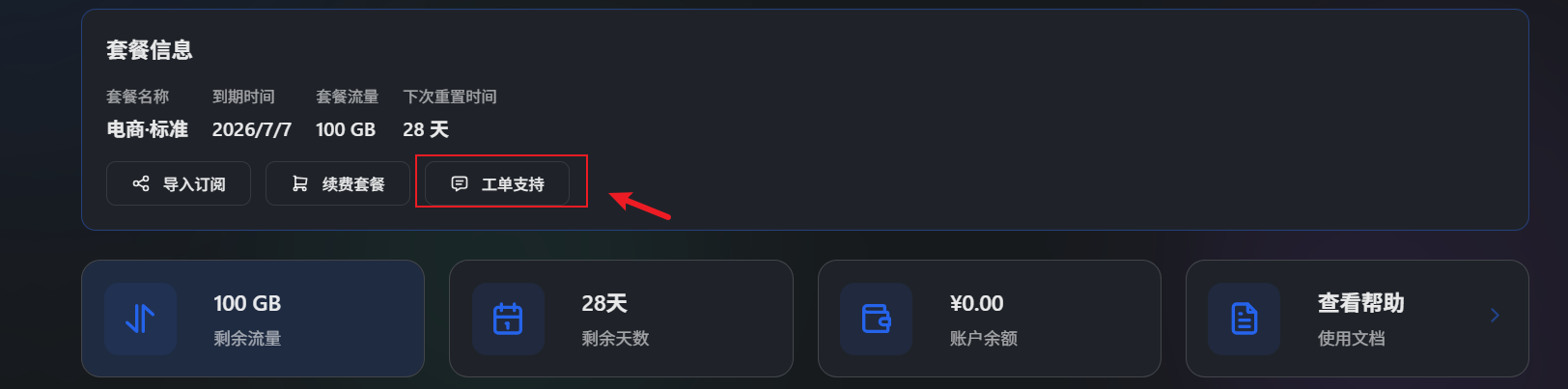
有问题可以提交工单。
或者有邮件给客服support@yunfan.app
2024年12月3日更新。
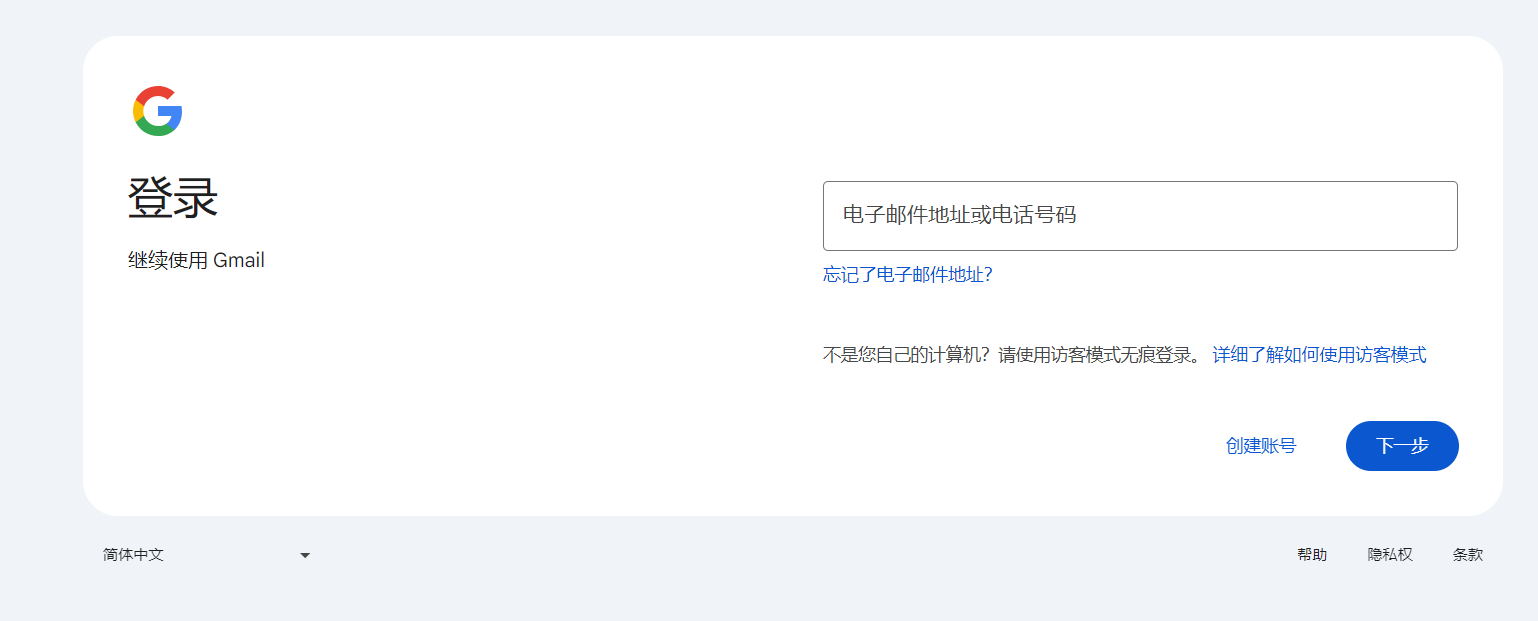
1. 谷歌邮箱
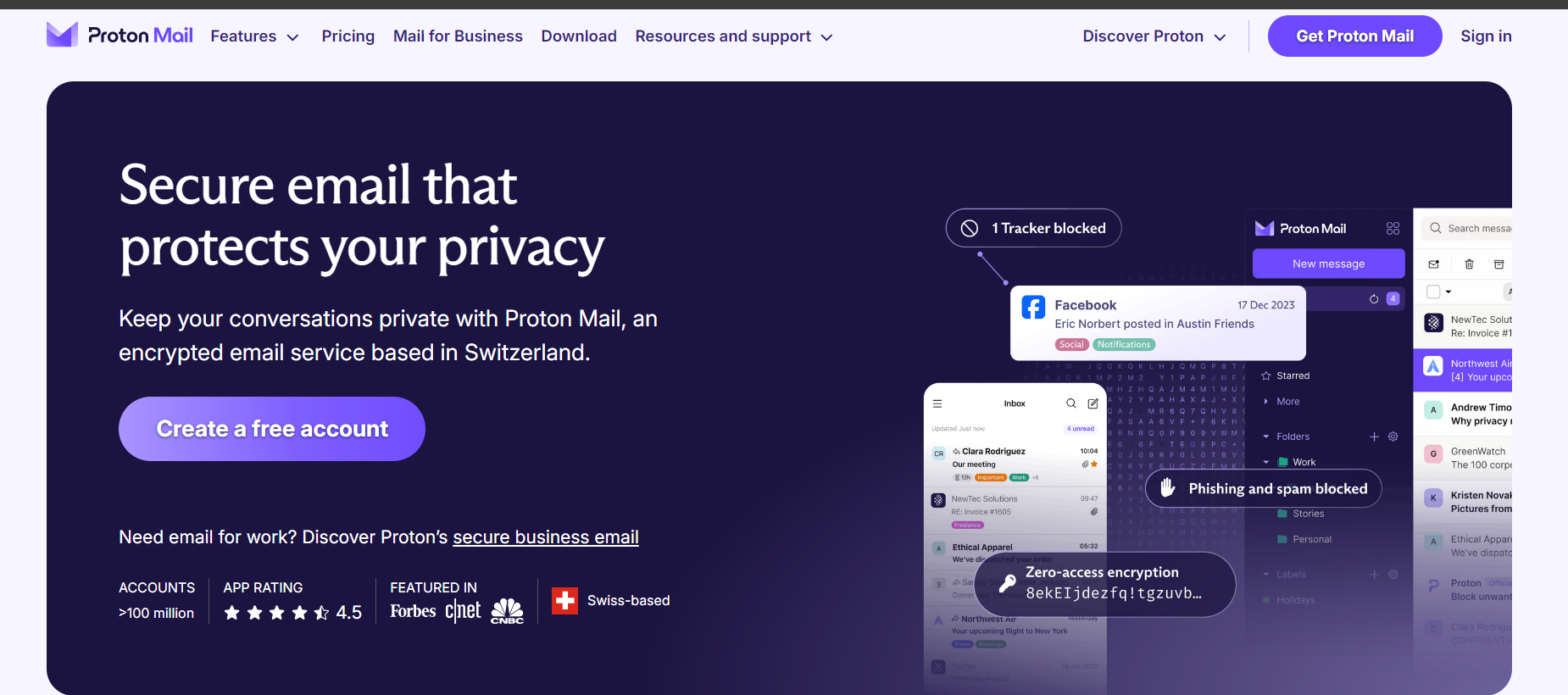
2. ProtonMail
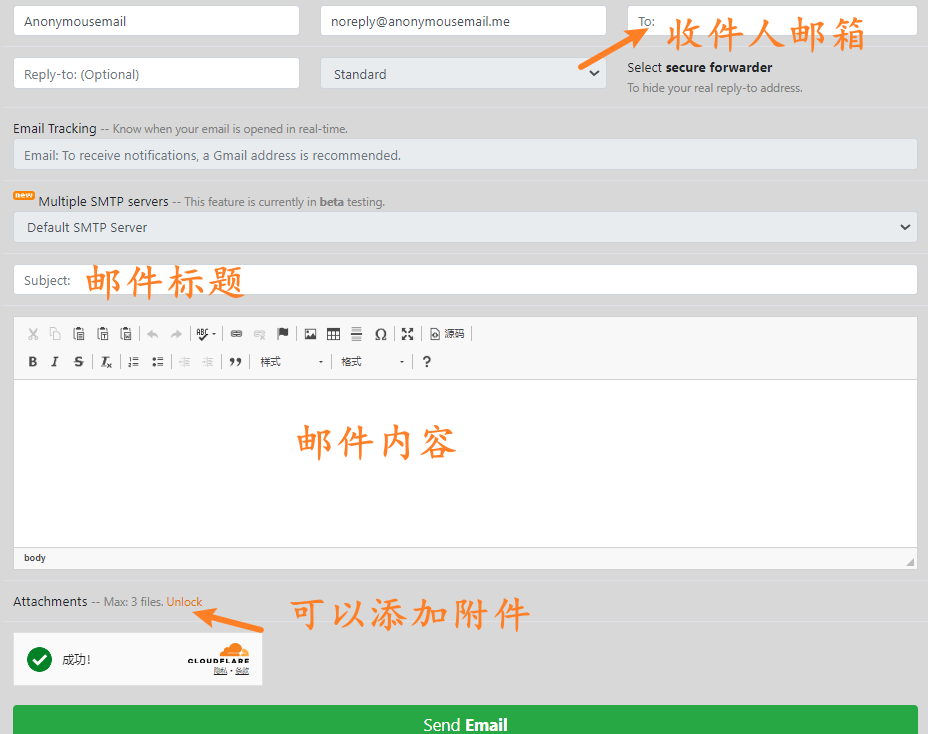
3. Anonymousemail
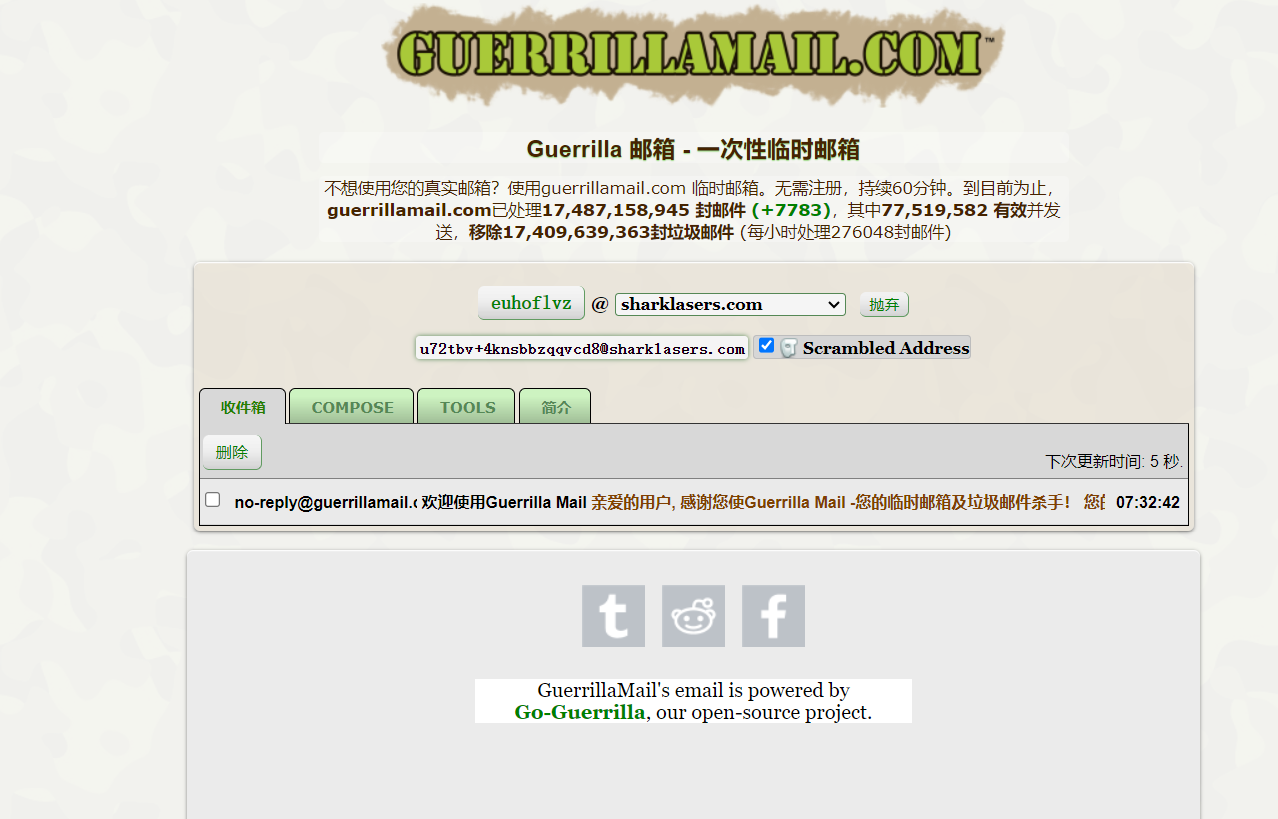
4. Guerrilla Mail
- 网址:https://www.guerrillamail.com/zh/
- 特点:
- 提供一个持续60分钟的临时邮箱,邮件在时间到期后会被销毁。
- 无需注册,访问网站即可获得随机电子邮件地址,或自定义邮箱地址。
- 可回复、转发和查看邮件原始源码。
- 不需要密码、姓名或个人信息,完全匿名。
- COMPOSE:每次只能添加一个邮箱地址,不支持抄送和密送,最大支持150MB附件,邮件会在24小时后自动删除。
- TOOLS:可以生成密码。
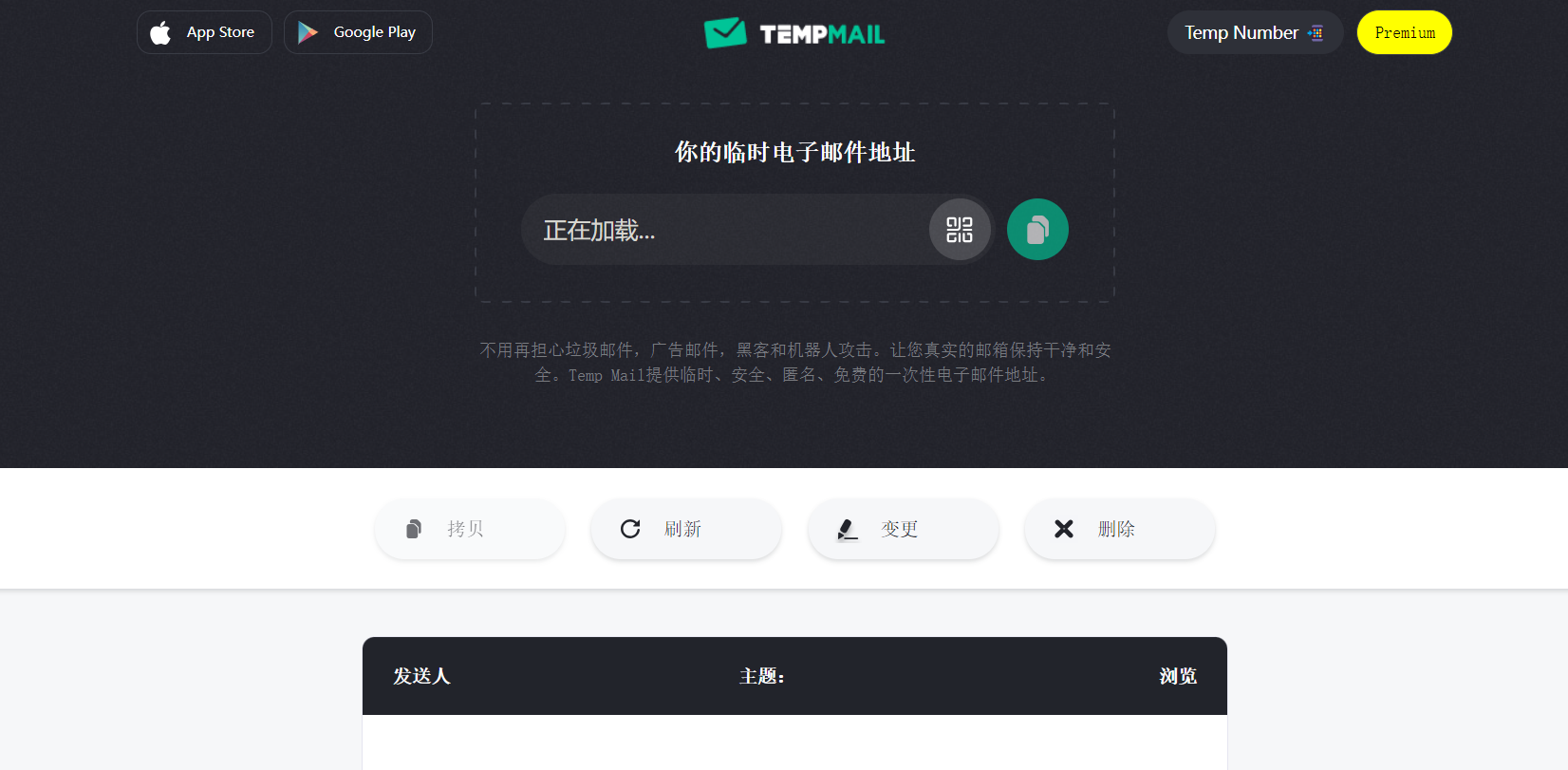
5. Temp Mail
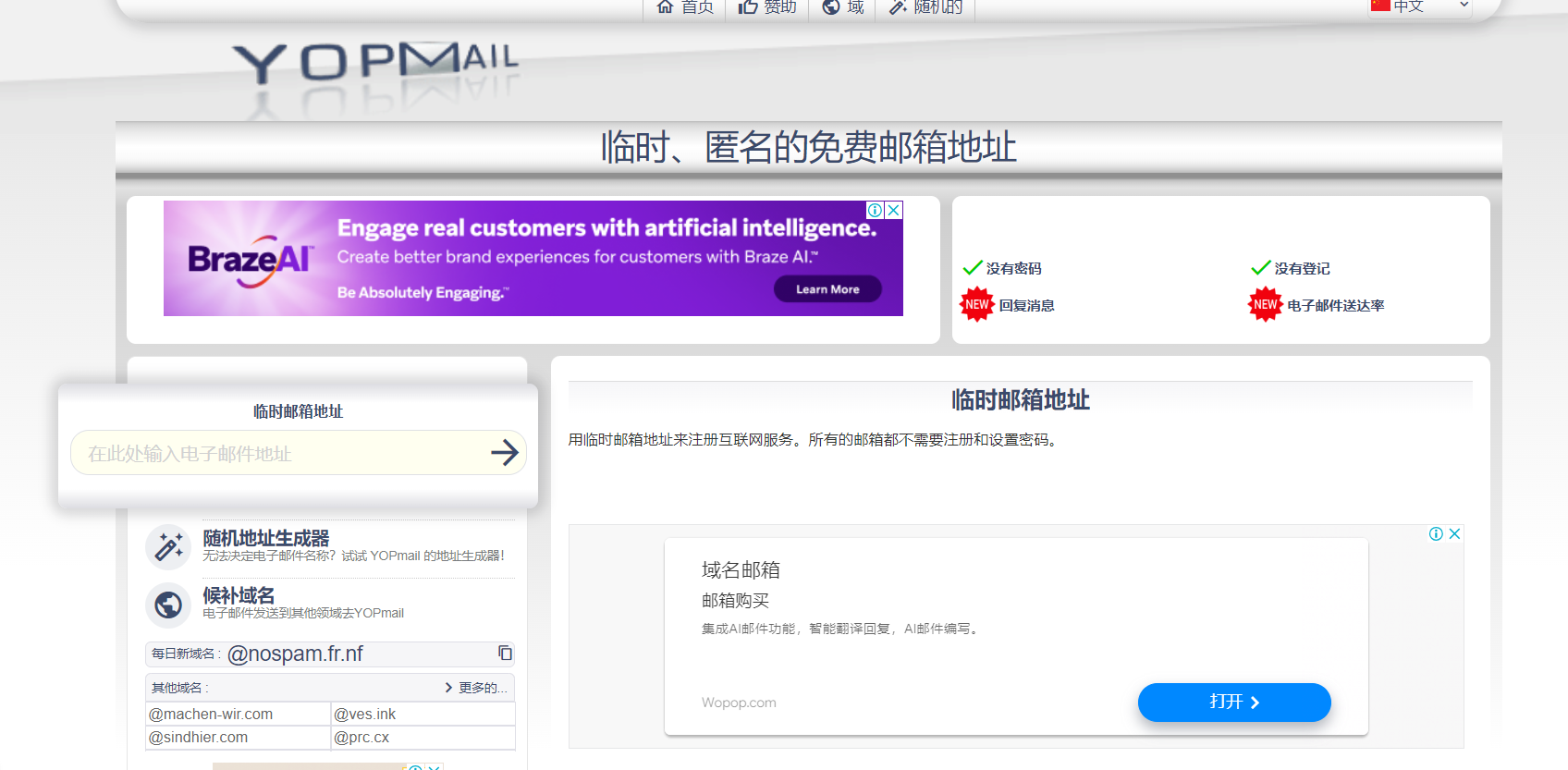
6. YOPmail
7. 10 Minute Mail

8. linshi-email
我们在搭建科学上网账号的时候,有的科学上网工具需要域名,所以写一个购买域名并设置域名的教程,方便新手。
域名服务商推荐https://www.namecheap.com 网上也有免费域名服务商,但免费的可能不稳定,所以为了稳定还是推荐付费的,注册6-9位的纯数字.xyz域名,0.85美元/年。免费的域名服务商推荐https://www.freenom.com/zh/index.html?lang=zh 关于freenom注册方法,网上搜一下“freenom注册教程”即可。
以下是namecheap注册、购买及域名设置教程:
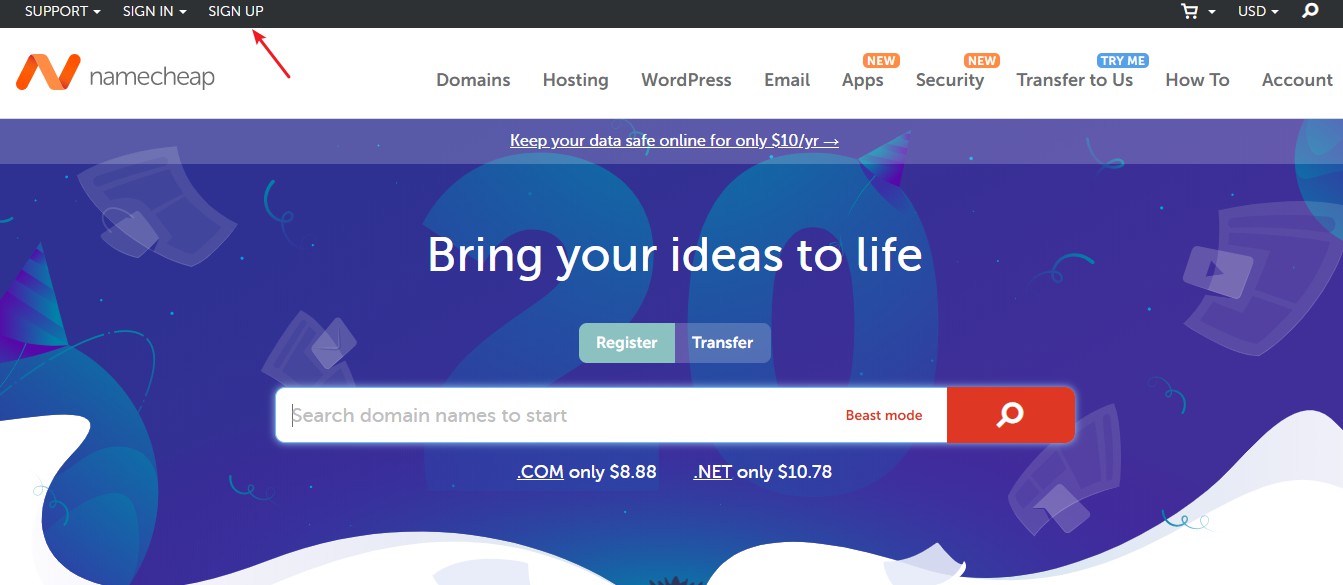
打开namecheap官网后,点击左上角的“SIGN UP”注册按钮。
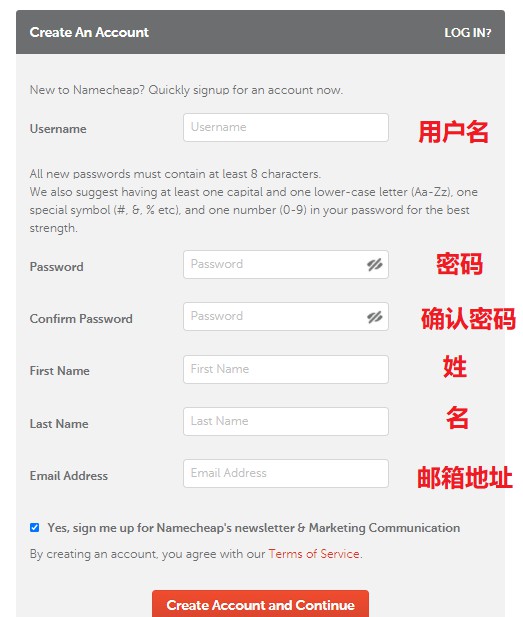
在注册界面,填上注册信息后,点击红色创建按钮。

注册好账号后,登录账号。
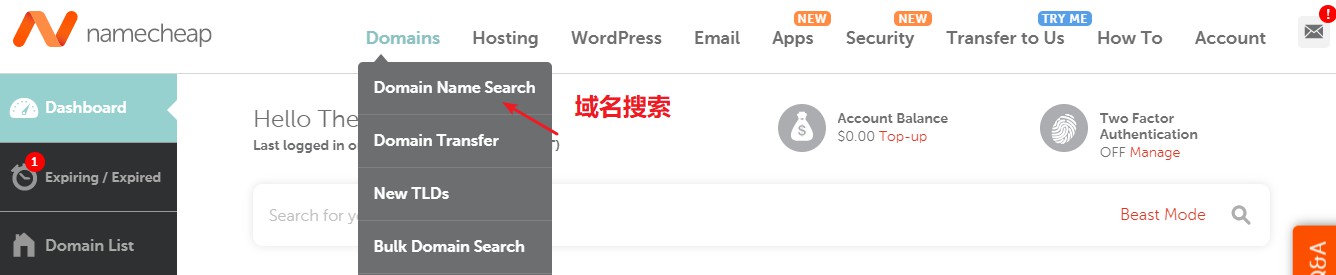
点击域名搜索。

在域名搜索框中,我们可以给自己的域名取名字,可自由发挥。
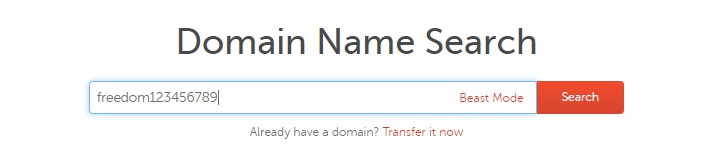
以freedom123456789为例(注册6-9位的纯数字.xyz域名,0.85美元/年),输入后点击“search”。
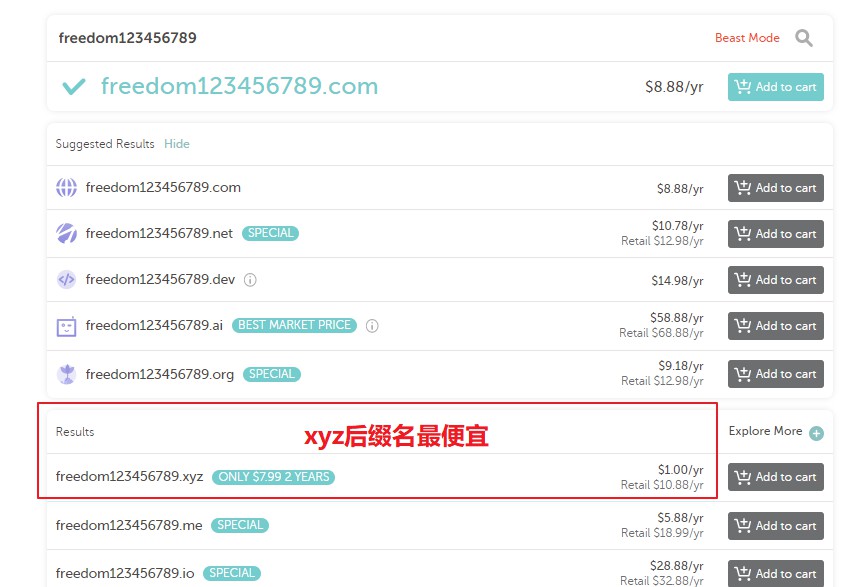
在搜索结果中,我们选择后缀名是xyz的域名,当然你也可以选择自己喜欢的。

选择域名后,添加到购物车。

点击结算按钮。
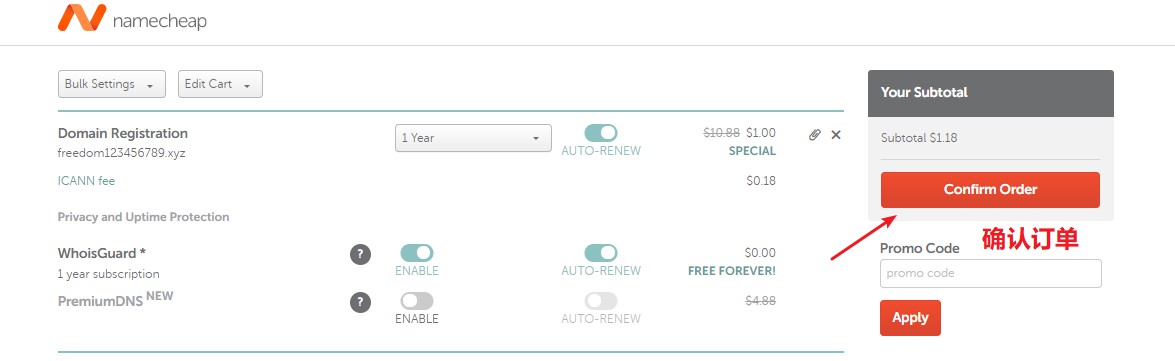
确认订单。
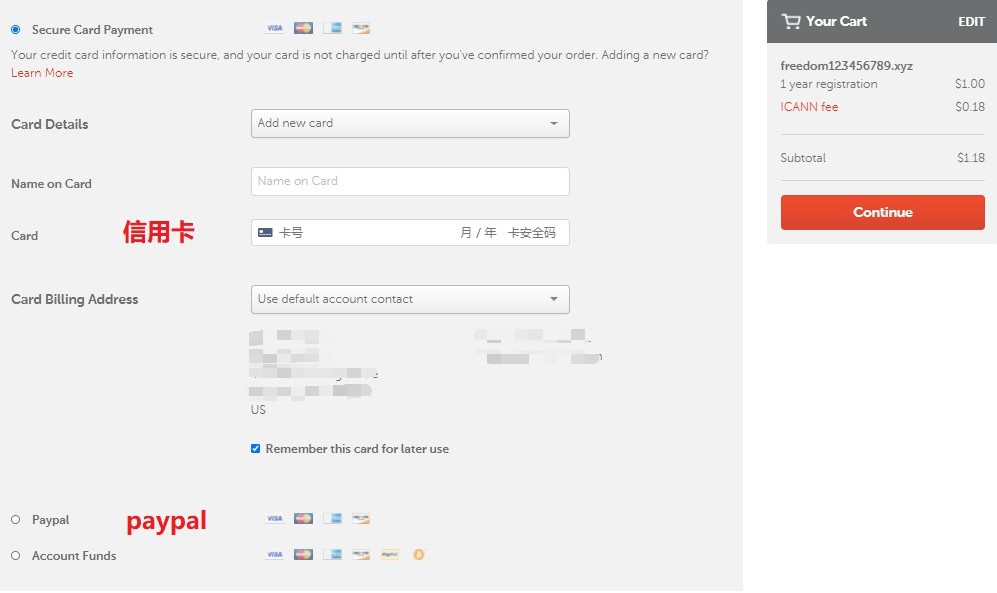
支付方式有2种,分别是信用卡和paypal,根据自己的需要来选择并支付。

购买域名后,在控制面板里面需要找到这个域名,并把vps服务器ip添加到域名里面。
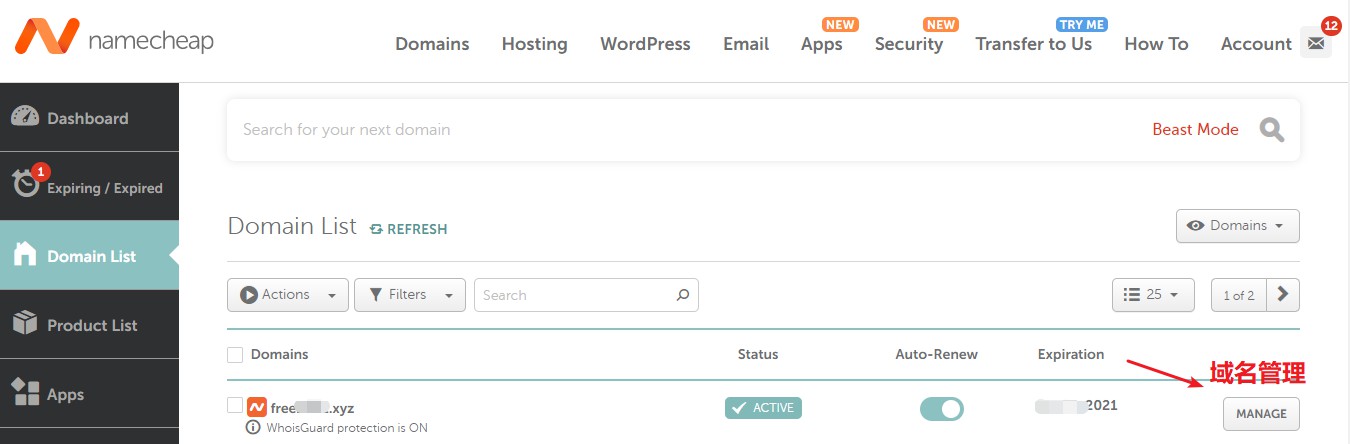
点击域名管理。
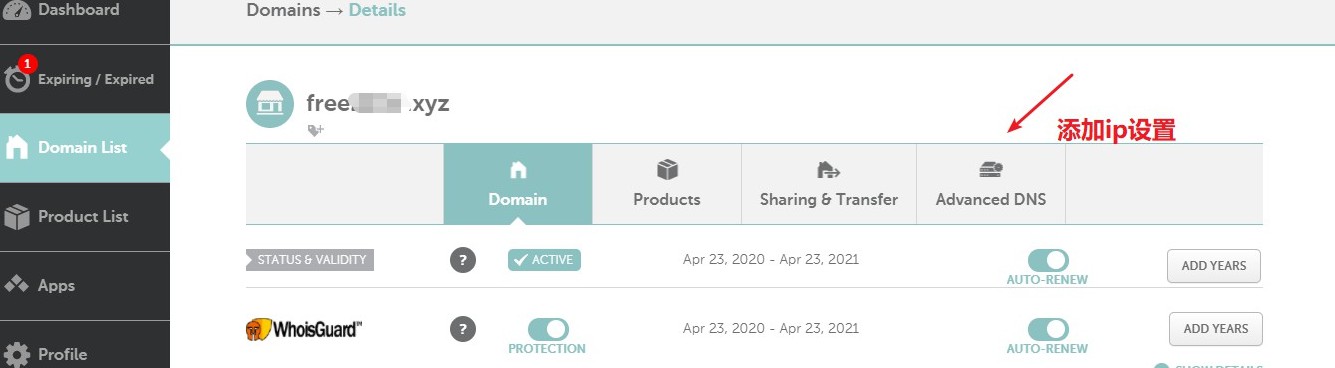
点击“Advanced DNS”来添加ip。
在ip添加界面中,点击“ADD NEW RECORD”来添加一个ip记录。
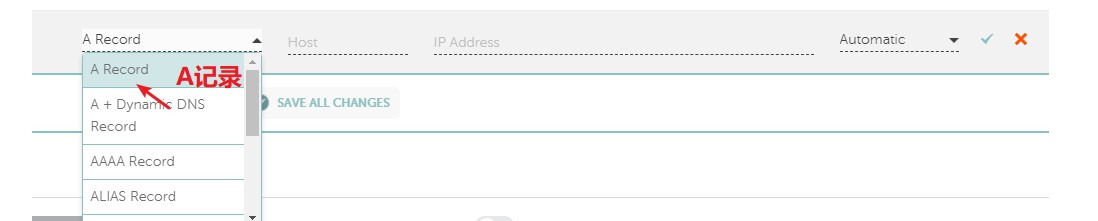
选择"A Record"添加A记录。

在HOST这里填上二级域名名字,可自由发挥,比如t1,www等等之类的都行,一般是字母、数字,IP那里填上vps服务器ip,时间选择最短的1分钟,最后点击“勾”进行确认。
注意:第一次购买域名后,域名生效等的时间比较长,一般是4个小时以上,所以请耐心等待。但是,一旦域名解析生效后,下次再添加二级域名ip的时候,生效就会非常快,一般几分钟就好了。 因为一个域名理论上可以解析无数个二级域名,所以如果二级域名被“污染”,即域名被墙,那么重新添加一个二级域名即可。
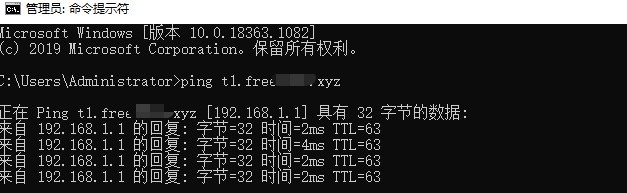
判断域名是否解析生效,我们可以打开电脑的cmd命令输入框,输入ping 二级域名的名字,如果能解析出ip就表明生效成功了。
有问题可以发邮件至海外邮箱rebeccalane27@gmail.com
安卓手机翻墙软件
更新时间:2026年11月16日更新zolo 2.2版。
为确保软件的安装和使用更加顺利,以及提升安全性,请先退出国产杀毒软件。由于手机类型、地区封锁强度及网络环境各不相同,具体哪款软件好用需自行测试。
快速跳转:安装说明 · 软件一览 · 免费翻墙软件 · 直翻 App · 自由门和无界 · 付费服务
📲 安装说明
- apk 文件安装前,先允许安装未知来源的应用:
- 老版本安卓:打开"菜单键"→ 设置(Settings)→ 应用程序(Applications),勾选"未知源"(Unknown sources)。
- Android 8 及以上:安装时系统会弹出提示,按提示允许浏览器或文件管理器"安装未知应用"即可。
- 下载 apk 文件进行安装。如果 .apk 被保存成了 zip 文件,把扩展名改回 .apk。
🧭 软件一览
1. zolo
2. V2RayNG
3. Hiddify
4. SSR
5. 干净世界大陆Chrome手机版
- 版本:干净世界大陆Chrome App v128.0.6613.146(大小:223M),20250117 发布
- 下载:下载1 · 下载2
此程序基于开源的 Chrome 开发而成,保留 Chrome 原有的全部功能,额外增加翻墙功能。程序有 2 个功能:
- 浏览普通网站时,和正常 Chrome 浏览器完全一样,不翻墙。
- 在浏览干净世界、新唐人、大纪元等网站时,可以自动翻墙加密浏览。

6. 直翻 App
神州明见 App
网必通 App
- 下载:下载1 · 下载2 · 下载3
- 网必通 App 是一款可以突破中国网络封锁的加密影音视频软件,主要针对中国大陆用户。安装后,可以安全地观看被封禁的海外影音视频内容。
中国禁片 App
- 下载:下载1 · 下载2 · 下载3
- 【中国禁片】直翻 App 具有强大的突破网络封锁功能,安装后可以在大陆安全访问中国禁片网,观看所有视频。
7. 自由门和无界一点通
8. 高速机场(付费)
w1.v2free.cyou 是海外人士运营的高速翻墙服务,2020 年开始已稳定运行 6 年。支持 Windows / MAC / iOS / 安卓 / Linux / 路由器等平台高速翻墙,解锁大多数流媒体(Netflix、TVB、HKTV、ViuTV 等),1080P 和 4K 高清视频秒开,超低延迟。任意套餐的高速节点都支持访问 OpenAI ChatGPT。
- 节点:台湾、香港、韩国、日本、美国、新加坡等,付费套餐节点包括 V2Ray 节点和 SS 节点。截至 2023 年 9 月 14 日,节点共 100 个左右。
- 套餐:试用套餐 5 元(5 天)、月付套餐 A 20 元、月付套餐 B 39 元、月付套餐 C 58 元、年付套餐 A 168 元、年付套餐 A2 218 元,套餐购买。
- 详细介绍及购买方法:V2Free 机场介绍
- 有问题也可以问在线客服。
9. 神盾 VPN(付费)
免费试用,有限速。
- 付款:使用支付宝购买亚马逊礼品卡很方便。
- 8 折优惠码:
TYZH,两个网站都可以使用(大小写无关)。
📮 有问题可以发邮件至海外邮箱 rebeccalane27@gmail.com
平板电脑翻墙方法
更新时间:2023年11月6日
平板电脑可以直接使用对应手机系统的翻墙方法:
📮 有问题可以发邮件至海外邮箱 rebeccalane27@gmail.com
免费翻墙软件:火狐翻墙浏览器高内核版
- 永久免费:免安装,无需设置,解压后即用,一键启动。
- 稳定流畅:高速、不限流量,长期更新。
- 支持老系统:火狐高内核版支持 Win7、Win8 及更高版本的系统。
快速跳转:下载 · 无法使用怎么办 · 更新日志
🛠️ 程序无法使用解决方法
- 更新 IP 的正确方法:先关闭当前工具和它自动打开的所有浏览器窗口,免得旧窗口还在用原来的 IP 和代理模式,然后再打开新工具获取新 IP。
- 若某些工具无法使用,可能是端口被占用。可在 CMD 命令窗口运行以下命令释放端口:
net stop winnat
- 杀毒软件、安全卫士、系统防火墙可能会起阻碍作用。如果软件无法正常使用,请关闭它们后,重新解压再尝试。
- 使用最新版。如果是普遍存在的问题,一般会发布新版修复。
- 发帖或发邮件寻求解决方法,邮件内容尽可能详细,比如使用的版本日期以及相关报错截图。
🦊 火狐高内核集合版
适用系统:Win7、Win8、Win10、Win11
介绍:集成多种代理工具,包括 Clash.Meta、Xray、Singbox、Naiveproxy、Hysteria2、Mieru、shadowquic 等。
⚠️ 注意:使用 clash.meta、Xray、hysteria 工具时需要安装最新版 .NET Framework,下载链接。
使用方法:下载后解压,按文件夹内的《使用说明(必看)》操作。如遇问题,请根据说明更新 IP。

下载
| 版本 |
大小 |
下载 |
| Firefox 142 高内核集合版 |
198.59M |
云盘1 · 云盘2 · 云盘3 |
三个云盘都是国外云盘,内容相同,哪个快用哪个。
SHA512 校验值
Firefox142_AllNew_2026.9.12.7z
9a7d87dcb1463e13af389783dd76fd721643ab0ce5618e2d705768c7a8a7fb00ba6a28edd263eea89ce789bb0e1ac2a9f65a26632a3a81298cb8166b0a1a64e0
⚠️ 下载被拦截怎么办:如被谷歌浏览器拦截,请访问 chrome://downloads/ 找到文件并点击"保留文件"。软件本身没有问题,可能是集合了多款工具被误报。
📝 更新日志
- 2026年9月12日:更新 clash.meta、sing-box 工具至最新版。
历史更新 history(点击展开或收起)
- 2026年7月15日:更新 clash.meta、sing-box、hysteria2、mieru 工具至最新版。
- 2026年6月18日:更新 clash.meta、sing-box、hysteria2、mieru 工具至最新版,更新 IP 更新地址。
- 2026年4月12日:更新 clash.meta、xray、sing-box 工具至最新版,重新编译 hysteria2、mieru 工具,提高对 Win7 系统的兼容性,增加 juicity 工具。
- ……
📮 有问题可以发邮件至海外邮箱 rebeccalane27@gmail.com
直翻通道
更新时间:北京时间2026年8月28日
快速跳转:浏览器推荐 · 直翻海外站点 · 直翻视频/新闻 · 备用网址
🔗 备用网址
🌐 浏览器推荐
⚠️ 建议使用 谷歌浏览器 或 火狐浏览器,国产浏览器可能屏蔽直翻网址。
| 系统 |
浏览器 |
要求 |
| 📱 安卓 |
安卓谷歌135 |
Android 8.0 或更高版本 |
| 📱 安卓 |
安卓火狐137 |
Android 5.0 或更高版本 |
| 📱 苹果手机 |
请在 App Store 商店下载 |
|
一、直翻海外站点
📺 视频推荐
🌐 网站直翻
二、直翻视频/新闻
📮 有问题可以发邮件至海外邮箱 rebeccalane27@gmail.com
翻墙后看什么
翻墙成功后,可以从下面这些网站和频道开始看。
🌍 推荐网站
▶️ YouTube 频道推荐
文昭谈古论今 · 时事金扫描 · 新唐人电视台 · 天亮论政 · 新闻最嘲点姜光宇 · Leonard · 人民报 · 文昭思绪飞扬 · 信不信由你 · 晨曦晓屋
💡 提示:YouTube 视频加载不出来时,刷新一下网页试试;想下载视频可参考 YouTube 下载教程。
📮 有问题可以发邮件至海外邮箱 rebeccalane27@gmail.com
自建 Hysteria 服务器教程
更新时间:2026年11月10日
Hysteria 是一个专为恶劣网络环境优化的代理工具(双边加速),基于修改版的 QUIC 协议,用 Go 编写,适合卫星网络、拥挤的公共 Wi-Fi、在中国连接国外服务器等场景。它很好地解决了自建科学上网服务器时的痛点:线路一般、高峰时期慢。虽然走的是 UDP,但提供混淆(obfs),暂时不会被运营商针对性 QoS(不开混淆也不会被 QoS)。下图为 Hysteria 官方早期发布的不同协议速度对比:
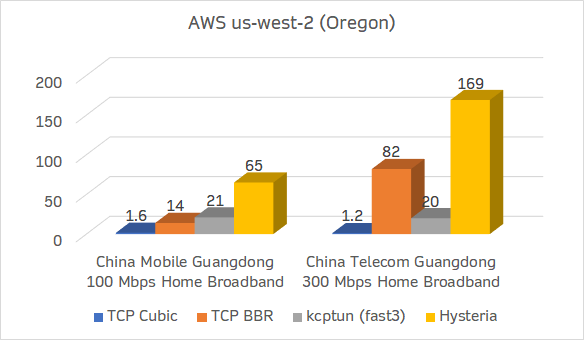
自建 Hysteria 很简单,用一键脚本部署,电脑用 v2rayN 客户端一键导入即可使用。整个教程分两步:
快速跳转:购买 VPS · 连接服务器 · 部署脚本 · 节点列表 · 客户端
🛒 第一步:购买 VPS 服务器
VPS 服务器要选国外的,首选国际知名的 Vultr:速度不错、稳定且性价比高,按小时计费,能够随时开通和删除服务器,新服务器就是新 IP。
💡 提示:网站是英文界面,现在的浏览器都有网页翻译功能,点鼠标右键选择「翻译成中文」即可。
⚠️ 注意:2.5 美元套餐只提供 IPv6 地址,一般的电脑用不了,建议选择 3.5 美元及以上的套餐。
计费方式:Vultr 按小时计费,比如 5 美元/月的服务器,每小时收费 5 ÷ 30 ÷ 24 ≈ 0.0069 美元,自动从账户余额中扣除,只要保证账户有钱即可。账户余额可以在充值页面(Make a payment)查看。
换 IP 很方便:如果部署的服务器实测速度不理想,可以把它删除(Destroy),换个地区重新开一台。新服务器就是新 IP,所以 IP 被墙时这个方法很有用。为了保证新 IP 和旧 IP 不一样,要 先开新服务器,开好后再删除旧服务器。
1. 注册与充值
注册并通过邮件激活账号,充值后即可购买服务器。充值方式可选支付宝或 PayPal(PayPal 是国际知名的第三方支付服务商,注册账号并绑定银行卡(包括信用卡)即可购买国外商品)。
第 1 步:依次点击 Dashboard → Personal Org → Make a payment:
第 2 步:充值方式可以选择 Alipay(支付宝)或者其他方式:
2. 开通服务器
Vultr 改版后的最新开通步骤如下:
第 1 步:点击网页左下角的 Quick Deploy 图标:
第 2 步:点击 Instances:
第 3 步:服务器类型选择 Shared CPU,再选择服务器位置(不同位置的速度会有所不同):
第 4 步:选择服务器套餐。不同位置的最低价格不同,一般纽约等位置最便宜,有 3.5 美元/月的,可根据自己的需求选择。推荐洛杉矶服务器,延迟较低且比较稳定。注意:2.5 美元/月的套餐只有 IPv6,没有 IPv4。
第 5 步:关闭自动备份 Auto Backups(每月收费 1 美元,关掉可以省 1 美元):点击它,勾选 I understand the risk,然后点击 Disable Auto Backups。接着点击「Configure」进入下一步:
第 6 步:点击系统名字会弹出具体版本,推荐 Debian 12(截图中选的是 Debian 11,它已于 2026年8月31日停止安全更新,新服务器不建议再用):
第 7 步:最后点击「Deploy」开始部署,等 3~5 分钟就差不多了:
3. 查看服务器 IP 和密码
📌 完成购买后,找到服务器 IP 和系统密码记下来,部署服务器时需要用到。
第 1 步:点击 Compute → Instances,就可以看到已购买的服务器列表:
第 2 步:在服务器的最右边点击三个点,再点击 Server Details,就可以看到该服务器的详细信息:
第 3 步:服务器 IP 和系统密码都可以看到并能复制:
4. 删除服务器
⚠️ 注意:删除服务器时,先开新的服务器,再删除旧服务器,这样可以保证新服务器的 IP 与旧 IP 不同。
第 1 步:点击服务器右边的三个点 → Server Destroy:
第 2 步:勾选 Yes, destroy this server,然后确认删除:
🔌 第二步:连接服务器并一键部署
购买服务器后需要部署一下。服务器远在国外,需要用 SSH 软件远程登录后再部署。
2.1 Windows:用 Xshell 连接
⚠️ 注意:如果使用 Xshell 5 的过程中提示「找不到匹配的 host key 算法」,下载 Xshell 7 等更高版本即可解决。
第 1 步:安装后打开软件,点击「文件 → 新建」:
第 2 步:名称随便取,主机填你的服务器 IP:
第 3 步:连接服务器时,软件会先后提醒你输入用户名和密码。用户名默认都是 root,密码是你购买的服务器的系统密码:
第 4 步:连接成功后会出现下图所示的界面,之后就可以复制粘贴代码部署了:
⚠️ 连不上怎么办:如果 Xshell 连不上服务器,没有弹出输入用户名和密码的窗口,说明你开到的 IP 是被墙的 IP。遇到这种情况,重新开新的服务器,直到能用 Xshell 连上为止,耐心点哦!如果同一个地区开了多台服务器还是不行,可以换其他地区。
💡 不想装 Xshell:Windows 10/11 自带 SSH。按 Win + R,输入 cmd 回车,然后输入 ssh root@你的服务器IP 回车,首次连接提示 yes/no 时输入 yes,再输入密码即可登录(输入密码时屏幕上不会显示)。
2.2 Mac:用自带终端连接
Mac 无需下载 Xshell,系统可以直接连接 VPS。打开「终端(Terminal)」,输入下面的命令(把 43.45.43.21 换成你的服务器 IP):
ssh root@43.45.43.21
首次连接提示 yes/no 时输入 yes,之后输入密码就可以登录了(输入密码的时候屏幕上不会有显示)。
如果不能用 Mac 自带的终端连接,可以网上搜「Mac 连接 SSH 的软件」,用软件连接 VPS 服务器,具体操作参考上面的 Xshell。Mac 成功连接 VPS 后,剩下的操作和 Windows 一样。
2.3 一键部署 sing-box
一键安装 sing-box 脚本,开箱即用 20 个节点(直连 10 + WARP 10),其中包括 4 个 Hysteria2 节点(直连的 Hysteria2、Hysteria2 + 混淆各 1 个,以及对应的 2 个 WARP 节点),含端口一键切换、BBR 加速、分享链接导出、订阅链接等功能。脚本地址:zhifan999/Sing-Box-Plus
- 支持系统:Debian 11+、Ubuntu 20.04+、CentOS Stream 9+、Rocky 9+、AlmaLinux 9+、Fedora 38+(新服务器推荐 Debian 12)
- 测试环境:已在 Vultr 上测试通过
- 管理命令:
bash sing-box-plus.sh
安装命令(两条任选一条):
wget -O sing-box-plus.sh https://gitlab.com/zhifan999/Sing-Box-Plus/-/raw/main/sing-box-plus.sh && chmod +x sing-box-plus.sh && bash sing-box-plus.sh
curl -fsSL -o sing-box-plus.sh https://gitlab.com/zhifan999/Sing-Box-Plus/-/raw/main/sing-box-plus.sh && chmod +x sing-box-plus.sh && bash sing-box-plus.sh
💡 复制命令的方法:用鼠标右键复制整个命令,然后在 Xshell 窗口里点鼠标右键粘贴进去(Ctrl+C 和 Ctrl+V 无效),接着按回车键。
⚠️ 如果输入安装命令后提示 wget: command not found,说明服务器系统没有自带 wget,可以改用上面第二条 curl 命令,或者先安装 wget:
- Debian / Ubuntu:
apt-get install -y wget
- CentOS / Rocky / AlmaLinux:
yum install -y wget
⚠️ 如果服务器上安装过其他 sing-box 脚本,请先卸载。
脚本演示(截图为旧版本,菜单和节点数以实际为准):
第 1 步:把安装命令粘贴到 VPS 服务器里:
第 2 步:按回车键,脚本下载完成后会出现管理界面:
第 3 步:输入数字 1 并按回车,脚本全自动安装,完成后会直接显示全部节点的分享链接:
第 4 步:用鼠标复制所有节点链接,一键导入到客户端中(导入方法见客户端使用)。以 v2rayN 为例,导入后的界面如下:
脚本的其他功能(输入 bash sing-box-plus.sh 进入管理菜单):
| 选项 |
功能 |
| 1 |
安装 / 部署(已安装时重新生成配置,端口和密码不变) |
| 2 |
查看分享链接(IPv4) |
| 3 |
重启服务 |
| 4 |
一键更换所有端口 |
| 5 |
一键开启 BBR 加速(推荐开启) |
| 6 |
查看分享链接(IPv6) |
| 7 |
订阅链接(开启 / 查看 / 关闭) |
| 8 |
卸载 |
📌 老用户请更新:v4.8.1 已发布,之前装过的请重新运行上面的安装命令下载新脚本,再执行一次「1) 安装/部署」。端口和密码不变,只有原来使用微软域名的 Reality 节点需要重新导入。
2.4 默认部署的节点
| # |
直连节点 |
说明 |
| 1 |
VLESS Reality(Vision 流) |
|
| 2 |
VLESS gRPC Reality |
|
| 3 |
Trojan Reality |
|
| 4 |
VMess WS |
|
| 5 |
Hysteria2 |
自签证书 |
| 6 |
Hysteria2 + 混淆(salamander) |
自签证书 |
| 7 |
Shadowsocks 2022(2022-blake3-aes-256-gcm) |
容易被封,不推荐 |
| 8 |
Shadowsocks(aes-256-gcm) |
容易被封,不推荐 |
| 9 |
TUIC v5 |
自签证书 |
| 10 |
AnyTLS |
需要较新版本的客户端 |
WARP 节点(10 个):和上面 10 种一样,节点名带 -warp,出站经过 Cloudflare WARP,更利于流媒体解锁与回程质量。
💻 客户端下载及使用
各平台详细教程:v2ray 各平台图文使用教程
💡 v2rayN 的安装包都已自带内核,按自己的系统下载对应的压缩包即可。AnyTLS 节点需要较新版本的客户端,建议使用最新版。
⚠️ v2rayN / v2rayNG 用户注意:新版内核已不支持 allowInsecure,Hysteria2 节点请导入「查看分享链接」里单独列出的 4 条证书指纹链接(脚本 v4.8.2 起同时带 pcs= 和 pinSHA256=),否则会连不上。另外 v2rayNG 不支持 TUIC 和 AnyTLS 节点。
以 Windows 版 v2rayN 为例:
第 1 步:下载 v2rayN 客户端,解压缩后打开 v2rayN.exe:
第 2 步:在任务栏中找到蓝色 V 图标,单击打开客户端界面。复制节点链接后,点击「配置项」→「从剪贴板导入分享链接」,即可把节点导入到软件中,可以批量导入。也可以扫描二维码或者手动填写节点信息:
第 3 步:鼠标选中想用的节点,右键选择「设为活动配置文件」或者按回车,启用该节点。软件每次只能启用 1 个节点:
第 4 步:在任务栏中右键 v2rayN 图标,选择「自动配置系统代理」,之后就可以通过浏览器翻墙了:
路由说明:路由选择「绕过大陆」(上图),国内没有被封的网址不走代理;路由选择「全局」(下图),所有网址都走代理:
快速检测节点是否有效:选中所有节点,右键选择「测试配置文件真连接延迟」,如果延迟结果是「-1」,说明该节点不可用,反之节点可用:
📮 有问题可以发邮件至海外邮箱 rebeccalane27@gmail.com
自建 SS/SSR 服务器教程
更新时间:2026年11月10日
自建 SS/SSR 很简单,整个教程分三步:
快速跳转:购买 VPS · 连接服务器 · 部署脚本 · 高阶篇 · 加速 · 客户端下载 · 客户端使用 · 常见问题
🛒 第一步:购买 VPS 服务器
VPS 服务器要选国外的,首选国际知名的 Vultr:速度不错、稳定且性价比高,按小时计费,能够随时开通和删除服务器,新服务器就是新 IP。
💡 提示:网站是英文界面,现在的浏览器都有网页翻译功能,点鼠标右键选择「翻译成中文」即可。
⚠️ 注意:2.5 美元套餐只提供 IPv6 地址,一般的电脑用不了,建议选择 3.5 美元及以上的套餐。
计费方式:Vultr 按小时计费,比如 5 美元/月的服务器,每小时收费 5 ÷ 30 ÷ 24 ≈ 0.0069 美元,自动从账户余额中扣除,只要保证账户有钱即可。账户余额可以在充值页面(Make a payment)查看。
换 IP 很方便:如果部署的服务器实测速度不理想,可以把它删除(Destroy),换个地区重新开一台。新服务器就是新 IP,所以 IP 被墙时这个方法很有用。为了保证新 IP 和旧 IP 不一样,要 先开新服务器,开好后再删除旧服务器。
1. 注册与充值
注册并通过邮件激活账号,充值后即可购买服务器。充值方式可选支付宝或 PayPal(PayPal 是国际知名的第三方支付服务商,注册账号并绑定银行卡(包括信用卡)即可购买国外商品)。
第 1 步:依次点击 Dashboard → Personal Org → Make a payment:
第 2 步:充值方式可以选择 Alipay(支付宝)或者其他方式:
2. 开通服务器
Vultr 改版后的最新开通步骤如下:
第 1 步:点击网页左下角的 Quick Deploy 图标:
第 2 步:点击 Instances:
第 3 步:服务器类型选择 Shared CPU,再选择服务器位置(不同位置的速度会有所不同):
第 4 步:选择服务器套餐。不同位置的最低价格不同,一般纽约等位置最便宜,有 3.5 美元/月的,可根据自己的需求选择。推荐洛杉矶服务器,延迟较低且比较稳定。注意:2.5 美元/月的套餐只有 IPv6,没有 IPv4。
第 5 步:关闭自动备份 Auto Backups(每月收费 1 美元,关掉可以省 1 美元):点击它,勾选 I understand the risk,然后点击 Disable Auto Backups。接着点击「Configure」进入下一步:
第 6 步:点击系统名字会弹出具体版本,推荐 Debian 12(截图中选的是 Debian 11,它已于 2026年8月31日停止安全更新,新服务器不建议再用):
第 7 步:最后点击「Deploy」开始部署,等 3~5 分钟就差不多了:
3. 查看服务器 IP 和密码
📌 完成购买后,找到服务器 IP 和系统密码记下来,部署服务器时需要用到。
第 1 步:点击 Compute → Instances,就可以看到已购买的服务器列表:
第 2 步:在服务器的最右边点击三个点,再点击 Server Details,就可以看到该服务器的详细信息:
第 3 步:服务器 IP 和系统密码都可以看到并能复制:
4. 删除服务器
⚠️ 注意:删除服务器时,先开新的服务器,再删除旧服务器,这样可以保证新服务器的 IP 与旧 IP 不同。
第 1 步:点击服务器右边的三个点 → Server Destroy:
第 2 步:勾选 Yes, destroy this server,然后确认删除:
🔌 第二步:连接服务器并一键部署
购买服务器后需要部署一下。服务器远在国外,需要用 SSH 软件远程登录后再部署。
2.1 Windows:用 Xshell 连接
⚠️ 注意:如果使用 Xshell 5 的过程中提示「找不到匹配的 host key 算法」,下载 Xshell 7 等更高版本即可解决。
第 1 步:安装后打开软件,点击「文件 → 新建」:
第 2 步:名称随便取,主机填你的服务器 IP:
第 3 步:连接服务器时,软件会先后提醒你输入用户名和密码。用户名默认都是 root,密码是你购买的服务器的系统密码:
第 4 步:连接成功后会出现下图所示的界面,之后就可以复制粘贴代码部署了:
⚠️ 连不上怎么办:如果 Xshell 连不上服务器,没有弹出输入用户名和密码的窗口,说明你开到的 IP 是被墙的 IP。遇到这种情况,重新开新的服务器,直到能用 Xshell 连上为止,耐心点哦!如果同一个地区开了多台服务器还是不行,可以换其他地区。
💡 不想装 Xshell:Windows 10/11 自带 SSH。按 Win + R,输入 cmd 回车,然后输入 ssh root@你的服务器IP 回车,首次连接提示 yes/no 时输入 yes,再输入密码即可登录(输入密码时屏幕上不会显示)。
2.2 Mac:用自带终端连接
Mac 无需下载 Xshell,系统可以直接连接 VPS。打开「终端(Terminal)」,输入下面的命令(把 43.45.43.21 换成你的服务器 IP):
ssh root@43.45.43.21
首次连接提示 yes/no 时输入 yes,之后输入密码就可以登录了(输入密码的时候屏幕上不会有显示)。
如果不能用 Mac 自带的终端连接,可以网上搜「Mac 连接 SSH 的软件」,用软件连接 VPS 服务器,具体操作参考上面的 Xshell。Mac 成功连接 VPS 后,剩下的操作和 Windows 一样。
2.3 选择部署脚本
| 脚本 |
适合 |
支持系统 |
管理命令 |
| SSR 脚本(推荐) |
新装 SSR,自带 BBR + TFO 加速 |
Debian 9–13、Ubuntu 18.04–25.04 |
bash ssr-plus.sh |
| SSR 备用脚本 |
用户多、高并发;旧版 Toyo 脚本升级 |
Debian 8–13、Ubuntu 16.04–24.04、CentOS 7、Rocky / AlmaLinux / RHEL 8–10 |
bash ssr.sh |
| SS 脚本 |
搭建 SS 账号 |
Debian、Ubuntu、CentOS |
bash ss-go.sh |
💡 推荐 Debian / Ubuntu 系统。两个 SSR 脚本二选一,同一台服务器不要重复安装;换脚本前,先用原脚本菜单里的「卸载」功能卸载。
推荐参数(有利于突破网络封锁):
| 类型 |
加密方式 |
协议 |
混淆 |
| SSR 组合 1 |
aes-256-cfb |
origin |
tls1.2_ticket_auth |
| SSR 组合 2 |
chacha20-ietf |
auth_chain_a |
plain |
| SS |
aes-256-gcm |
— |
— |
💡 复制命令的方法:用鼠标右键复制整个命令(整个代码一起复制,而不是分段哦!),然后在 Xshell 窗口里点鼠标右键粘贴进去(Ctrl+C 和 Ctrl+V 无效),接着按回车键,脚本会自动安装。
⚠️ 如果输入安装命令后提示 wget: command not found,说明服务器系统没有自带 wget,先安装 wget:
- Debian / Ubuntu:
apt-get install -y wget
- CentOS:
yum install -y wget
2.4 SSR 脚本(推荐)
脚本地址:zhifan999/SSR-Plus
wget -O ssr-plus.sh https://gitlab.com/zhifan999/SSR-Plus/-/raw/main/ssr-plus.sh && chmod +x ssr-plus.sh && bash ssr-plus.sh
安装完成后,以后只需要运行快捷管理命令 bash ssr-plus.sh,就会出现下图的界面进行设置。
第 1 步:输入数字 1 安装 SSR:
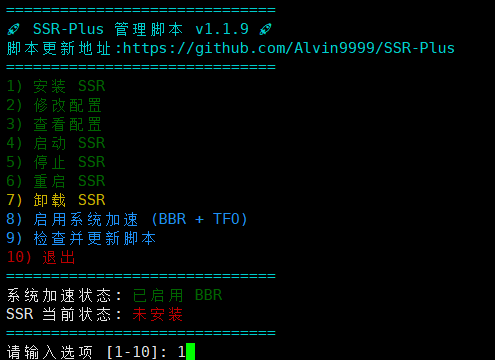
第 2 步:端口、密码、加密方式、协议、混淆,可以全部直接回车,也可以自己输入或选择想要的:
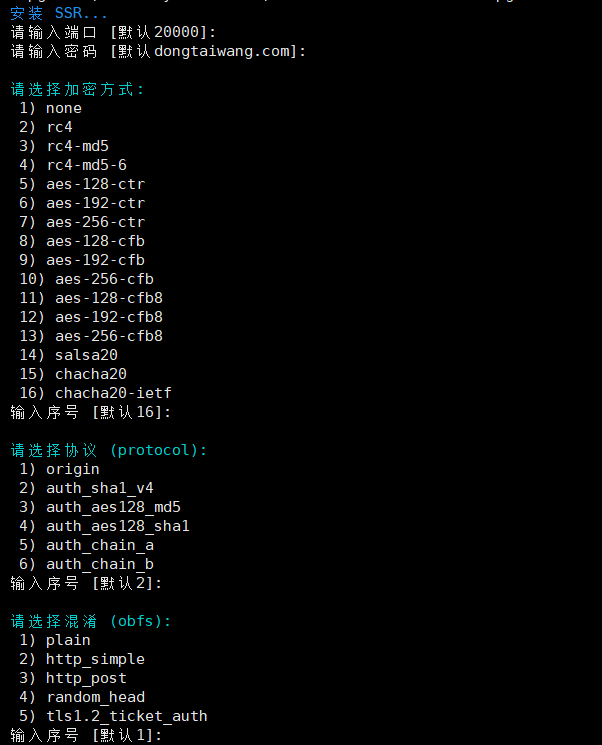
第 3 步:搭建好后,会生成 SSR 账号信息以及 SSR 链接:
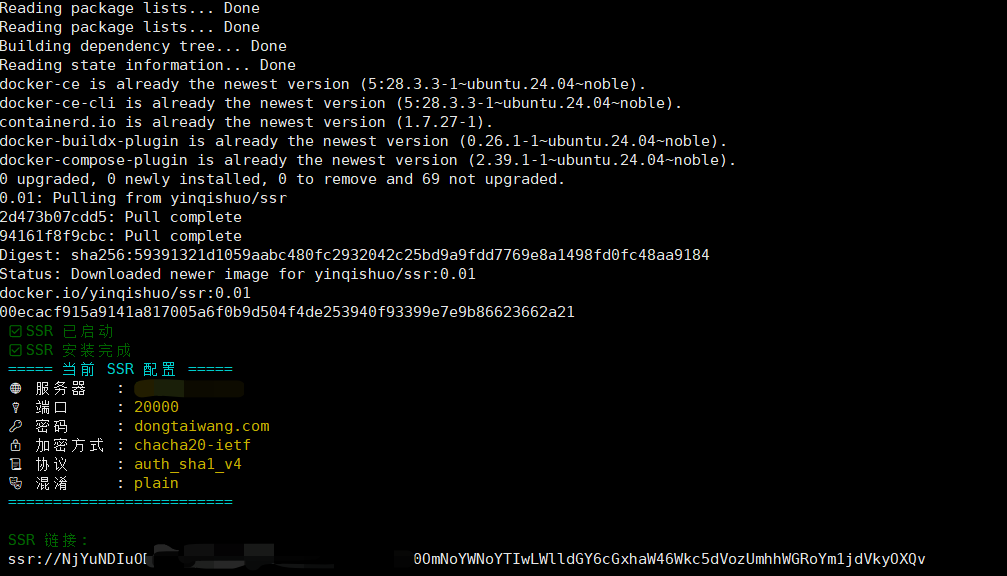
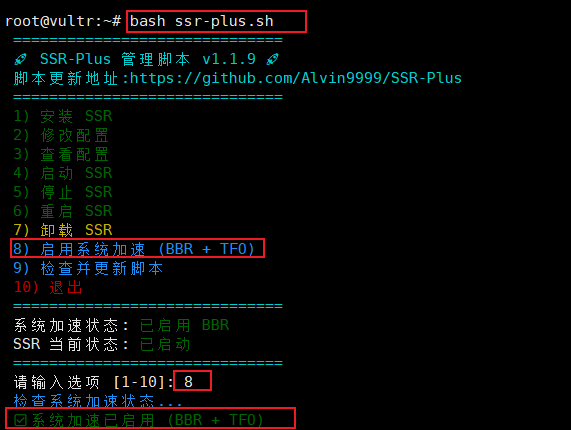
第 4 步:Debian / Ubuntu 系统可以输入数字 8 启动 BBR + TCP Fast Open 加速,这样就不用再单独部署第三步的 BBR 加速脚本:
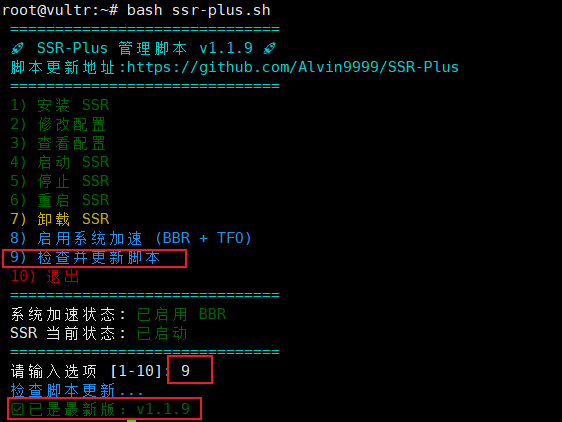
以后输入数字 9 可以检查并更新脚本:
2.5 SSR 备用脚本(高并发修复版)
脚本地址:zhifan999/shadowsocksr
基于 Toyo 原版 SSR 脚本修改,修复了用户多时 TCP 端口大量丢包等问题,支持多进程(按 CPU 核数自动开启),不依赖 Docker。协议、加密、混淆的格式没有变,客户端不用改。适合多人共用的服务器,也适合已经用 Toyo 原版 ssr.sh 装过 SSR、想直接升级的服务器。
wget -N --no-check-certificate https://gitlab.com/zhifan999/shadowsocksr/-/raw/manyuser/ssr.sh && chmod +x ssr.sh && bash ssr.sh
安装完成后,快捷管理命令为:bash ssr.sh
| 情况 |
操作 |
| 新装 |
运行上面的命令,输入数字 1 安装 ShadowsocksR |
| 已用 Toyo 原版 ssr.sh 安装过 |
运行上面的命令换成本脚本,再输入数字 2 更新 ShadowsocksR(旧版本会自动备份) |
| 查看账号信息 |
输入数字 5 |
| 升级脚本 |
输入数字 15 |
💡 用备用脚本的,加速请按第三步操作。多进程、内核参数等进阶设置见项目说明。
2.6 SS 脚本
SS 脚本没有单独做图文教程,参考上面 SSR 脚本的图文说明摸索下就会了。
wget -N --no-check-certificate https://raw.githubusercontent.com/ToyoDAdoubiBackup/doubi/master/ss-go.sh && chmod +x ss-go.sh && bash ss-go.sh
安装完成后,快捷管理命令为:bash ss-go.sh
💡 安装时加密方式默认是 chacha20-ietf-poly1305,想用推荐的 aes-256-gcm,在选择加密方式时输入数字 11。
🧗 高阶篇
当封锁特别厉害的时候,常规的 SS/SSR 配置可能已经无法满足需求:
- SSR 节点:可以搭建 SSR + TLS + Caddy,需要购买域名,参考域名购买及设置教程(有免费域名)。
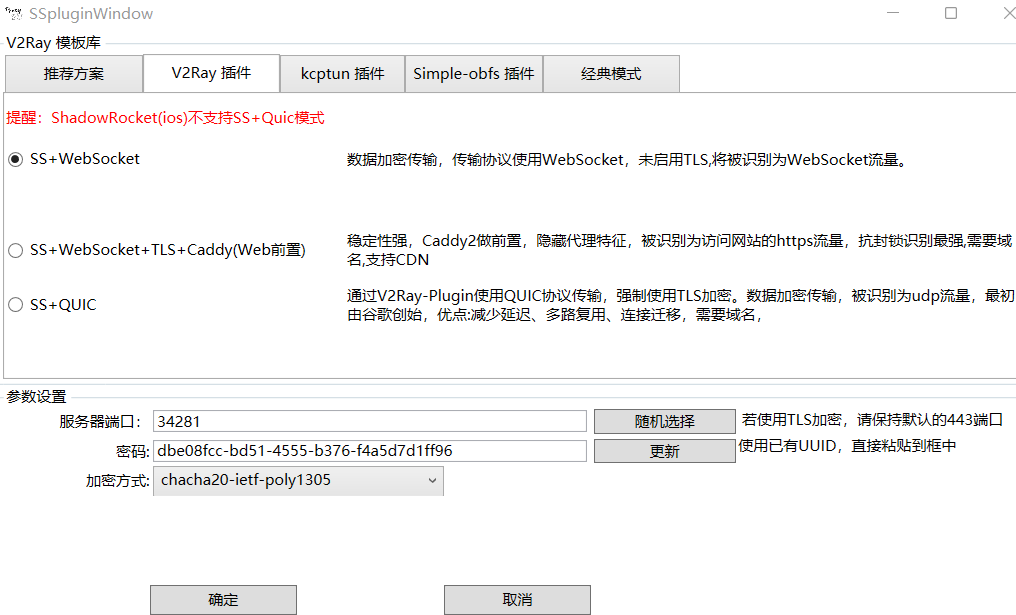
- SS 节点:推荐 SS + 插件,比如 v2ray 插件模式下的 SS + WebSocket,这个配置不用域名就可以搭建。
用一键搭建工具 ProxySU 来搭建即可,傻瓜式,很方便:一键搭建工具 ProxySU 使用教程
示意图:

⚡ 第三步:一键加速 VPS 服务器
五合一的 TCP 网络加速脚本,包括 BBR 原版(首选)、BBR Plus、BBR 魔改版、暴力 BBR 魔改版、LotServer(锐速)。可用于 KVM / Xen 架构,不兼容 OpenVZ(OVZ)。支持 CentOS 6+ / Debian 7+ / Ubuntu 14+,BBR 魔改版不支持 Debian 8。
👉 强烈推荐使用 BBR 原版加速:最稳定——谷歌官方维护,速度不错;最省心——Debian 9+ / Ubuntu 18.04+ 系统无需更换内核;最安全——避免因魔改内核导致 VPS 无法启动。
⚠️ 其他版本(BBR Plus / 魔改 / 暴力魔改 / 锐速)需要更换或指定内核,风险较高,不推荐新手使用。
💡 已经在 SSR 脚本(SSR-Plus)里输入数字 8 启用过加速的,可以跳过这一步。
wget -N --no-check-certificate "https://raw.githubusercontent.com/chiakge/Linux-NetSpeed/master/tcp.sh"
chmod +x tcp.sh
./tcp.sh
提示 wget: command not found 的,先按上面的方法安装 wget。安装完成后,脚本管理命令为:./tcp.sh
| 系统 |
操作 |
| Debian / Ubuntu |
不用安装内核,直接输入数字 4 启动 BBR 原版加速 |
| CentOS |
先输入数字 1 安装内核,重启服务器 后再输入数字 4 启动 BBR 原版加速(CentOS 已停止维护,新服务器建议用 Debian / Ubuntu) |
以安装 BBR 原版加速 为例:
第 1 步:运行加速脚本,输入数字 4:
第 2 步:提示「BBR启动成功」:
第 3 步:再输入 ./tcp.sh 查看,当前状态显示「BBR启动成功」即完成:
如果想换一个加速,先输入数字 9 卸载全部加速,再进行操作。
⚠️ 注意:其他第三方内核可能与系统不兼容,安装后有概率导致 VPS 无法正常启动,因此 不推荐。如果 VPS 无法正常启动,需要重装系统或者开新服务器。
⚠️ 注意:如果在安装内核环节出现下图,请选择 NO:
💻 客户端下载
⚠️ 注意:电脑第一次使用 SSR/SS 客户端时,如果提示需要安装 .NET Framework 4.0,网上搜一下安装即可。它是 SSR/SS 客户端的运行库,没有它客户端无法正常运行(有的电脑系统自带)。
📖 客户端使用方法
有了账号后,打开 SSR 客户端填上信息。这里以 Windows 版 SSR 客户端为例:
第 1 步:在对应的位置,填上服务器 IP、服务器端口、密码、加密方式、协议和混淆:
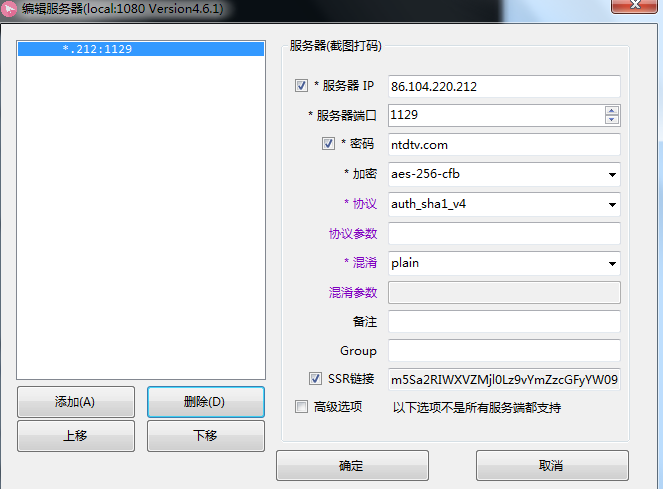
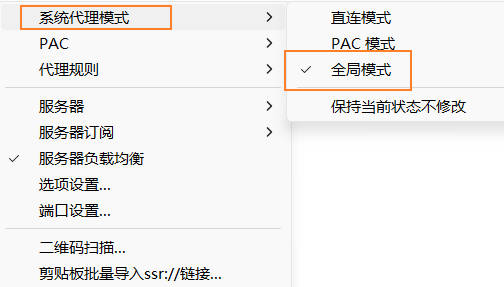
第 2 步:启动 SSR 客户端后,右键 SSR 客户端图标,选择第一个「系统代理模式」,在 3 个子选项里选择「全局模式」,之后就可以用浏览器翻墙了:
❓ 常见问题
1. 搭建的账号之前能用,突然不能用了,怎么解决?
- IP 被墙:如果 IP 不能 ping 通,Xshell 也不能直接连接 VPS 服务器,说明 IP 被墙了,需要换 IP。Vultr 开通和删除服务器非常方便,新服务器即新 IP。为了保证新 IP 和旧 IP 不一样,先开新服务器、出现 IP 后再删旧服务器。其他大多数 VPS 服务商换 IP 都要额外收费。
- 端口被封:如果 IP 能 ping 通,Xshell 也能直接连接 VPS 服务器,说明 IP 没有被墙,多半是端口被封了,优先换端口。测试端口是否正常的网址:
http://port.ping.pe/91.206.93.36:12345,把 IP 换成你自己的 VPS IP,端口换成 SSR 账号端口,中间是英文冒号。测试结果如果全是绿色,代表端口正常;如果国外是绿色、国内是红色,代表端口被封;如果全是红色,代表服务没有正常启动或者没有搭建成功。
- 试试混淆:混淆选择 plain 意思是不混淆。有的时期增加混淆有利于突破封锁,有的时期不混淆有利于突破封锁,需要自己尝试。
2. 电脑能用,但手机用不了?
如果手机用的是 SS 客户端,SS 客户端没有填协议和混淆的地方。如果部署时协议和混淆没有选择「兼容原版(SS 版)」,手机就用不了。这时把协议和混淆都设置成兼容原版即可,或者直接将协议设置成 origin、混淆设置成 plain。
3. Vultr 的流量是怎么计算的?
Vultr 是单向流量计算,有的 VPS 服务商是双向流量计算,单向计算对用户更实惠。我们在 VPS 服务器上部署 SSR 服务端,再用 SSR 客户端翻墙,SSR 服务端相当于中转。比如看一个视频消耗 80M 流量,VPS 服务器会产生上传 80M 和下载 80M 流量,Vultr 只计算单向的 80M;如果是双向计算,就会算成 160M。
4. Vultr 怎样申请退款?
Vultr 和其他国外商家一样,用工单的形式联系客服。需要退款时,在后台点击 Support,选择 Open Ticket 新开一个工单,类型选 Billing Question(财务问题),在文本框简单输入退款理由,比如:Please refund all the balance in my account. 工单提交后一般很快会确认退款,若干个工作日后退回到你的支付方式(全额退款结束后,账号可能会被删除)。
如果英语不好,但想和客服交流,可以用百度在线翻译,自动中译英、英译中。
5. 想用 SS/SSR 账号玩游戏怎么办?
如果电脑想用搭建的 SS/SSR 账号玩游戏,即实现类似 VPN 的全局代理,可以用 SSTAP,具体方法可以网上搜索。
6. 配置 BBR 加速脚本并重启服务器后,Xshell 无法连接服务器?
遇到这个问题只能把服务器删除,重新搭建一个新的。建议先配置 BBR 加速脚本,再配置 SS/SSR 脚本。
📮 有问题可以发邮件至海外邮箱 rebeccalane27@gmail.com
自建 Trojan 服务器教程
更新时间:2026年11月10日
自建 Trojan 很简单,用一键脚本就能部署 Trojan Reality 节点,不需要域名,电脑用 v2rayN 客户端一键导入即可使用。整个教程分三步:
快速跳转:购买 VPS · 连接服务器 · 部署脚本 · 节点列表 · 加速 · 客户端
🛒 第一步:购买 VPS 服务器
VPS 服务器要选国外的,首选国际知名的 Vultr:速度不错、稳定且性价比高,按小时计费,能够随时开通和删除服务器,新服务器就是新 IP。
💡 提示:网站是英文界面,现在的浏览器都有网页翻译功能,点鼠标右键选择「翻译成中文」即可。
⚠️ 注意:2.5 美元套餐只提供 IPv6 地址,一般的电脑用不了,建议选择 3.5 美元及以上的套餐。
计费方式:Vultr 按小时计费,比如 5 美元/月的服务器,每小时收费 5 ÷ 30 ÷ 24 ≈ 0.0069 美元,自动从账户余额中扣除,只要保证账户有钱即可。账户余额可以在充值页面(Make a payment)查看。
换 IP 很方便:如果部署的服务器实测速度不理想,可以把它删除(Destroy),换个地区重新开一台。新服务器就是新 IP,所以 IP 被墙时这个方法很有用。为了保证新 IP 和旧 IP 不一样,要 先开新服务器,开好后再删除旧服务器。
1. 注册与充值
注册并通过邮件激活账号,充值后即可购买服务器。充值方式可选支付宝或 PayPal(PayPal 是国际知名的第三方支付服务商,注册账号并绑定银行卡(包括信用卡)即可购买国外商品)。
第 1 步:依次点击 Dashboard → Personal Org → Make a payment:
第 2 步:充值方式可以选择 Alipay(支付宝)或者其他方式:
2. 开通服务器
Vultr 改版后的最新开通步骤如下:
第 1 步:点击网页左下角的 Quick Deploy 图标:
第 2 步:点击 Instances:
第 3 步:服务器类型选择 Shared CPU,再选择服务器位置(不同位置的速度会有所不同):
第 4 步:选择服务器套餐。不同位置的最低价格不同,一般纽约等位置最便宜,有 3.5 美元/月的,可根据自己的需求选择。推荐洛杉矶服务器,延迟较低且比较稳定。注意:2.5 美元/月的套餐只有 IPv6,没有 IPv4。
第 5 步:关闭自动备份 Auto Backups(每月收费 1 美元,关掉可以省 1 美元):点击它,勾选 I understand the risk,然后点击 Disable Auto Backups。接着点击「Configure」进入下一步:
第 6 步:点击系统名字会弹出具体版本,推荐 Debian 12(截图中选的是 Debian 11,它已于 2026年8月31日停止安全更新,新服务器不建议再用):
第 7 步:最后点击「Deploy」开始部署,等 3~5 分钟就差不多了:
3. 查看服务器 IP 和密码
📌 完成购买后,找到服务器 IP 和系统密码记下来,部署服务器时需要用到。
第 1 步:点击 Compute → Instances,就可以看到已购买的服务器列表:
第 2 步:在服务器的最右边点击三个点,再点击 Server Details,就可以看到该服务器的详细信息:
第 3 步:服务器 IP 和系统密码都可以看到并能复制:
4. 删除服务器
⚠️ 注意:删除服务器时,先开新的服务器,再删除旧服务器,这样可以保证新服务器的 IP 与旧 IP 不同。
第 1 步:点击服务器右边的三个点 → Server Destroy:
第 2 步:勾选 Yes, destroy this server,然后确认删除:
🔌 第二步:连接服务器并一键部署
购买服务器后需要部署一下。服务器远在国外,需要用 SSH 软件远程登录后再部署。
2.1 Windows:用 Xshell 连接
⚠️ 注意:如果使用 Xshell 5 的过程中提示「找不到匹配的 host key 算法」,下载 Xshell 7 等更高版本即可解决。
第 1 步:安装后打开软件,点击「文件 → 新建」:
第 2 步:名称随便取,主机填你的服务器 IP:
第 3 步:连接服务器时,软件会先后提醒你输入用户名和密码。用户名默认都是 root,密码是你购买的服务器的系统密码:
第 4 步:连接成功后会出现下图所示的界面,之后就可以复制粘贴代码部署了:
⚠️ 连不上怎么办:如果 Xshell 连不上服务器,没有弹出输入用户名和密码的窗口,说明你开到的 IP 是被墙的 IP。遇到这种情况,重新开新的服务器,直到能用 Xshell 连上为止,耐心点哦!如果同一个地区开了多台服务器还是不行,可以换其他地区。
💡 不想装 Xshell:Windows 10/11 自带 SSH。按 Win + R,输入 cmd 回车,然后输入 ssh root@你的服务器IP 回车,首次连接提示 yes/no 时输入 yes,再输入密码即可登录(输入密码时屏幕上不会显示)。
2.2 Mac:用自带终端连接
Mac 无需下载 Xshell,系统可以直接连接 VPS。打开「终端(Terminal)」,输入下面的命令(把 43.45.43.21 换成你的服务器 IP):
ssh root@43.45.43.21
首次连接提示 yes/no 时输入 yes,之后输入密码就可以登录了(输入密码的时候屏幕上不会有显示)。
如果不能用 Mac 自带的终端连接,可以网上搜「Mac 连接 SSH 的软件」,用软件连接 VPS 服务器,具体操作参考上面的 Xshell。Mac 成功连接 VPS 后,剩下的操作和 Windows 一样。
2.3 一键部署 sing-box
一键安装 sing-box 脚本,开箱即用 20 个节点(直连 10 + WARP 10),其中包括 2 个 Trojan Reality 节点(直连、WARP 各 1 个),含端口一键切换、BBR 加速、分享链接导出、订阅链接等功能。脚本地址:zhifan999/Sing-Box-Plus
- 支持系统:Debian 11+、Ubuntu 20.04+、CentOS Stream 9+、Rocky 9+、AlmaLinux 9+、Fedora 38+(新服务器推荐 Debian 12)
- 测试环境:已在 Vultr 上测试通过
- 管理命令:
bash sing-box-plus.sh
安装命令(两条任选一条):
wget -O sing-box-plus.sh https://gitlab.com/zhifan999/Sing-Box-Plus/-/raw/main/sing-box-plus.sh && chmod +x sing-box-plus.sh && bash sing-box-plus.sh
curl -fsSL -o sing-box-plus.sh https://gitlab.com/zhifan999/Sing-Box-Plus/-/raw/main/sing-box-plus.sh && chmod +x sing-box-plus.sh && bash sing-box-plus.sh
💡 复制命令的方法:用鼠标右键复制整个命令,然后在 Xshell 窗口里点鼠标右键粘贴进去(Ctrl+C 和 Ctrl+V 无效),接着按回车键。
⚠️ 如果输入安装命令后提示 wget: command not found,说明服务器系统没有自带 wget,可以改用上面第二条 curl 命令,或者先安装 wget:
- Debian / Ubuntu:
apt-get install -y wget
- CentOS / Rocky / AlmaLinux:
yum install -y wget
⚠️ 如果服务器上安装过其他 sing-box 脚本,请先卸载。
脚本演示(截图为旧版本,菜单和节点数以实际为准):
第 1 步:把安装命令粘贴到 VPS 服务器里:
第 2 步:按回车键,脚本下载完成后会出现管理界面:
第 3 步:输入数字 1 并按回车,脚本全自动安装,完成后会直接显示全部节点的分享链接:
第 4 步:用鼠标复制所有节点链接,一键导入到客户端中(导入方法见客户端使用)。以 v2rayN 为例,导入后的界面如下:
脚本的其他功能(输入 bash sing-box-plus.sh 进入管理菜单):
| 选项 |
功能 |
| 1 |
安装 / 部署(已安装时重新生成配置,端口和密码不变) |
| 2 |
查看分享链接(IPv4) |
| 3 |
重启服务 |
| 4 |
一键更换所有端口 |
| 5 |
一键开启 BBR(开启后不用再单独部署第三步的 BBR 加速脚本) |
| 6 |
查看分享链接(IPv6) |
| 7 |
订阅链接(开启 / 查看 / 关闭) |
| 8 |
卸载 |
📌 老用户请更新:v4.8.1 已发布,之前装过的请重新运行上面的安装命令下载新脚本,再执行一次「1) 安装/部署」。端口和密码不变,只有原来使用微软域名的 Reality 节点需要重新导入。
2.4 默认部署的节点
| # |
直连节点 |
说明 |
| 1 |
VLESS Reality(Vision 流) |
|
| 2 |
VLESS gRPC Reality |
|
| 3 |
Trojan Reality |
|
| 4 |
VMess WS |
|
| 5 |
Hysteria2 |
自签证书 |
| 6 |
Hysteria2 + 混淆(salamander) |
自签证书 |
| 7 |
Shadowsocks 2022(2022-blake3-aes-256-gcm) |
容易被封,不推荐 |
| 8 |
Shadowsocks(aes-256-gcm) |
容易被封,不推荐 |
| 9 |
TUIC v5 |
自签证书 |
| 10 |
AnyTLS |
需要较新版本的客户端 |
WARP 节点(10 个):和上面 10 种一样,节点名带 -warp,出站经过 Cloudflare WARP,更利于流媒体解锁与回程质量。
⚡ 第三步:一键加速 VPS 服务器
五合一的 TCP 网络加速脚本,包括 BBR 原版(首选)、BBR Plus、BBR 魔改版、暴力 BBR 魔改版、LotServer(锐速)。可用于 KVM / Xen 架构,不兼容 OpenVZ(OVZ)。支持 CentOS 6+ / Debian 7+ / Ubuntu 14+,BBR 魔改版不支持 Debian 8。
👉 强烈推荐使用 BBR 原版加速:最稳定——谷歌官方维护,速度不错;最省心——Debian 9+ / Ubuntu 18.04+ 系统无需更换内核;最安全——避免因魔改内核导致 VPS 无法启动。
⚠️ 其他版本(BBR Plus / 魔改 / 暴力魔改 / 锐速)需要更换或指定内核,风险较高,不推荐新手使用。
💡 已经在 sing-box 脚本菜单里输入数字 5 开启过 BBR 的,可以跳过这一步。
wget -N --no-check-certificate "https://raw.githubusercontent.com/chiakge/Linux-NetSpeed/master/tcp.sh"
chmod +x tcp.sh
./tcp.sh
提示 wget: command not found 的,先按上面的方法安装 wget。安装完成后,脚本管理命令为:./tcp.sh
| 系统 |
操作 |
| Debian / Ubuntu |
不用安装内核,直接输入数字 4 启动 BBR 原版加速 |
| CentOS |
先输入数字 1 安装内核,重启服务器 后再输入数字 4 启动 BBR 原版加速(CentOS 已停止维护,新服务器建议用 Debian / Ubuntu) |
以安装 BBR 原版加速 为例:
第 1 步:运行加速脚本,输入数字 4:
第 2 步:提示「BBR启动成功」:
第 3 步:再输入 ./tcp.sh 查看,当前状态显示「BBR启动成功」即完成:
如果想换一个加速,先输入数字 9 卸载全部加速,再进行操作。
⚠️ 注意:其他第三方内核可能与系统不兼容,安装后有概率导致 VPS 无法正常启动,因此 不推荐。如果 VPS 无法正常启动,需要重装系统或者开新服务器。
⚠️ 注意:如果在安装内核环节出现下图,请选择 NO:
💻 客户端下载及使用
各平台详细教程:v2ray 各平台图文使用教程
💡 v2rayN 的安装包都已自带内核,按自己的系统下载对应的压缩包即可。AnyTLS 节点需要较新版本的客户端,建议使用最新版。
⚠️ v2rayN / v2rayNG 用户注意:新版内核已不支持 allowInsecure,Hysteria2 节点请导入「查看分享链接」里单独列出的 4 条证书指纹链接(脚本 v4.8.2 起同时带 pcs= 和 pinSHA256=),否则会连不上。另外 v2rayNG 不支持 TUIC 和 AnyTLS 节点。
以 Windows 版 v2rayN 为例:
第 1 步:下载 v2rayN 客户端,解压缩后打开 v2rayN.exe:
第 2 步:在任务栏中找到蓝色 V 图标,单击打开客户端界面。复制节点链接后,点击「配置项」→「从剪贴板导入分享链接」,即可把节点导入到软件中,可以批量导入。也可以扫描二维码或者手动填写节点信息:
第 3 步:鼠标选中想用的节点,右键选择「设为活动配置文件」或者按回车,启用该节点。软件每次只能启用 1 个节点:
第 4 步:在任务栏中右键 v2rayN 图标,选择「自动配置系统代理」,之后就可以通过浏览器翻墙了:
路由说明:路由选择「绕过大陆」(上图),国内没有被封的网址不走代理;路由选择「全局」(下图),所有网址都走代理:
快速检测节点是否有效:选中所有节点,右键选择「测试配置文件真连接延迟」,如果延迟结果是「-1」,说明该节点不可用,反之节点可用:
📮 有问题可以发邮件至海外邮箱 rebeccalane27@gmail.com
自建 v2ray 服务器教程
更新时间:2026年11月10日
自建 v2ray 很简单,用一键脚本就能部署 20 个节点(VLESS Reality、Hysteria2、TUIC、AnyTLS 等),电脑用 v2rayN 客户端一键导入即可使用。整个教程分三步:
快速跳转:购买 VPS · 连接服务器 · 部署脚本 · 节点列表 · Xray-Plus · 加速 · 客户端
🛒 第一步:购买 VPS 服务器
VPS 服务器要选国外的,首选国际知名的 Vultr:速度不错、稳定且性价比高,按小时计费,能够随时开通和删除服务器,新服务器就是新 IP。
💡 提示:网站是英文界面,现在的浏览器都有网页翻译功能,点鼠标右键选择「翻译成中文」即可。
⚠️ 注意:2.5 美元套餐只提供 IPv6 地址,一般的电脑用不了,建议选择 3.5 美元及以上的套餐。
计费方式:Vultr 按小时计费,比如 5 美元/月的服务器,每小时收费 5 ÷ 30 ÷ 24 ≈ 0.0069 美元,自动从账户余额中扣除,只要保证账户有钱即可。账户余额可以在充值页面(Make a payment)查看。
换 IP 很方便:如果部署的服务器实测速度不理想,可以把它删除(Destroy),换个地区重新开一台。新服务器就是新 IP,所以 IP 被墙时这个方法很有用。为了保证新 IP 和旧 IP 不一样,要 先开新服务器,开好后再删除旧服务器。
1. 注册与充值
注册并通过邮件激活账号,充值后即可购买服务器。充值方式可选支付宝或 PayPal(PayPal 是国际知名的第三方支付服务商,注册账号并绑定银行卡(包括信用卡)即可购买国外商品)。
第 1 步:依次点击 Dashboard → Personal Org → Make a payment:
第 2 步:充值方式可以选择 Alipay(支付宝)或者其他方式:
2. 开通服务器
Vultr 改版后的最新开通步骤如下:
第 1 步:点击网页左下角的 Quick Deploy 图标:
第 2 步:点击 Instances:
第 3 步:服务器类型选择 Shared CPU,再选择服务器位置(不同位置的速度会有所不同):
第 4 步:选择服务器套餐。不同位置的最低价格不同,一般纽约等位置最便宜,有 3.5 美元/月的,可根据自己的需求选择。推荐洛杉矶服务器,延迟较低且比较稳定。注意:2.5 美元/月的套餐只有 IPv6,没有 IPv4。
第 5 步:关闭自动备份 Auto Backups(每月收费 1 美元,关掉可以省 1 美元):点击它,勾选 I understand the risk,然后点击 Disable Auto Backups。接着点击「Configure」进入下一步:
第 6 步:点击系统名字会弹出具体版本,推荐 Debian 12(截图中选的是 Debian 11,它已于 2026年8月31日停止安全更新,新服务器不建议再用):
第 7 步:最后点击「Deploy」开始部署,等 3~5 分钟就差不多了:
3. 查看服务器 IP 和密码
📌 完成购买后,找到服务器 IP 和系统密码记下来,部署服务器时需要用到。
第 1 步:点击 Compute → Instances,就可以看到已购买的服务器列表:
第 2 步:在服务器的最右边点击三个点,再点击 Server Details,就可以看到该服务器的详细信息:
第 3 步:服务器 IP 和系统密码都可以看到并能复制:
4. 删除服务器
⚠️ 注意:删除服务器时,先开新的服务器,再删除旧服务器,这样可以保证新服务器的 IP 与旧 IP 不同。
第 1 步:点击服务器右边的三个点 → Server Destroy:
第 2 步:勾选 Yes, destroy this server,然后确认删除:
🔌 第二步:连接服务器并一键部署
购买服务器后需要部署一下。服务器远在国外,需要用 SSH 软件远程登录后再部署。
2.1 Windows:用 Xshell 连接
⚠️ 注意:如果使用 Xshell 5 的过程中提示「找不到匹配的 host key 算法」,下载 Xshell 7 等更高版本即可解决。
第 1 步:安装后打开软件,点击「文件 → 新建」:
第 2 步:名称随便取,主机填你的服务器 IP:
第 3 步:连接服务器时,软件会先后提醒你输入用户名和密码。用户名默认都是 root,密码是你购买的服务器的系统密码:
第 4 步:连接成功后会出现下图所示的界面,之后就可以复制粘贴代码部署了:
⚠️ 连不上怎么办:如果 Xshell 连不上服务器,没有弹出输入用户名和密码的窗口,说明你开到的 IP 是被墙的 IP。遇到这种情况,重新开新的服务器,直到能用 Xshell 连上为止,耐心点哦!如果同一个地区开了多台服务器还是不行,可以换其他地区。
💡 不想装 Xshell:Windows 10/11 自带 SSH。按 Win + R,输入 cmd 回车,然后输入 ssh root@你的服务器IP 回车,首次连接提示 yes/no 时输入 yes,再输入密码即可登录(输入密码时屏幕上不会显示)。
2.2 Mac:用自带终端连接
Mac 无需下载 Xshell,系统可以直接连接 VPS。打开「终端(Terminal)」,输入下面的命令(把 43.45.43.21 换成你的服务器 IP):
ssh root@43.45.43.21
首次连接提示 yes/no 时输入 yes,之后输入密码就可以登录了(输入密码的时候屏幕上不会有显示)。
如果不能用 Mac 自带的终端连接,可以网上搜「Mac 连接 SSH 的软件」,用软件连接 VPS 服务器,具体操作参考上面的 Xshell。Mac 成功连接 VPS 后,剩下的操作和 Windows 一样。
2.3 一键部署 sing-box
一键安装 sing-box 脚本,开箱即用 20 个节点(直连 10 + WARP 10),含端口一键切换、BBR 加速、分享链接导出、订阅链接等功能。脚本地址:zhifan999/Sing-Box-Plus
- 支持系统:Debian 11+、Ubuntu 20.04+、CentOS Stream 9+、Rocky 9+、AlmaLinux 9+、Fedora 38+(新服务器推荐 Debian 12)
- 测试环境:已在 Vultr 上测试通过
- 管理命令:
bash sing-box-plus.sh
安装命令(两条任选一条):
wget -O sing-box-plus.sh https://gitlab.com/zhifan999/Sing-Box-Plus/-/raw/main/sing-box-plus.sh && chmod +x sing-box-plus.sh && bash sing-box-plus.sh
curl -fsSL -o sing-box-plus.sh https://gitlab.com/zhifan999/Sing-Box-Plus/-/raw/main/sing-box-plus.sh && chmod +x sing-box-plus.sh && bash sing-box-plus.sh
💡 复制命令的方法:用鼠标右键复制整个命令,然后在 Xshell 窗口里点鼠标右键粘贴进去(Ctrl+C 和 Ctrl+V 无效),接着按回车键。
⚠️ 如果输入安装命令后提示 wget: command not found,说明服务器系统没有自带 wget,可以改用上面第二条 curl 命令,或者先安装 wget:
- Debian / Ubuntu:
apt-get install -y wget
- CentOS / Rocky / AlmaLinux:
yum install -y wget
⚠️ 如果服务器上安装过其他 sing-box 脚本,请先卸载。
脚本演示(截图为旧版本,菜单和节点数以实际为准):
第 1 步:把安装命令粘贴到 VPS 服务器里:
第 2 步:按回车键,脚本下载完成后会出现管理界面:
第 3 步:输入数字 1 并按回车,脚本全自动安装,完成后会直接显示全部节点的分享链接:
第 4 步:用鼠标复制所有节点链接,一键导入到客户端中(导入方法见客户端使用)。以 v2rayN 为例,导入后的界面如下:
脚本的其他功能(输入 bash sing-box-plus.sh 进入管理菜单):
| 选项 |
功能 |
| 1 |
安装 / 部署(已安装时重新生成配置,端口和密码不变) |
| 2 |
查看分享链接(IPv4) |
| 3 |
重启服务 |
| 4 |
一键更换所有端口 |
| 5 |
一键开启 BBR(开启后不用再单独部署第三步的 BBR 加速脚本) |
| 6 |
查看分享链接(IPv6) |
| 7 |
订阅链接(开启 / 查看 / 关闭) |
| 8 |
卸载 |
📌 老用户请更新:v4.8.1 已发布,之前装过的请重新运行上面的安装命令下载新脚本,再执行一次「1) 安装/部署」。端口和密码不变,只有原来使用微软域名的 Reality 节点需要重新导入。
2.4 默认部署的节点
| # |
直连节点 |
说明 |
| 1 |
VLESS Reality(Vision 流) |
|
| 2 |
VLESS gRPC Reality |
|
| 3 |
Trojan Reality |
|
| 4 |
VMess WS |
|
| 5 |
Hysteria2 |
自签证书 |
| 6 |
Hysteria2 + 混淆(salamander) |
自签证书 |
| 7 |
Shadowsocks 2022(2022-blake3-aes-256-gcm) |
容易被封,不推荐 |
| 8 |
Shadowsocks(aes-256-gcm) |
容易被封,不推荐 |
| 9 |
TUIC v5 |
自签证书 |
| 10 |
AnyTLS |
需要较新版本的客户端 |
WARP 节点(10 个):和上面 10 种一样,节点名带 -warp,出站经过 Cloudflare WARP,更利于流媒体解锁与回程质量。
2.5 另一个脚本:Xray-Plus
如果想搭建最新的 VLESS-xhttp-Reality-enc、VLESS-xhttp-Reality 等协议节点,可以用 Xray-Plus 一键脚本。自动生成 8 个节点,支持后量子加密,支持 Debian / Ubuntu / CentOS / Rocky Linux。
安装命令(两条任选一条):
wget -O Xray-Plus.sh https://gitlab.com/zhifan999/Xray-Plus/-/raw/main/Xray-Plus.sh && chmod +x Xray-Plus.sh && bash Xray-Plus.sh
curl -fsSL -o Xray-Plus.sh https://gitlab.com/zhifan999/Xray-Plus/-/raw/main/Xray-Plus.sh && chmod +x Xray-Plus.sh && bash Xray-Plus.sh
安装完成后,管理命令为 bash Xray-Plus.sh:输入 1 安装,输入 2 查看节点和分享链接,输入 4 一键开启 BBR。
| # |
节点 |
说明 |
| 1 |
VLESS-xhttp-Reality-Vision-enc |
后量子加密 |
| 2 |
VLESS-xhttp-Reality-Vision |
|
| 3 |
VLESS-tcp-Reality-Vision |
兼容性最好 |
| 4 |
VLESS-xhttp-Vision-enc |
后量子加密,无 TLS |
| 5 |
VLESS-ws-Vision-enc |
后量子加密,无 TLS |
| 6 |
VMess-ws |
兼容老客户端 |
| 7 |
VLESS-xhttp-Reality-Vision-brutal |
force-brutal 拥塞控制 |
| 8 |
VLESS-xhttp-Reality-Vision-brutal-enc |
force-brutal + 后量子加密 |
⚠️ 节点 7、8 需要客户端的 Xray-core 版本在 v26.3.27 及以上,版本太低会无法使用。
⚡ 第三步:一键加速 VPS 服务器
五合一的 TCP 网络加速脚本,包括 BBR 原版(首选)、BBR Plus、BBR 魔改版、暴力 BBR 魔改版、LotServer(锐速)。可用于 KVM / Xen 架构,不兼容 OpenVZ(OVZ)。支持 CentOS 6+ / Debian 7+ / Ubuntu 14+,BBR 魔改版不支持 Debian 8。
👉 强烈推荐使用 BBR 原版加速:最稳定——谷歌官方维护,速度不错;最省心——Debian 9+ / Ubuntu 18.04+ 系统无需更换内核;最安全——避免因魔改内核导致 VPS 无法启动。
⚠️ 其他版本(BBR Plus / 魔改 / 暴力魔改 / 锐速)需要更换或指定内核,风险较高,不推荐新手使用。
💡 已经在 sing-box 脚本菜单里输入数字 5 开启过 BBR 的,可以跳过这一步。
wget -N --no-check-certificate "https://raw.githubusercontent.com/chiakge/Linux-NetSpeed/master/tcp.sh"
chmod +x tcp.sh
./tcp.sh
提示 wget: command not found 的,先按上面的方法安装 wget。安装完成后,脚本管理命令为:./tcp.sh
| 系统 |
操作 |
| Debian / Ubuntu |
不用安装内核,直接输入数字 4 启动 BBR 原版加速 |
| CentOS |
先输入数字 1 安装内核,重启服务器 后再输入数字 4 启动 BBR 原版加速(CentOS 已停止维护,新服务器建议用 Debian / Ubuntu) |
以安装 BBR 原版加速 为例:
第 1 步:运行加速脚本,输入数字 4:
第 2 步:提示「BBR启动成功」:
第 3 步:再输入 ./tcp.sh 查看,当前状态显示「BBR启动成功」即完成:
如果想换一个加速,先输入数字 9 卸载全部加速,再进行操作。
⚠️ 注意:其他第三方内核可能与系统不兼容,安装后有概率导致 VPS 无法正常启动,因此 不推荐。如果 VPS 无法正常启动,需要重装系统或者开新服务器。
⚠️ 注意:如果在安装内核环节出现下图,请选择 NO:
💻 客户端下载及使用
各平台详细教程:v2ray 各平台图文使用教程
💡 v2rayN 的安装包都已自带内核,按自己的系统下载对应的压缩包即可。AnyTLS 节点需要较新版本的客户端,建议使用最新版。
⚠️ v2rayN / v2rayNG 用户注意:新版内核已不支持 allowInsecure,Hysteria2 节点请导入「查看分享链接」里单独列出的 4 条证书指纹链接(脚本 v4.8.2 起同时带 pcs= 和 pinSHA256=),否则会连不上。另外 v2rayNG 不支持 TUIC 和 AnyTLS 节点。
以 Windows 版 v2rayN 为例:
第 1 步:下载 v2rayN 客户端,解压缩后打开 v2rayN.exe:
第 2 步:在任务栏中找到蓝色 V 图标,单击打开客户端界面。复制节点链接后,点击「配置项」→「从剪贴板导入分享链接」,即可把节点导入到软件中,可以批量导入。也可以扫描二维码或者手动填写节点信息:
第 3 步:鼠标选中想用的节点,右键选择「设为活动配置文件」或者按回车,启用该节点。软件每次只能启用 1 个节点:
第 4 步:在任务栏中右键 v2rayN 图标,选择「自动配置系统代理」,之后就可以通过浏览器翻墙了:
路由说明:路由选择「绕过大陆」(上图),国内没有被封的网址不走代理;路由选择「全局」(下图),所有网址都走代理:
快速检测节点是否有效:选中所有节点,右键选择「测试配置文件真连接延迟」,如果延迟结果是「-1」,说明该节点不可用,反之节点可用:
📮 有问题可以发邮件至海外邮箱 rebeccalane27@gmail.com
2026年11月15日更新自由门VPN1.8。
一、电脑版(Windows)
两款软件均为绿色免安装版,操作简单,一键启动。
使用说明:
- 下载软件:点击上方下载链接,获取对应软件的
.zip 压缩包。
- 解压运行:解压后,直接双击运行,无需安装,即可使用。
- 自动连接:软件启动后会自动尝试连接,可在软件界面查看连接状态。
二、手机版(Android)
使用说明:
- 下载软件:点击上方下载链接,获取对应软件的
.apk 安装包。
- 安装运行:下载安装
.apk,并在手机设置中允许“安装未知来源应用”。
- 自动连接:软件启动后会自动尝试连接,可在软件界面查看连接状态。
有问题可以发邮件至海外邮箱rebeccalane27@gmail.com
苹果手机(iOS)翻墙软件
更新时间:2026年11月21日
快速跳转:美区 Apple ID 共享账号 · 美区商店下载翻墙软件 · 高速机场 · SkyFire VPN
🍎 美区 Apple ID 共享账号
⚠️ 使用前必读
- 共享苹果账号只能在 App Store 里登录,千万不要在「设置」里登录,也不要登录「iCloud」,否则可能导致锁机或隐私泄漏!
- 千万不要选择双重认证升级账户安全,否则会导致账号密码被重置。
- 如果手机升级了系统,用共享账号下载过的软件需要重新登录账号。
账号信息
| 项目 |
内容 |
| 账号名 |
BrittanyBurns2016@outlook.com |
| 密码 |
dongtaiwang.com_B011 |
登录步骤:在 App Store 登录时,会弹出两个对话框:
- 第一个选「其他选项」
- 第二个选「不升级」
美区 Apple ID 登录 App Store 图文教程:
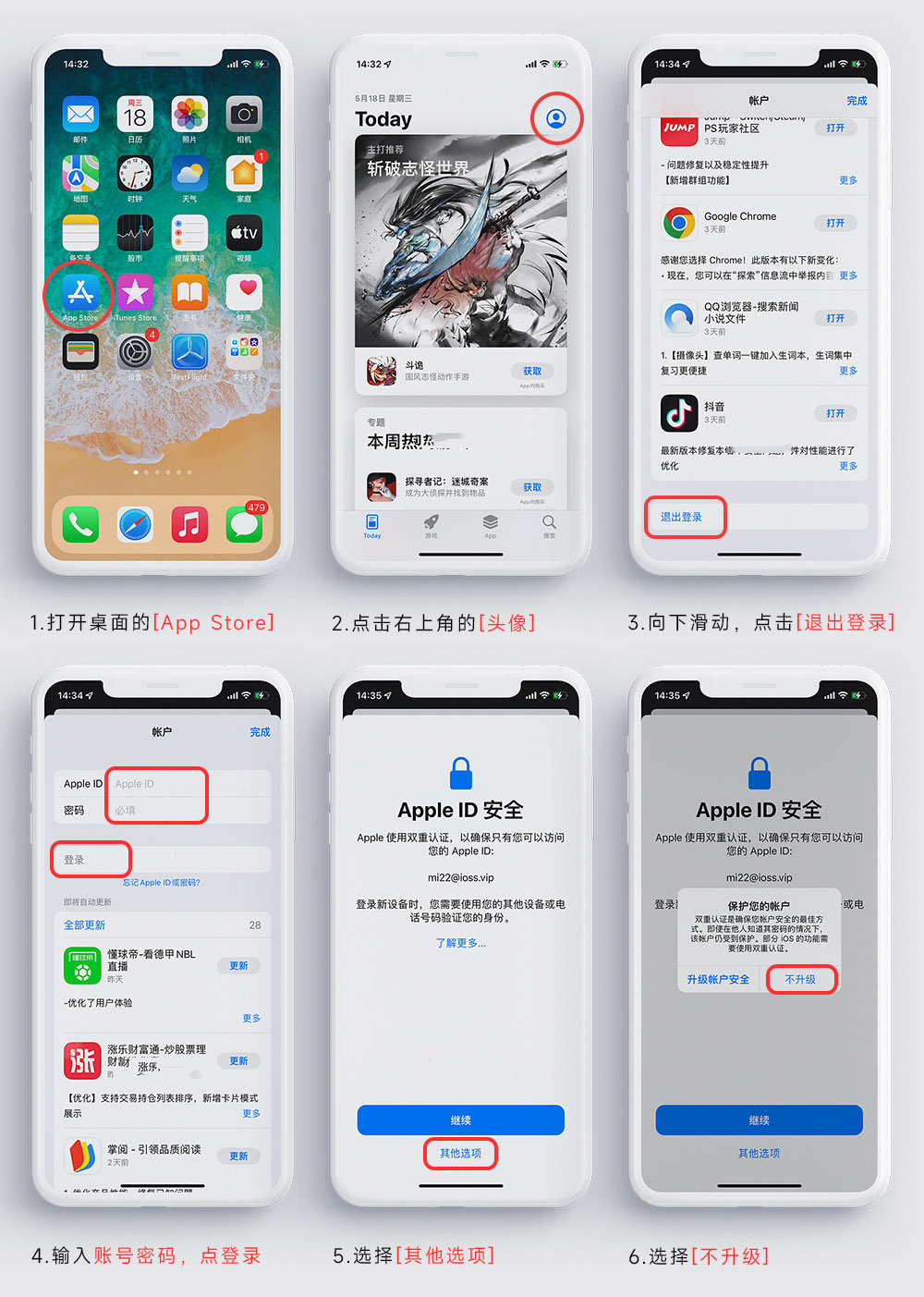
可下载的免费软件推荐:Fair VPN、Streisand、oneclick、Karing、V2Box(均免费)。
下载完成后,请在 App Store 里退出登录,以便其他人下载。如果账号失效,请反馈。
下载的软件需配合免费 SS/SSR/V2Ray 账号使用:
👉 免费SS/SSR账号获取地址 · 免费V2Ray账号获取地址
🔔 如果需要独享账号,推荐 果粉商店。
一、美区商店下载免费/付费翻墙软件
国内的 App Store 已无法下载 VPN,所以需要用国外 Apple ID。如果有美区 Apple ID,可以直接在 App Store 下载以下软件:
| 软件 |
价格 |
| Fair VPN |
免费 |
| Streisand |
免费 |
| oneclick |
免费 |
| Karing |
免费 |
| V2Box |
免费 |
| Shadowrocket |
2.99 美元 |
怎么获得美区 Apple ID:
这些 App 有的需要配合 SS/SSR/V2Ray 账号才能使用:
👉 免费SS/SSR账号获取地址 · 免费V2Ray账号获取地址
二、高速机场(付费)
w1.v2free.cyou 是海外人士运营的高速翻墙服务,2020年开始已稳定运行6年。支持多个平台(Windows / MAC / iOS / 安卓 / Linux / 路由器),解锁大多数流媒体(Netflix、TVB、HKTV、ViuTV 等),支持 1080P 和 4K 高清视频,超低延迟。任意套餐的高速节点都支持访问 openAI ChatGPT。
- 节点位置:台湾、香港、韩国、日本、美国、新加坡等。付费套餐包括 v2ray 节点和 SS 节点。
- 套餐:
| 套餐 |
价格 |
| 试用套餐 |
5元(5天) |
| 月付套餐 A / B / C |
20元 / 39元 / 58元 |
| 年付套餐 A / A2 |
168元 / 218元 |
套餐购买 · 详细介绍及购买方法:详细介绍 · 如有问题,请咨询在线客服。
三、SkyFire VPN(付费App)
请从苹果商店下载 SkyFire VPN,需要 iOS 15.0 和海外苹果 ID(iOS注册美区Apple ID教程)。原来的神盾帐号可以继续在这个 App 里使用。
- 付款:使用支付宝购买亚马逊礼品卡很方便。
- 8 折优惠码:
TYZH(大小写无关)。
📮 有问题可以发邮件至海外邮箱 rebeccalane27@gmail.com
Mac 翻墙软件
更新时间:2025年11月26日
快速跳转:准备工作 · v2rayN · Hiddify · SSR · 高速机场 · 神盾VPN
🔓 准备工作:允许打开第三方 App
Mac 默认会阻止第三方应用运行,可以用下面两种方法开启权限。
方法一:通过系统设置开启(已显示"任何来源"时)
- 打开 系统偏好设置 → 安全性与隐私 → 通用。
- 点击左下角的 🔒 锁图标,输入密码解锁。
- 将 "允许从以下位置下载的应用" 设置为 "任何来源"。
方法二:用终端启用"任何来源"(最通用,适用于多数情况)
- 打开 终端(Terminal)。
- 输入以下命令并回车:
sudo spctl --master-disable
- 输入电脑密码(输入时不会显示字符)。
- 回到 系统偏好设置 → 安全性与隐私 → 通用。
- 选择新出现的 "任何来源" 选项。
解决"软件已损坏,无法打开"(强制运行)
打开某些未签名的软件时,如果提示:
- "xxx 已损坏,无法打开"
- "无法验证开发者"
- "已被隔离"
这是 macOS 自动给软件加上了隔离标记(Quarantine),可以用下面的命令强制运行:
xattr -cr /Applications/你的App.app
例如 v2rayN:
xattr -cr /Applications/v2rayN.app
一、Mac v2rayN 免费翻墙软件
Mac 客户端 v2rayN 7.15.7,按自己 Mac 的芯片类型下载:
⚠️ 注意:安装包没有签名,打开时会提示应用已损坏,安装后需要在终端运行:
xattr -cr /Applications/v2rayN.app
安装教程
第 1 步:根据 Mac 的芯片类型,下载 v2rayN-macos-arm64.dmg 或 v2rayN-macos-64.dmg。
第 2 步:双击打开下载的文件,弹出 v2rayN Installer 窗口,把 v2rayN 图标拖到 Applications 图标上。
第 3 步:如果屏幕弹出下面的窗口,继续往下操作。
第 4 步:在设置中找到 v2rayN 的路径:设置 Settings → General → About → System Report,点开 System Report。
第 5 步:在 System Report 左边找到 Software,点开其中的 Applications,右边往下滑找到 v2rayN,点开后复制它的位置 Location:/Applications/v2rayN.app。
第 6 步:在应用程序 Applications 里搜索 Terminal(终端)并打开,输入强制启动命令后回车,再输入本机密码(输入时屏幕不显示任何东西),回车:
xattr -cr /Applications/v2rayN.app
第 7 步:在应用程序 Applications 里找到 v2rayN 图标,双击打开。参考上面的允许打开第三方 App,在"设置"→"隐私与安全性"→"安全性"中选择"仍要打开",然后打开 v2rayN 客户端。
第 8 步:从节点网站一键复制节点链接,在 v2rayN 左上角"配置"Configurations 中选择 Import Share Links from clipboard(Ctrl+V)粘贴导入,可以一次导入多个节点。
第 9 步:在 v2rayN 屏幕下方的代理 Proxy 选项中选 "Set system proxy",在它右边的 V3 选项中选 "V3-全局 (Global)"。
第 10 步:右击已导入的节点,选择 "Set as active Configuration (Enter)"(或直接回车)。选中的节点会显示红色的 "Active" 标记,屏幕右上角的 v2rayN 图标变红,这时就已经连上了。
此时外网应该已经连接上。
👉 点我获取免费v2ray账号
二、Mac Hiddify 免费翻墙软件
Mac 客户端 Hiddify 2.5.7,文件名称:Hiddify-MacOS.dmg
安装:
启动:
⚠️ 【必读】 如果提示无法打开"Hiddify",看下图的解决方案,按图中 1、2、3、4 红字顺序操作。
导入节点:安装好后,点击"+ 新的配置文件",找到 v2ray 节点的一键导入链接,复制链接,点击"剪贴板添加"。
👉 点我获取免费v2ray账号
三、Mac SSR 免费翻墙软件
SSR 客户端下载:
使用教程(以 ShadowsocksX-NG-R8.dmg 为例)
第 1 步:打开下载的 DMG 文件,双击打开或者右键打开。

第 2 步:屏幕右上方出现程序图标,点击图标 →"服务器"→"打开服务器设定"。


第 3 步:点击 + 进入服务器界面。

第 4 步:手动填写服务器信息,包括服务器 IP、端口、加密方式、密码、协议和混淆。每一个参数都要填写正确,错一个都用不了。然后点击 OK。

第 5 步:代理模式选择全局代理 Global Mode。

第 6 步:最后选择启用软件。

四、高速机场(付费)
w1.v2free.cyou 是海外人士运营的高速翻墙服务,2020年开始已稳定运行6年。支持 Windows / MAC / iOS / 安卓 / Linux / 路由器等各平台高速翻墙:解锁大多数流媒体(Netflix、TVB、HKTV、ViuTV 等),1080P 高清视频、4K 高清视频秒开,超低延迟。任意套餐的高速节点都支持访问 openAI ChatGPT。
- 节点:台湾、香港、韩国、日本、美国、新加坡等,付费套餐节点包括 v2ray 节点和 SS 节点。截至2024年10月22日,节点共100个左右。
- 套餐:试用套餐5元(5天)、月付套餐A 20元、月付套餐B 39元、月付套餐C 58元、年付套餐A 168元、年付套餐A2 218元等,套餐购买。
- 详细介绍及购买方法:V2free机场
- 有问题也可以问在线客服。
五、Mac 神盾VPN(付费)
免费试用,有限速。
- 付款:使用支付宝购买亚马逊礼品卡很方便。
- 8 折优惠码:
TYZH,两个网站都可以用,大小写没有关系。
图文教程
第 1 步:如图点击"前往",再点击"应用程序"。
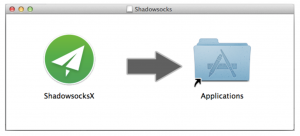
第 2 步:如图双击 dmg 文件打开,将 Tipas 拖拽到"应用程序"窗口里。
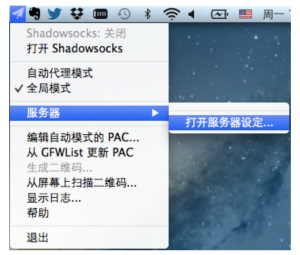
第 3 步:右键单击"应用程序"中的 Tipas,选择"打开",系统弹出"Tipas是从互联网下载的App。您確定要打开它吗?",点击"打开"。
第 4 步:如图点击"打开安全性偏好设置"。
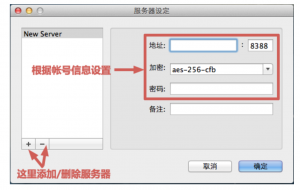
第 5 步:如图点击。
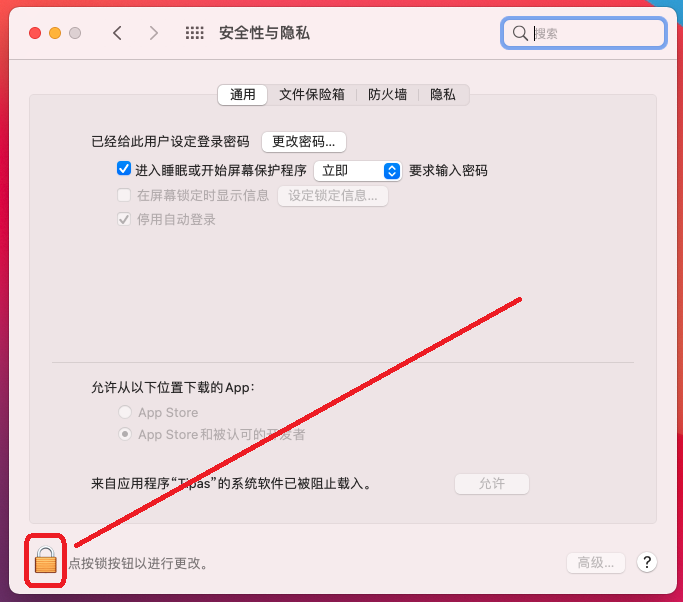
第 6 步:如图点击。
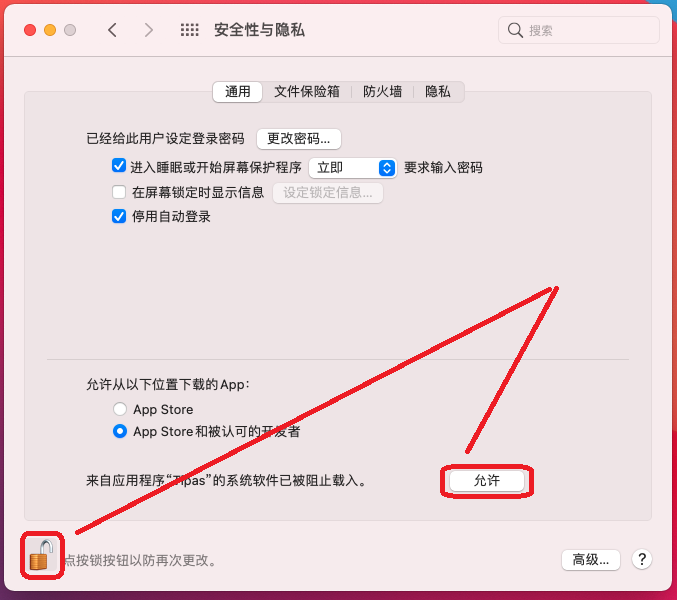
第 7 步:如图点击。
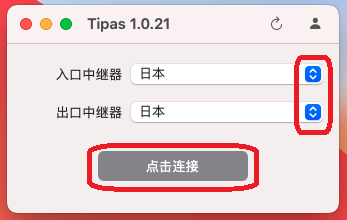
第 8 步:如图点击。
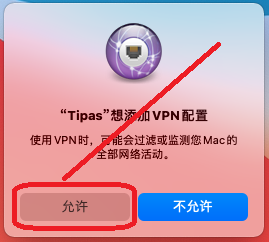
第 9 步:如图。
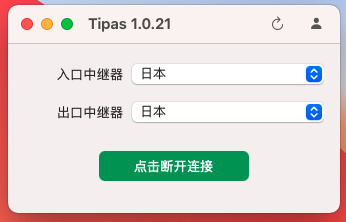
第 10 步:点击第 9 步图里右上角的圆形图标,设置账号密码并刷新中继器(需要购买服务后设置账号密码,然后刷新中继器)。
📮 有问题可以发邮件至海外邮箱 rebeccalane27@gmail.com
🖥️ Windows 和 macOS 虚拟机搭建教程
更新时间:2025年9月6日
本教程介绍如何在 Windows 系统 和 macOS 系统 上使用常见虚拟机软件(VirtualBox / VMware / UTM / Parallels)搭建虚拟机。
快速跳转:Windows(VirtualBox) · macOS(UTM) · 软件推荐与镜像下载 · 软件对比
🖥️ Windows 系统搭建虚拟机(以 VirtualBox 为例)
第 1 步:下载 VirtualBox
前往 VirtualBox 官网,下载对应的 Windows 版本安装包。
第 2 步:安装 VirtualBox
打开安装包,点击"下一步",保持默认设置即可完成安装。
第 3 步:新建虚拟机
打开 VirtualBox,点击 "新建",按下表设置参数:
| 参数 |
建议值 |
| 名称 |
Ubuntu-Test(自定义) |
| 类型 |
Linux |
| 版本 |
Ubuntu (64-bit) |
| 内存 |
2048 MB(可根据主机内存调整) |
| 虚拟硬盘 |
20 GB(动态分配,VDI 格式) |
第 4 步:挂载系统 ISO
进入虚拟机 设置 → 存储 → 光驱,选择需要安装的 ISO 文件(如 Ubuntu 或 Windows 系统镜像)。
第 5 步:启动并安装系统
点击启动虚拟机,进入 ISO 启动界面,按照安装向导完成操作系统安装。
第 6 步:安装增强功能(可选)
在 VirtualBox 窗口顶部选择 设备 → 插入增强功能光盘,安装后可以支持:
🍎 macOS 系统搭建虚拟机(以 UTM 为例)
第 1 步:下载 UTM
前往 UTM 官网,下载并安装 UTM(免费,基于 QEMU)。
第 2 步:新建虚拟机
打开 UTM,点击 "新建 VM",按下表设置参数:
| 参数 |
建议值 |
| 系统类型 |
Windows / Linux |
| CPU |
2 核 |
| 内存 |
4 GB |
| 硬盘 |
20 GB 动态分配 |
第 3 步:挂载系统镜像
在虚拟机设置中,选择 CD/DVD → ISO 镜像文件,加载 Windows 或 Ubuntu 的安装镜像。
第 4 步:启动并安装系统
启动虚拟机后进入安装界面,按照提示完成系统安装。
第 5 步:安装增强功能(可选)
在 UTM 菜单中选择 安装 Spice Tools,可以优化:
🔧 软件推荐与系统镜像
虚拟机软件推荐
| 主机系统 |
软件 |
价格 |
说明 |
| Windows |
VirtualBox |
免费 |
功能全 |
| Windows |
VMware Workstation Pro |
免费 |
性能更强 |
| macOS |
UTM |
免费 |
基于 QEMU |
| macOS |
Parallels Desktop |
付费 |
体验最佳 |
| macOS |
VMware Fusion Pro |
免费 |
|
系统镜像下载地址
⚖️ VirtualBox / VMware / Parallels 对比
| 功能 |
VirtualBox |
VMware(Workstation Pro / Fusion Pro) |
Parallels (Mac) |
| 价格 |
免费 |
免费(个人、商业、教育用途都可以) |
付费(订阅) |
| 系统支持 |
Win / Mac / Linux |
Workstation Pro:Win / Linux
Fusion Pro:Mac |
仅 macOS |
| 性能 |
中等 |
较好 |
最佳(Mac 上) |
| 易用性 |
一般 |
较好 |
非常好 |
💡 关于 VMware:VMware 已被 Broadcom 公司收购。2024年11月起,VMware Workstation Pro(Windows / Linux)和 VMware Fusion Pro(Mac)对个人、商业、教育用户全部免费,在 Broadcom 支持平台注册账户后即可下载。安装时不需要许可证密钥,选择个人使用(Personal Use)即可。
📮 教程如果有需要完善的地方,可以发邮件至海外邮箱 rebeccalane27@gmail.com
谷歌镜像
更新时间:北京时间2026年8月28日
快速跳转:备用网址 · 浏览器推荐 · Startpage 搜索
🔗 备用网址
🌐 浏览器推荐
⚠️ 建议使用 谷歌浏览器 或 火狐浏览器,国产浏览器可能屏蔽直翻网址。
| 系统 |
浏览器 |
要求 |
| 📱 安卓 |
安卓谷歌135 |
Android 8.0 或更高版本 |
| 📱 安卓 |
安卓火狐137 |
Android 5.0 或更高版本 |
| 📱 苹果手机 |
请在 App Store 商店下载 |
|
🔍 Startpage 搜索
Startpage 后台使用 Google 搜索 API,所以具有跟 Google 相同的搜索品质。
| 入口 |
地址 |
| Startpage 搜索 / 网站导航 |
网站导航1 |
📮 有问题可以发邮件至海外邮箱 rebeccalane27@gmail.com
免费翻墙软件:谷歌翻墙浏览器高内核版
- 永久免费:免安装,无需设置,解压后即用,一键启动。
- 稳定流畅:高速、不限流量,长期更新。
快速跳转:版本选择 · 集合版下载 · Quick 版下载 · 无法使用怎么办 · 更新记录
🧭 版本选择
按系统选浏览器内核
| 浏览器内核 |
适用系统 |
说明 |
| Chrome 153 |
Win10、Win11 |
🆕 最新版 |
| Chrome 135 |
Win10、Win11 |
📦 稳定版 |
| Chrome 109 |
Win7、Win8 |
Win7 / Win8 专用 |
⚠️ 注意:谷歌官方从 Chrome 110 开始不再支持 Windows 7 和 8。要使用最新版本的 Chrome 浏览器,需要升级到 Windows 10。
按需求选集合版或 Quick 版
| 版本 |
内置工具 |
说明 |
| 集合版 |
Clash.Meta、Xray、Singbox、Naiveproxy、Hysteria2、Mieru、shadowquic 等 |
使用 clash.meta、Xray、hysteria 工具时需要安装最新版 .NET Framework |
| Quick版 |
Quick |
|
🛠️ 程序无法使用解决方法
- 更新 IP 的正确方法:先关闭当前工具和它自动打开的所有浏览器窗口,免得旧窗口还在用原来的 IP 和代理模式,然后再打开新工具获取新 IP。
- 若某些工具无法使用,可能是端口被占用。可在 CMD 命令窗口运行以下命令释放端口:
net stop winnat
- 杀毒软件、安全卫士、系统防火墙可能会起阻碍作用。如果软件无法正常使用,请关闭它们后,重新解压再尝试。
- 使用最新版。如果是普遍存在的问题,一般会发布新版修复。
- 发帖或发邮件寻求解决方法,邮件内容尽可能详细,比如使用的版本日期以及相关报错截图。
📝 更新记录
- 2026年9月12日:更新 Chrome 153 集合版、Chrome 153 Quick 版、Chrome 135 集合版、Chrome 135 Quick 版、Chrome 109 集合版、Chrome 109 Quick 版。
历史更新 history(点击展开或收起)
- 2026年7月15日:更新 Chrome 150 集合版、Chrome 150 Quick 版、Chrome 135 集合版、Chrome 135 Quick 版、Chrome 109 集合版、Chrome 109 Quick 版。
- 2026年6月18日:更新 Chrome 149 集合版、Chrome 149 Quick 版、Chrome 135 集合版、Chrome 135 Quick 版、Chrome 109 集合版、Chrome 109 Quick 版。
- 2026年5月15日:更新 Chrome 148 集合版、Chrome 148 Quick 版、Chrome 135 集合版、Chrome 135 Quick 版、Chrome 109 集合版、Chrome 109 Quick 版。
- ……
📦 谷歌高内核集合版
适用系统:Win7、Win8、Win10、Win11
介绍:集成多种代理工具,包括 Clash.Meta、Xray、Singbox、Naiveproxy、Hysteria2、Mieru、shadowquic 等。
⚠️ 注意:使用 clash.meta、Xray、hysteria 工具时需要安装最新版 .NET Framework,可从微软官网下载。
使用方法:下载后解压,按照文件夹中的《使用说明(必看)》操作。若使用不顺,记得更新 IP。

集合版下载
| 版本 |
适用系统 |
大小 |
下载 |
| 🆕 最新版 Chrome 153 |
Win10、Win11 |
230.31M |
云盘1 · 云盘2 · 云盘3 |
| 📦 稳定版 Chrome 135 |
Win10、Win11 |
209.78M |
云盘1 · 云盘2 · 云盘3 |
| Chrome 109 |
Win7、Win8 |
192.24M |
云盘1 · 云盘2 · 云盘3 |
三个云盘都是国外云盘,内容相同,哪个快用哪个。
SHA512 校验值
Chrome153_AllNew_2026.9.12.7z
477392c3753730ea7743b67b65bbf710999d09dda857490962243d1e2395551d9d368c7363a6f684b0daf6e2ee91a198a26d7c0bfa1cafa3bd3208b7998b971d

Chrome135_AllNew_2026.9.12.7z
d848c7db1f994b41099675026166fb3fc1be896e48d750e59357f68ad03c6a1ef5a25ce3f0eb8bc66eec3b8eae0adca1e035b2441980507ee0a5a83fd004c695

Chrome109_AllNew_2026.9.12.7z
627839fdc26ba73d05aab46c6aa10eba7a8f35ec15b07ea096a6a2f630033a12ab50066c2389094b3649ea919f59169945aeb83e14757a548086b61d86a5d933
⚠️ 下载被拦截怎么办:如果下载的文件被谷歌浏览器拦截,在浏览器地址栏输入 chrome://downloads/,找到要下载的文件,点击"保留文件";或者点击 Chrome 浏览器右上角的菜单,打开"下载内容",同样能找到并保存该文件。软件本身没有问题,可能是集合了多款小众翻墙工具,容易被误报。
集合版更新日志
- 2026年9月12日:更新 Chrome 153 集合版,更新浏览器内核到 Chrome 153,更新 clash.meta、hysteria2、sing-box、mieru、shadowquic 工具至最新版。更新 Chrome 135 集合版,更新 clash.meta、hysteria2、sing-box、mieru、shadowquic 工具至最新版。更新 Chrome 109 集合版,更新 clash.meta、sing-box 工具至最新版。
历史更新 history(点击展开或收起)
- 2026年7月15日:更新 Chrome 150 集合版,更新浏览器内核到 Chrome 150,更新 clash.meta、hysteria2、sing-box、naiveproxy、mieru 工具至最新版。更新 Chrome 135 集合版,更新 clash.meta、hysteria2、sing-box、naiveproxy、mieru 工具至最新版。更新 Chrome 109 集合版,更新 clash.meta、sing-box、hysteria2、mieru 工具至最新版。
- 2026年6月18日:更新 Chrome 149 集合版,更新浏览器内核到 Chrome 149,更新 clash.meta、hysteria2、sing-box、naiveproxy、mieru、shadowquic 工具至最新版,更新 IP 更新地址。更新 Chrome 135 集合版,更新 clash.meta、hysteria2、sing-box、naiveproxy、mieru、shadowquic 工具至最新版,更新 IP 更新地址。更新 Chrome 109 集合版,更新 clash.meta、sing-box、hysteria2、mieru 工具至最新版,更新 IP 更新地址。
- 2026年5月15日:更新 Chrome 148 集合版,更新浏览器内核到 Chrome 148,更新 clash.meta、hysteria2、sing-box、naiveproxy、mieru、shadowquic 工具至最新版。更新 Chrome 135 集合版,更新 clash.meta、hysteria2、sing-box、naiveproxy、mieru、shadowquic 工具至最新版。更新 Chrome 109 集合版,更新 clash.meta、sing-box、hysteria2、mieru 工具至最新版。
- ……
⚡ 谷歌高内核Quick版
适用系统:Win7、Win8、Win10、Win11
使用方法:下载后解压,按文件夹内《使用说明(必看)》操作。

Quick 版下载
| 版本 |
适用系统 |
大小 |
下载 |
| 🆕 最新版 Chrome 153 |
Win10、Win11 |
185.00M |
云盘1 · 云盘2 · 云盘3 |
| 📦 稳定版 Chrome 135 |
Win10、Win11 |
165.91M |
云盘1 · 云盘2 · 云盘3 |
| Chrome 109 |
Win7、Win8 |
136.19M |
云盘1 · 云盘2 · 云盘3 |
三个云盘都是国外云盘,内容相同,哪个快用哪个。
SHA512 校验值
Chrome153_Quick_2026.9.12.7z
218b09aaa422c94dd59f82ee445630cebb1c93187702e1c70f8fbf16d655cf5bb8851aed281e63bb90f777a6680bc8dc96c98dbbb8e2a492ac43338fdaa87e71

Chrome135_Quick_2026.9.12.7z
52475ef52d295b89382456d0e5c63ab42470744f6da783318c4acac6e3ce5e3aa3158577ad91858439c4510394de609df97399006cddcc62693760d24e2d6780

Chrome109_Quick_2026.9.12.7z
764dc0e4103151b547868261cfca6091dceeaf83120aa720564a88002a5dcb01516a6ad4fd5e5f95c1631f7121d059a01484dc7016179554a8265b2222105398
⚠️ 下载被拦截怎么办:如果下载的文件被谷歌浏览器拦截,在浏览器地址栏输入 chrome://downloads/,找到要下载的文件,点击"保留文件";或者点击 Chrome 浏览器右上角的菜单,打开"下载内容",同样能找到并保存该文件。
Quick 版更新日志
- 2026年9月12日:更新 Chrome 153 Quick 版,更新浏览器内核到 Chrome 153,更新 Quick 工具至最新版。更新 Chrome 135 Quick 版,更新 Quick 工具至最新。更新 Chrome 109 Quick 版,更新 Quick 工具至最新版。
历史更新 history(点击展开或收起)
- 2026年7月15日:更新 Chrome 150 Quick 版,更新浏览器内核到 Chrome 150,更新 Quick 工具至最新版。更新 Chrome 135 Quick 版,更新 Quick 工具至最新。更新 Chrome 109 Quick 版,更新 Quick 工具至最新版。
- 2026年6月18日:更新 Chrome 149 Quick 版,更新浏览器内核到 Chrome 149,更新 Quick 工具至最新版,更新 IP 更新地址。更新 Chrome 135 Quick 版,更新 Quick 工具至最新,更新 IP 更新地址。更新 Chrome 109 Quick 版,更新 Quick 工具至最新版,更新 IP 更新地址。
- 2026年5月15日:更新 Chrome 148 Quick 版,更新浏览器内核到 Chrome 148,更新 Quick 工具至最新版。更新 Chrome 135 Quick 版,更新 Quick 工具至最新。更新 Chrome 109 Quick 版,更新 Quick 工具至最新版。
- ……
📮 有问题可以发邮件至海外邮箱 rebeccalane27@gmail.com